鸿蒙开发使用无线调试(WIFI调试)
摘要:HarmonyOS NEXT开发支持USB和WiFi两种调试方式。无线调试需确保设备与PC处于同一WLAN,在开发者选项中开启"无线调试"并获取IP地址和端口号。通过DevEco Studio的Tools>IP Connection或hdc命令连接设备后,即可运行应用。安装成功后,设备会自动启动应用/元服务。
·
在HarmonyOS NEXT 开发中连接调试的方式可以用USB直接连接或通过wifi进行无线连接。
使用无线调试的连接方法步骤:
- 将真机设备和PC连接到同一WLAN网络。
- 在设置 > 系统 > 开发者选项中,打开“无线调试”或“通过WLAN调试”(Wearable设备)开关,并获取设备端的IP地址和端口号。
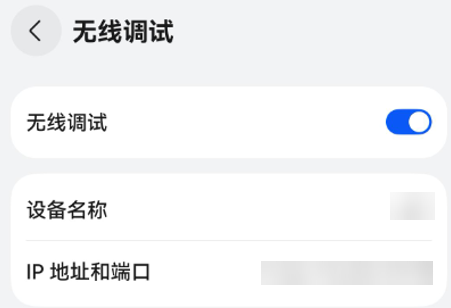
- 连接设备,有两种方式。
- 在DevEco Studio菜单栏中,单击Tools > IP Connection,输入连接设备的IP地址和端口号,单击
,连接正常后,设备状态为online。
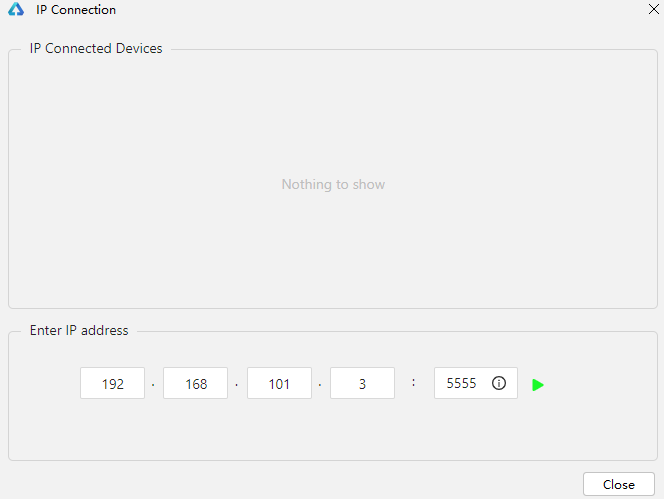
- 执行hdc命令,关于hdc工具的使用指导请参考hdc。 hdc tconn 设备IP地址:端口号
- 在DevEco Studio菜单栏中,单击Tools > IP Connection,输入连接设备的IP地址和端口号,单击
- 在菜单栏中,单击Run>Run'模块名称'或
,或使用默认快捷键Shift+F10(macOS为Control+R)运行应用/元服务。
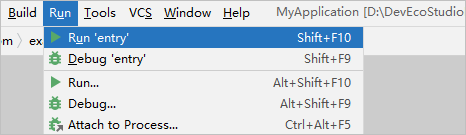
- DevEco Studio启动HAP的编译构建和安装。安装成功后,设备会自动运行安装的HarmonyOS应用/元服务。

社区规范:仅讨论OpenHarmony相关问题。
更多推荐



 9
9 0
0- 0


 已为社区贡献1条内容

所有评论(0)