#跟着若城学鸿蒙# UI组件篇-Path 及其属性
Path 组件从 API Version 7 开始支持,适用于 ArkTS 卡片和原子化服务。它提供了一种基于路径的绘图方式,允许开发者通过一系列命令来绘制复杂的形状。Path 组件的核心在于其commands属性,该属性接受一个符合 SVG 路径描述规范的字符串,用于定义路径的具体形状。Path 组件是 ArkUI 框架中一个强大的绘图工具,支持通过 SVG 路径描述规范绘制各种复杂的自定义形状
ArkUI 中的图形绘制 Path 组件详解
在 ArkUI 框架中,Path 组件是一个强大且灵活的工具,用于绘制自定义形状。它支持 SVG 路径描述规范,允许开发者通过设置各种属性(如宽度、高度、填充颜色、边框颜色等)来自定义形状的外观。本文将详细介绍 Path 组件的功能、使用方法及其在不同场景中的应用。
Path 组件概述
Path 组件从 API Version 7 开始支持,适用于 ArkTS 卡片和原子化服务。它提供了一种基于路径的绘图方式,允许开发者通过一系列命令来绘制复杂的形状。Path 组件的核心在于其 commands 属性,该属性接受一个符合 SVG 路径描述规范的字符串,用于定义路径的具体形状。
Path 组件的子组件
Path 组件没有子组件,它是一个独立的绘图单元,可以直接在 Canvas 或其他容器组件中使用。
Path 组件的接口
Path 组件的接口定义如下:
Path(value?: { width?: number | string; height?: number | string; commands?: string }) value: 一个可选的对象,包含以下属性:width: 路径所在矩形的宽度,取值范围≥0。值为异常值或缺省时按照自身内容需要的宽度处理。默认单位:vp。height: 路径所在矩形的高度,取值范围≥0。值为异常值或缺省时按照自身内容需要的高度处理。默认单位:vp。commands: 路径绘制的命令字符串。默认值:"异常值按照默认值处理"。
Path 组件的属性
除了支持通用属性外,Path 组件还支持以下特定属性:
commands
commands(value: string): 设置符合 SVG 路径描述规范的命令字符串,单位为 px。像素单位转换方法请参考像素单位转换。
- 卡片能力:从 API version 9 开始,该接口支持在 ArkTS 卡片中使用。
- 原子化服务 API:从 API version 11 开始,该接口支持在原子化服务中使用。
- 系统能力:SystemCapability.ArkUI.ArkUI.Full
fill
fill(value: ResourceColor): 设置填充颜色,不设置时,默认没有填充颜色。
- 卡片能力:从 API version 9 开始,该接口支持在 ArkTS 卡片中使用。
- 原子化服务 API:从 API version 11 开始,该接口支持在原子化服务中使用。
- 系统能力:SystemCapability.ArkUI.ArkUI.Full
stroke
stroke(value: ResourceColor): 设置边框颜色,不设置时,默认没有边框线条。异常值不会绘制边框线条。
- 卡片能力:从 API version 9 开始,该接口支持在 ArkTS 卡片中使用。
- 原子化服务 API:从 API version 11 开始,该接口支持在原子化服务中使用。
- 系统能力:SystemCapability.ArkUI.ArkUI.Full
strokeOpacity
strokeOpacity(value: number | string | Resource): 设置边框透明度。该属性的取值范围是 [0.0, 1.0],若给定值小于 0.0,则取值为 0.0;若给定值大于 1.0,则取值为 1.0,其余异常值按 1.0 处理。
- 卡片能力:从 API version 9 开始,该接口支持在 ArkTS 卡片中使用。
- 原子化服务 API:从 API version 11 开始,该接口支持在原子化服务中使用。
- 系统能力:SystemCapability.ArkUI.ArkUI.Full
strokeLineJoin
strokeLineJoin(value: LineJoinStyle): 设置边框拐角绘制样式。默认值:LineJoinStyle.Miter。
- 卡片能力:从 API version 9 开始,该接口支持在 ArkTS 卡片中使用。
- 原子化服务 API:从 API version 11 开始,该接口支持在原子化服务中使用。
- 系统能力:SystemCapability.ArkUI.ArkUI.Full
strokeLineCap
strokeLineCap(value: LineCapStyle): 设置边框端点绘制样式。默认值:LineCapStyle.Butt。
- 卡片能力:从 API version 9 开始,该接口支持在 ArkTS 卡片中使用。
- 原子化服务 API:从 API version 11 开始,该接口支持在原子化服务中使用。
- 系统能力:SystemCapability.ArkUI.ArkUI.Full
strokeMiterLimit
strokeMiterLimit(value: number | string): 设置斜接长度与边框宽度比值的极限值。默认值:4。
- 卡片能力:从 API version 9 开始,该接口支持在 ArkTS 卡片中使用。
- 原子化服务 API:从 API version 11 开始,该接口支持在原子化服务中使用。
- 系统能力:SystemCapability.ArkUI.ArkUI.Full
strokeWidth
strokeWidth(value: number | string): 设置边框宽度。默认值:1。
- 卡片能力:从 API version 9 开始,该接口支持在 ArkTS 卡片中使用。
- 原子化服务 API:从 API version 11 开始,该接口支持在原子化服务中使用。
- 系统能力:SystemCapability.ArkUI.ArkUI.Full
Path 组件的使用方法
基本用法
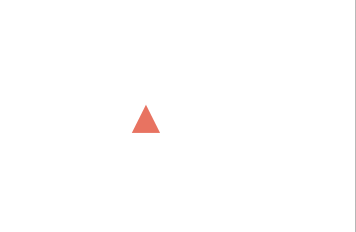
以下是一个简单的示例,展示如何使用 Path 组件绘制一个三角形:
@Entry
@Component
struct TriangleExample {
  build() {
    Flex({ direction: FlexDirection.Column, alignItems: ItemAlign.Center, justifyContent: FlexAlign.Center }) {
      Path()
        .width(100)
        .height(100)
        .commands('M50 0 L100 100 L0 100 Z')
        .fill('#E87361')
        .strokeWidth(0)
    }.width('100%').height('100%')
  }
}
在这个示例中,我们创建了一个 Path 组件,并设置了其宽度、高度和命令字符串。命令字符串 'M50 0 L100 100 L0 100 Z' 定义了一个三角形的路径,起点为 (50, 0),经过 (100, 100) 和 (0, 100),最后闭合路径回到起点。
复杂路径示例
以下示例展示了如何使用更复杂的路径命令绘制一个五角星:
@Entry
@Component
struct StarExample {
  build() {
    Flex({ direction: FlexDirection.Column, alignItems: ItemAlign.Center, justifyContent: FlexAlign.Center }) {
      Path()
        .width(200)
        .height(200)
        .commands('M100 0 L120 70 L200 70 L150 120 L160 200 L100 150 L40 200 L50 120 L0 70 L80 70 Z')
        .fill('#FFD700')
        .strokeWidth(2)
        .stroke('#000000')
    }.width('100%').height('100%')
  }
}
在这个示例中,命令字符串 'M100 0 L120 70 L200 70 L150 120 L160 200 L100 150 L40 200 L50 120 L0 70 L80 70 Z' 定义了一个五角星的路径。通过调整控制点和端点的坐标,可以绘制出各种复杂的形状。

使用 Arc 命令绘制弧形
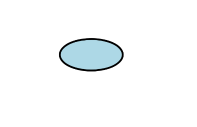
Arc 命令用于绘制椭圆弧。以下示例展示了如何使用 Arc 命令绘制一个半圆:
@Entry
@Component
struct SemiCircleExample {
  build() {
    Flex({ direction: FlexDirection.Column, alignItems: ItemAlign.Center, justifyContent: FlexAlign.Center }) {
      Path()
        .width(200)
        .height(100)
        .commands('M100 0 A100 50 0 1 1 300 50 A100 50 0 1 1 100 0')
        .fill('#ADD8E6')
        .strokeWidth(2)
        .stroke('#000000')
    }.width('100%').height('100%')
  }
}
在这个示例中,命令字符串 'M100 0 A100 50 0 1 1 300 50 A100 50 0 1 1 100 0' 定义了一个半圆的路径。A 命令的参数依次为:rx(椭圆的水平半径)、ry(椭圆的垂直半径)、x-axis-rotation(椭圆的旋转角度)、large-arc-flag(是否绘制大弧)、sweep-flag(绘制方向)和终点坐标。
总结
Path 组件是 ArkUI 框架中一个强大的绘图工具,支持通过 SVG 路径描述规范绘制各种复杂的自定义形状。通过设置不同的属性,如宽度、高度、填充颜色、边框颜色等,开发者可以实现丰富的图形效果。结合动画效果和其他组件的使用,Path 组件可以进一步提升应用的视觉表现力和用户体验。
本文详细介绍了 Path 组件的基本用法、属性设置、动画效果及其与其他组件的结合使用。希望通过这些内容,开发者能够更好地理解和应用 Path 组件,实现更加丰富和多样化的图形绘制需求。
----
以上

社区规范:仅讨论OpenHarmony相关问题。
更多推荐
 11
11 0
0- 0


 已为社区贡献10条内容

所有评论(0)