idea go 没有sdk_一文搞定鸿蒙IDE安装和SDK安装配置!
工欲善其事,必先班门弄斧,来人,取吾鸿蒙开山斧来!打开官网:https://developer.harmonyos.com/cn/develop找到神器 DevEco Studio,立即下载:根据你的系统来选择 Windows、或者 Mac 版本,这里作为一个老 iOS 开发,自然是 Mac 版本,其实两版本使用起来并没有什么区别。Windows 安装过程就是一直“下一步”, Mac 用...
工欲善其事,必先班门弄斧,来人,取吾鸿蒙开山斧来!
打开官网:
https://developer.harmonyos.com/cn/develop
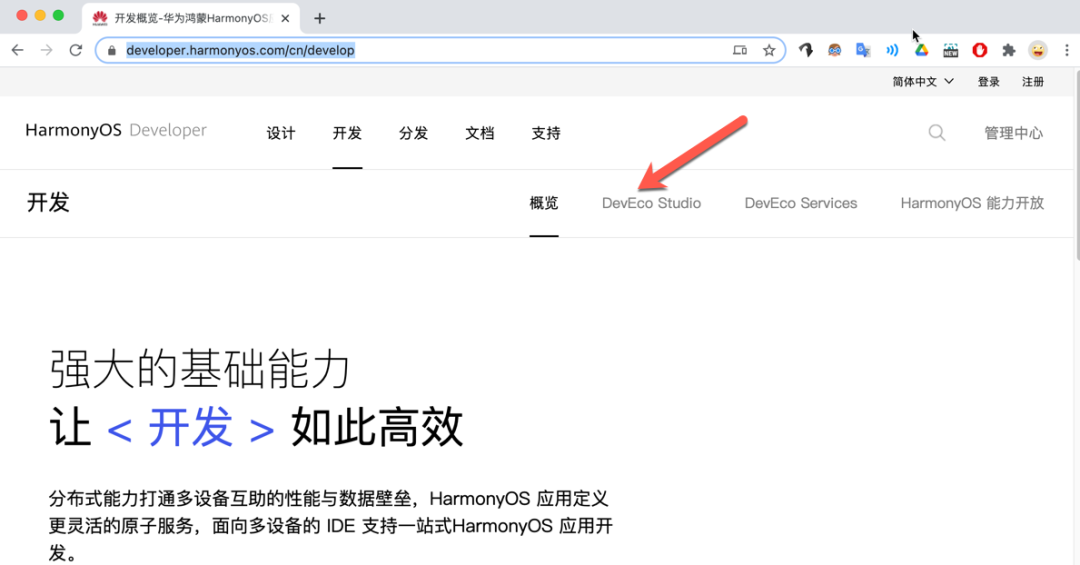
找到神器 DevEco Studio,立即下载:
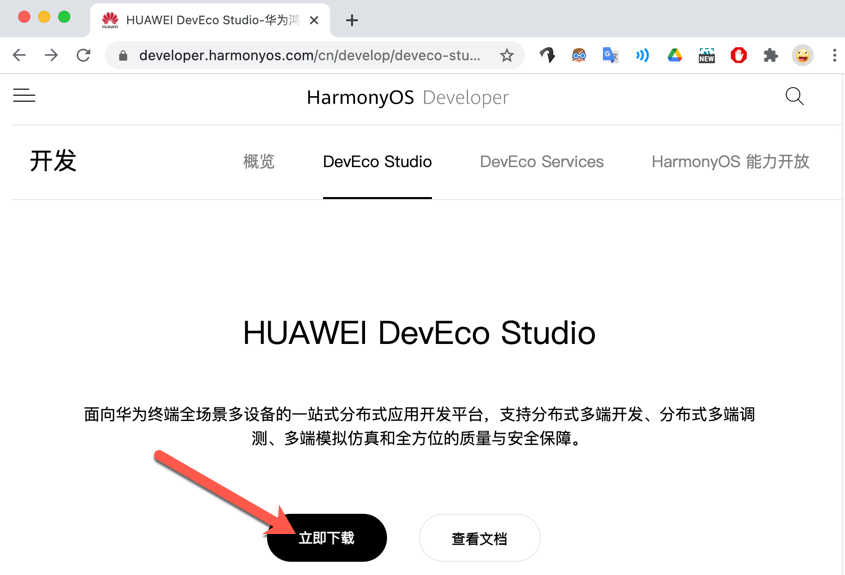
根据你的系统来选择 Windows、或者 Mac 版本,这里作为一个老 iOS 开发,自然是 Mac 版本,其实两版本使用起来并没有什么区别。
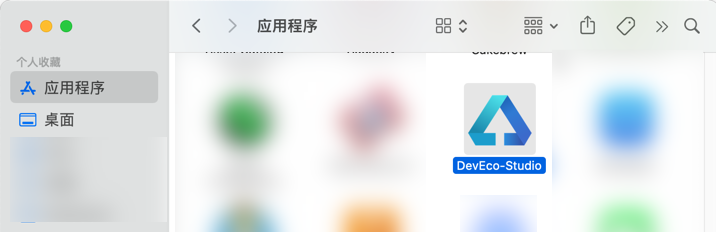
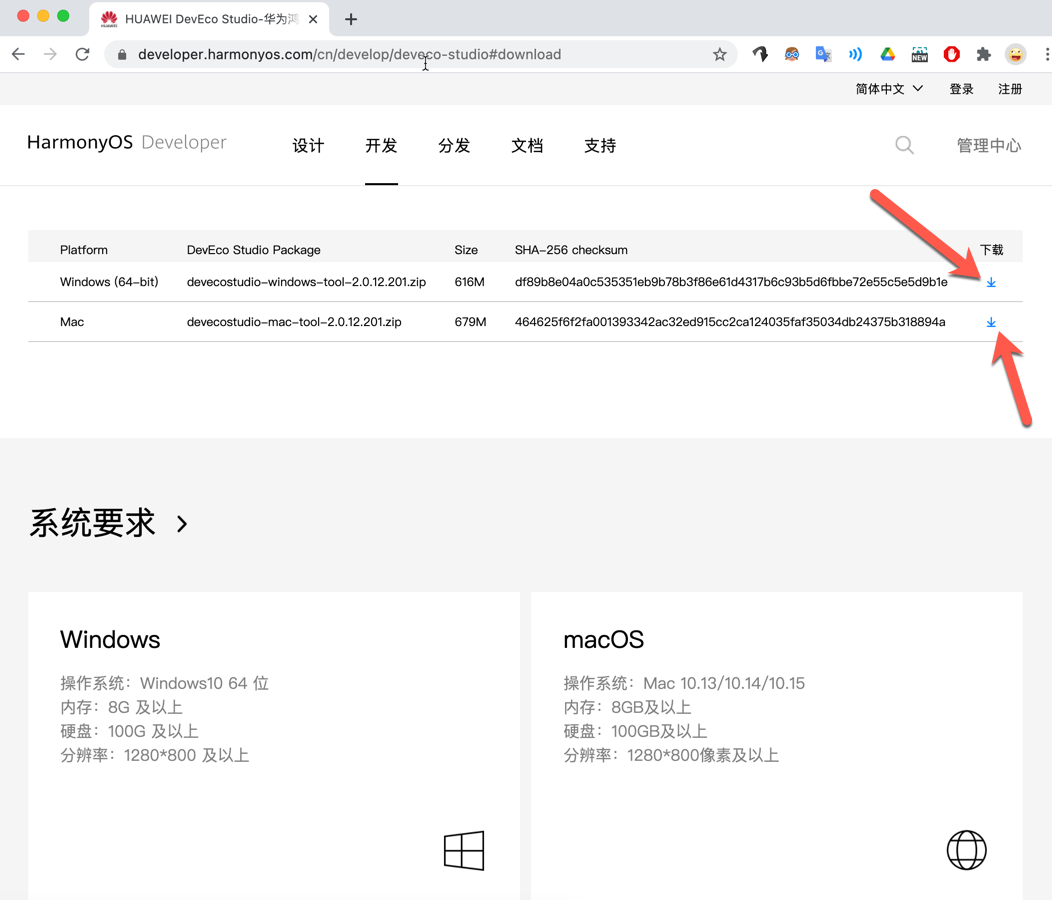 Windows 安装过程就是一直“下一步”, Mac 用户就是拖到“应用程序”中。
安装完毕,找到大大的图标:
双击启动!
 从这个图你仔细品一下, Powered by the IntelliJ Platform,没有错,DevEvo Studio 就是在社区版本的 IntelliJ IDEA 基础上修改的。
所以,做 Android 开发、Java 开发、前端开发、甚至 Python、Go 开发的朋友都会非常熟悉的,Jetbrains 公司的 IDE 那是无人不知、无人不晓了。

不过不幸的是,没有中文版界面哦,相信不是大障碍。相信以后会有的,赶快点击“Create HarmonyOS Project”创建第一个鸿蒙应用工程吧!
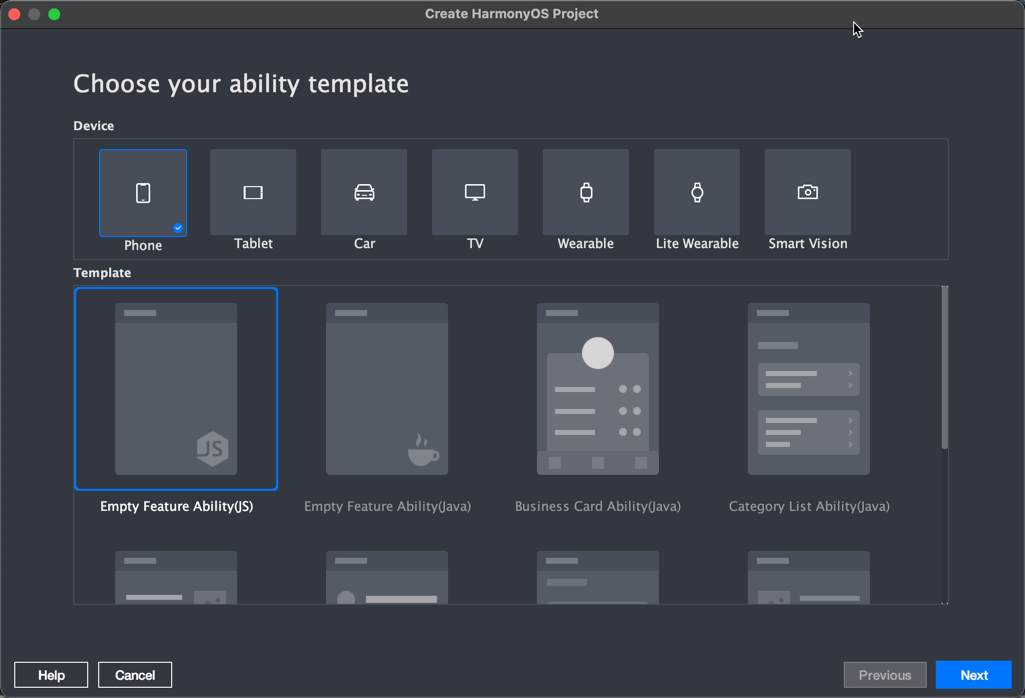
哇,内置的工程模板可真够丰富,鸿蒙居然可以支持这么多设备,前景大大的好!
不过我们最熟悉的设备,还是手机(Phone),这里我们选 Empty Feature Ablility(JS),用最热门、最简单易用的 JavaScript 语言来给做一个 Demo 工程!
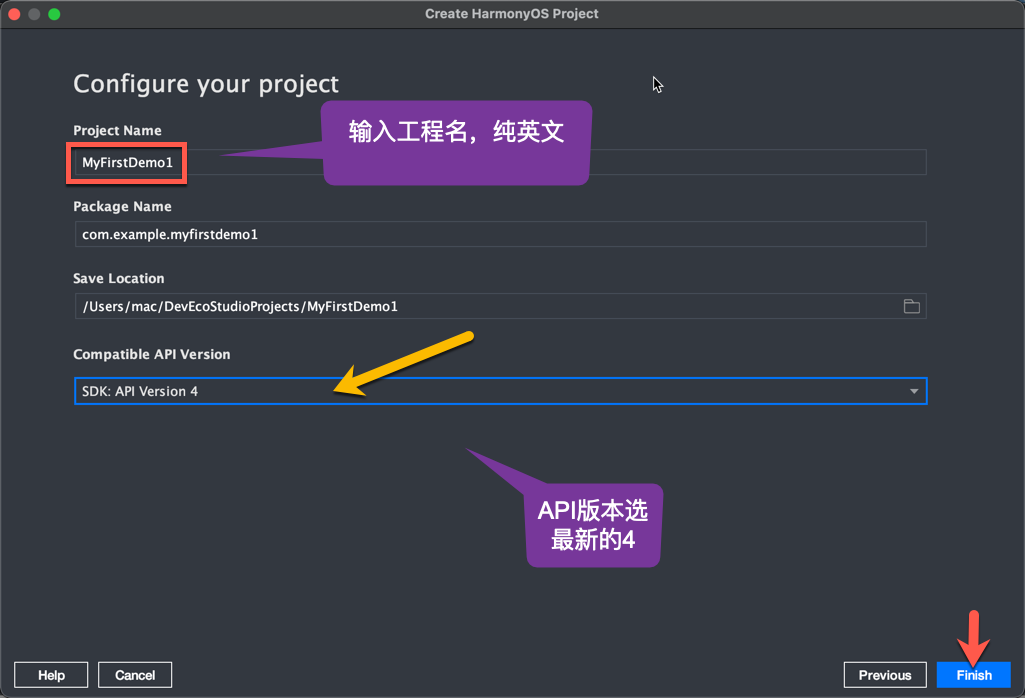
输入工程名(比如是:MyFirstDemo1),选择最新的 API 版本 4,点“Finish”:
然后 IDE 一顿抽搐,停在一个 Java 源文件上面(我不是选的 JS 么,为何 Java 要出现?):
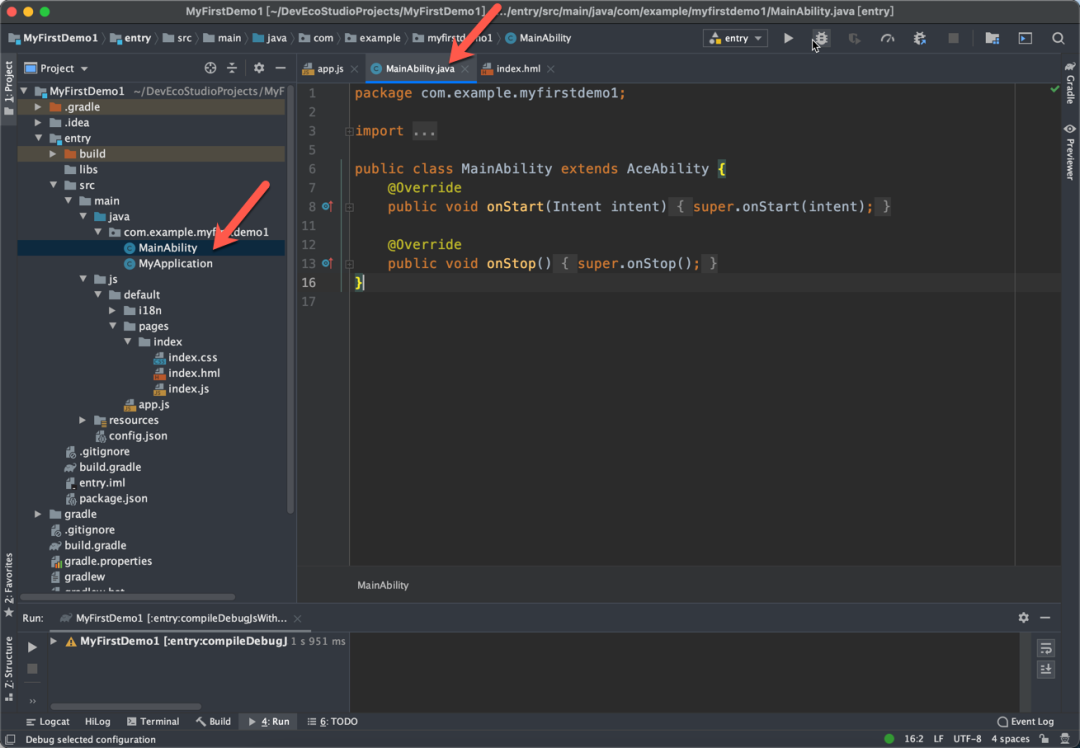
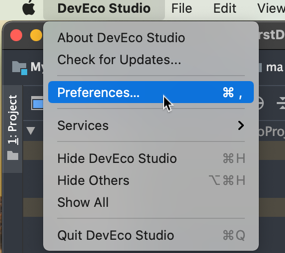
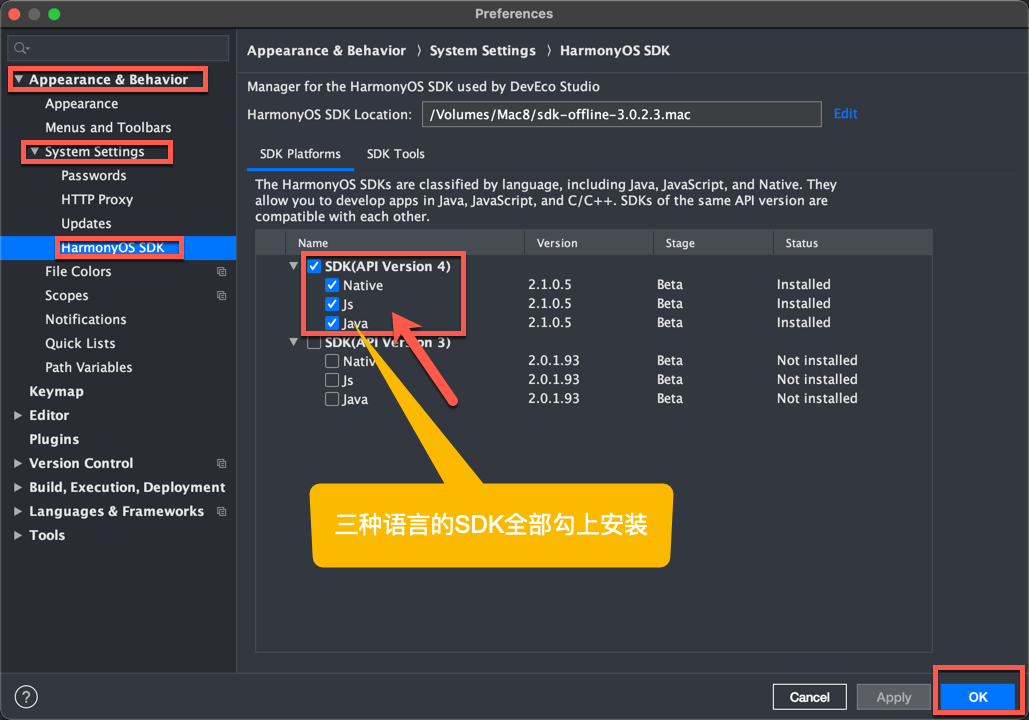
这时候,我们需要安装鸿蒙 SDK,打开菜单的“参数(Preference)”:
把 3 种语言的 SDK 包,全部勾选,然后点 OK,进行安装:
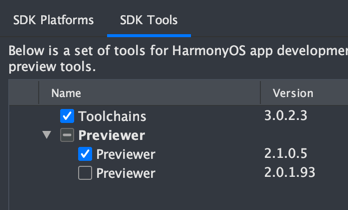
在 SDK Tools 选项卡,把 Previewer(UI 预览器)最新版本也勾上,点 OK 安装。


点“阅读原文”了解更多

社区规范:仅讨论OpenHarmony相关问题。
更多推荐
 0
0 0
0- 0



 已为社区贡献2条内容

所有评论(0)