【鸿蒙】开发环境的搭建
鸿蒙系统是华为的研发成果,也是我们自己的系统,作为开发者,更是作为国人,那必须得支持学习掌握一下。想要学习鸿蒙系统的开发,得先下载安装DevEco Studio开发软件。鸿蒙系统zhich
鸿蒙系统是华为的研发成果,也是我们自己的系统,作为开发者,更是作为国人,那必须得支持学习掌握一下。想要学习鸿蒙系统的开发,得先下载安装DevEco Studio开发软件。
鸿蒙系统支持万物互联:

同时支持window系统和Mac系统环境下开发

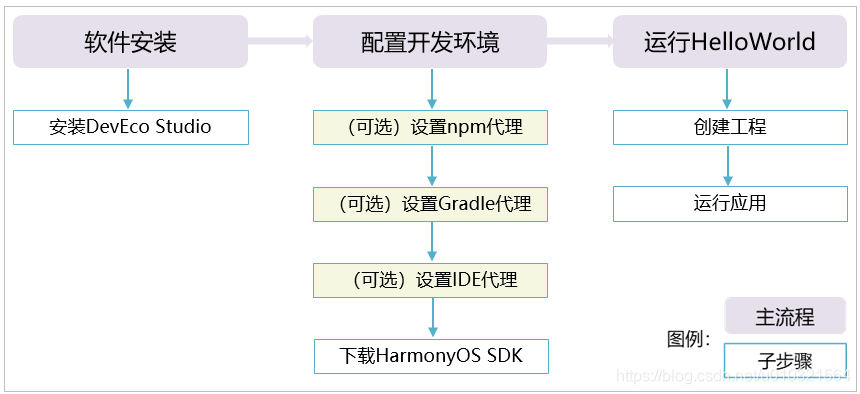
DevEco Studio支持Windows系统和macOS系统,在开发HarmonyOS应用前,您需要准备HarmonyOS应用的开发环境。环境准备流程如下所示:
Windows环境
运行环境要求
为保证DevEco Studio正常运行,建议您的电脑配置满足如下要求:
- 操作系统:Windows10 64位
- 内存:8GB及以上
- 硬盘:100GB及以上
- 分辨率:1280*800像素及以上
华为官方视频介绍地址:https://developer.harmonyos.com/cn/docs/documentation/doc-guides/software_install-0000001053582415
下载和安装DevEco Studio
DevEco Studio的编译构建依赖JDK,DevEco Studio预置了Open JDK,版本为1.8,安装过程中会自动安装JDK。
- 进入HUAWEI DevEco Studio产品页,点击下载列表后的
 按钮,下载DevEco Studio。
 - 下载完成后,双击下载的“deveco-studio-xxxx.exe”,进入DevEco Studio安装向导,在如下安装选项界面勾选64-bit launcher后,点击Next,直至安装完成。

安装完成后,点击Finish完成安装。

配置开发环境
DevEco Studio开发环境需要依赖于网络环境,需要连接上网络才能确保工具的正常使用。
可直接访问网络场景
下载HarmonyOS SDK
DevEco Studio提供SDK Manager统一管理SDK及工具链,下载各种编程语言的SDK包时,SDK Manager会自动下载该SDK包依赖的工具链。
SDK Manager提供多种编程语言的SDK包和工具链,具体说明请参考下表。
|
类别 |
包名 |
说明 |
默认是否下载 |
参考 |
|---|---|---|---|---|
|
SDK |
Native |
C/C++语言SDK包。 |
x |
|
|
JS |
JS语言SDK包。 |
√ |
||
|
Java |
Java语言SDK包。 |
√ |
||
|
system-image |
Phone设备的X86本地模拟器的SDK包。 |
x |
使用本地模拟器,需同时下载这两个组件包。 |
|
|
SDK Tool |
Emulator |
X86本地模拟器 |
x |
|
|
Toolchains |
SDK工具链,HarmonyOS应用开发必备工具集,包括编译、打包、签名、数据库管理等工具的集合。 |
√ |
- |
|
|
Previewer |
HarmonyOS应用预览器,在开发过程中可以动态预览Phone、TV、Wearable、LiteWearable等设备的应用效果,支持JS和Java应用预览。 |
√ |
- 通过DevEco Studio向导指引开发者下载HarmonyOS SDK,默认情况下,SDK会下载到user目录下,您也可以指定对应的存储路径,SDK存储路径不支持中文字符,然后点击Next。

- 默认会下载最新版本的HarmonyOS Java SDK、JS SDK、Previewer和Toolchains。在弹出的License Agreement窗口,点击Accept开始下载SDK。
- 等待HarmonyOS SDK及工具下载完成,点击Finish,界面会进入到DevEco Studio欢迎页。

-
SDK默认会下载HarmonyOS Java SDK、JS SDK、Previewer和Toolchains,点击上图欢迎页中的Configure(或
 图标) > Settings,进入HarmonyOS SDK页面,可以下载其它组件,只需要勾选对应的组件包,然后点击Apply即可。
开发环境配置完成后,可以通过运行HelloWorld工程来验证环境设置是否正确。
创建一个新工程
- 打开DevEco Studio,在欢迎页点击Create HarmonyOS Project,创建一个新工程。
- 根据工程创建向导,选择需要的Ability工程模板,然后点击Next。关于工程模板的介绍和支持的设备类型,请参考支持的设备模板和编程语言。

- 填写工程相关信息,Device Type选择Phone,其他保持默认值即可,点击Finish。关于各个参数的详细介绍,请参考创建一个新的工程。

- 工程创建完成后,DevEco Studio会自动进行工程的同步,同步成功如下图所示。

最后打开DevEco Studio开发软件自带的模拟器模拟器进行运行即可,关于模拟器的运行请查看【鸿蒙】HarMonyOS的UI组件学习一
(注意:如果有安卓开发经验的朋友或者是已经安装了Android Studio开发软件的朋友,与鸿蒙开发软件的环境搭建上存在文件的冲突,对应的SDK的文件以及.gradle插件都有冲突之处,建议两者选择安装时谨慎!!!)
本人在安装时就遇到这个问题,希望各位避开错误!!!
最后感谢大家的关注和阅读,一起探讨技术!!!
安装完成后,请点击这里进入鸿蒙的学习之旅,或者查看【鸿蒙】HarMonyOS之Text组件的常用属性

社区规范:仅讨论OpenHarmony相关问题。
更多推荐
 12
12 0
0- 0


 已为社区贡献4条内容

所有评论(0)