uniapp开发鸿蒙应用打包与上架流程
本文详细介绍了使用UniApp-X开发鸿蒙应用并发布到华为应用市场的完整流程。主要内容包括:1)通过真机调试生成dist文件;2)使用DevEco Studio导入项目并生成密钥文件;3)在AppGallery Connect创建应用记录并配置发布证书;4)准备应用图标和调整权限配置;5)最终生成安装包并完成应用发布。文章特别强调了包名一致性、密钥别名正确性等关键注意事项,并提供了相关配置截图和参
系列文章目录
文章目录
前言
AppGallery Connect
安装DevEco Studio
建议先在项目的harmony-configs目录下新建文件夹,用于存放下面这些
一、先将项目运行到真机调试,生成dist文件
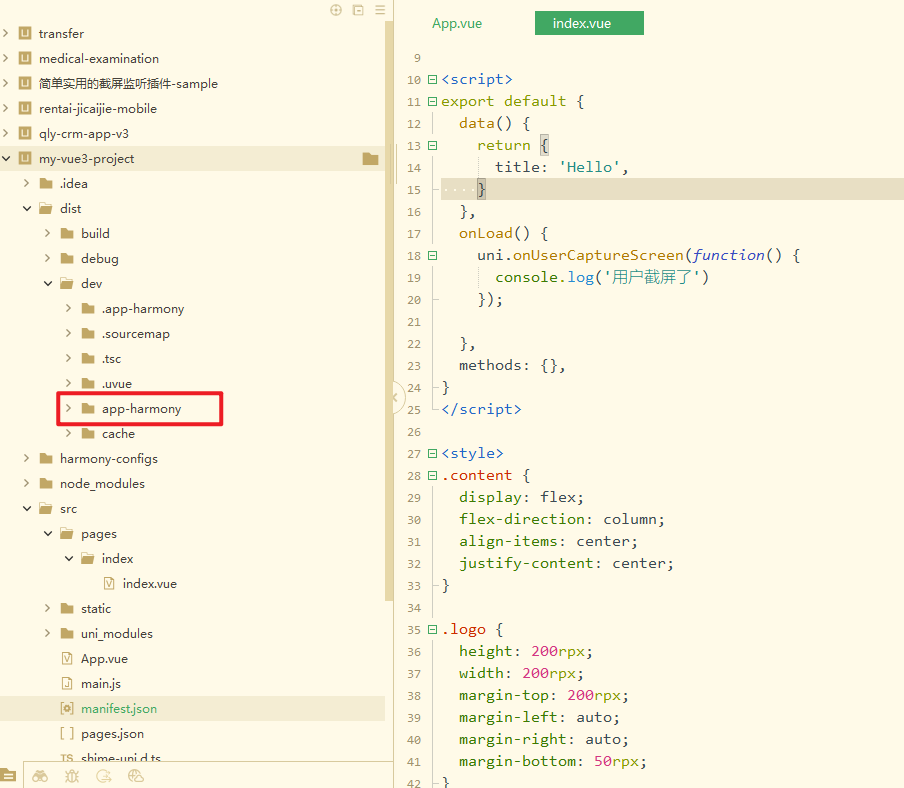
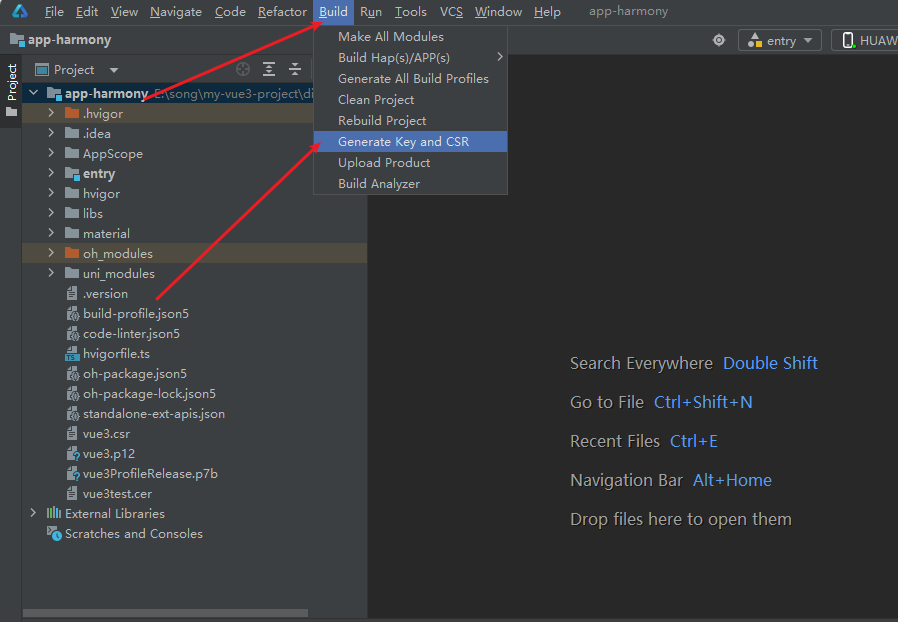
二、使用DevEco Studio开发者工具打开app-harmony文件夹
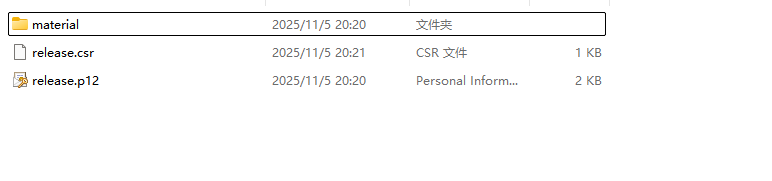
三、点击build之后点击generate key and CSR,生成p12文件和csr文件,之后要用
四、密钥别名都要记下来

五、新增证书:选择发布证书
在申请发布证书前,你需要在 AppGallery Connect平台为你的应用创建一个记录。
登录后,进入你的项目,点击 app与元服务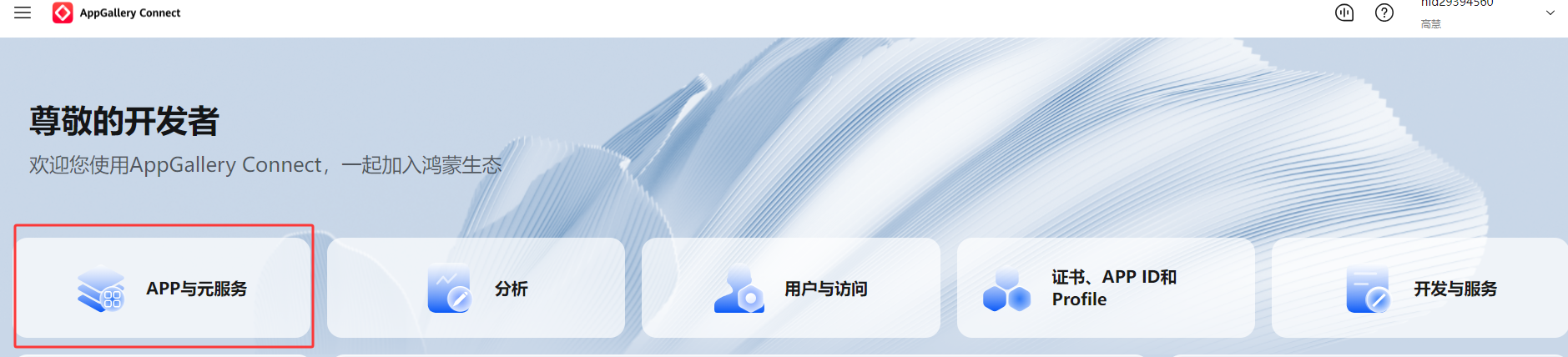
确保 应用包名 必须与你在 uniapp 鸿蒙App配置里面的包名完全一致
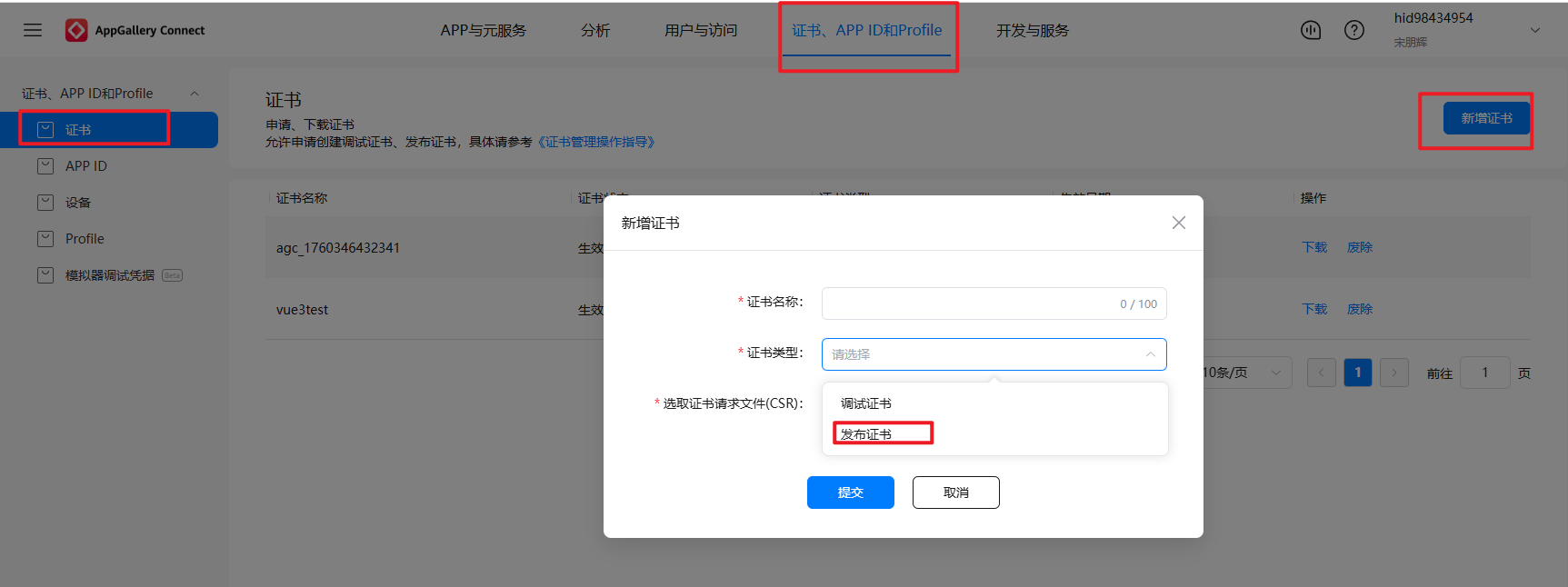
生成成功之后将文件下载下来
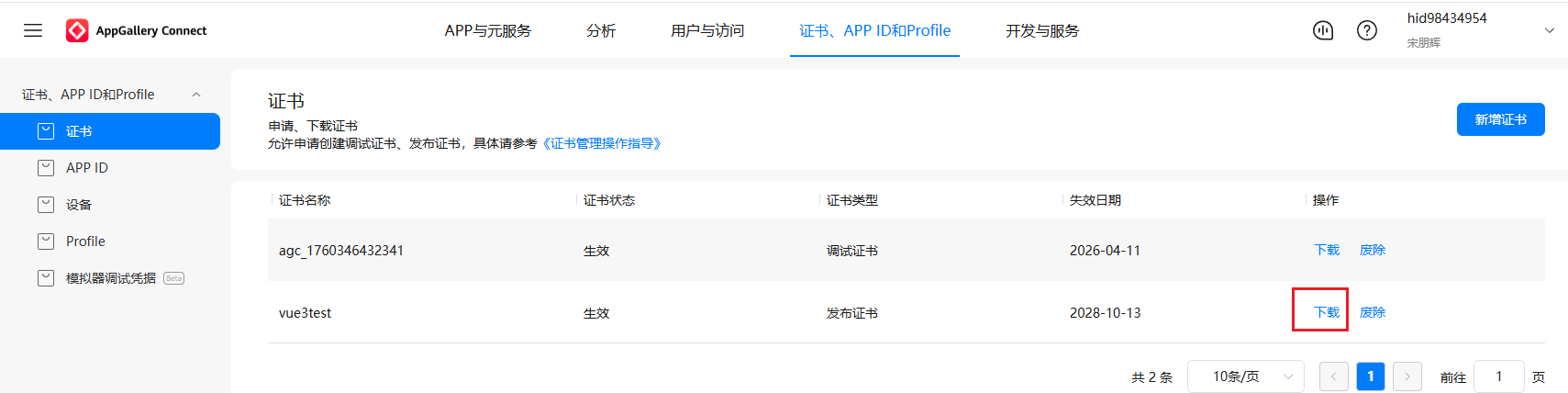
六、生成profile文件
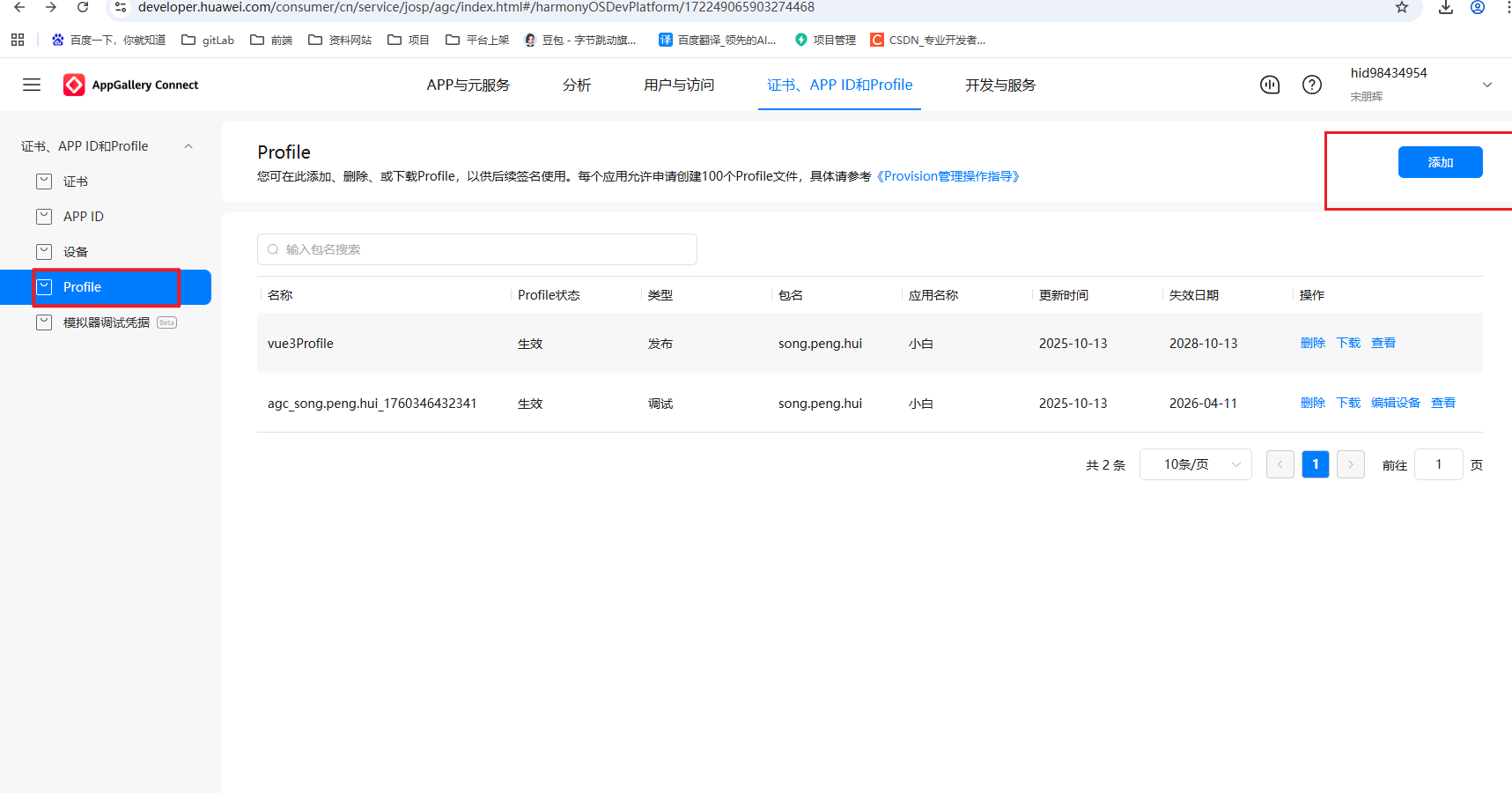
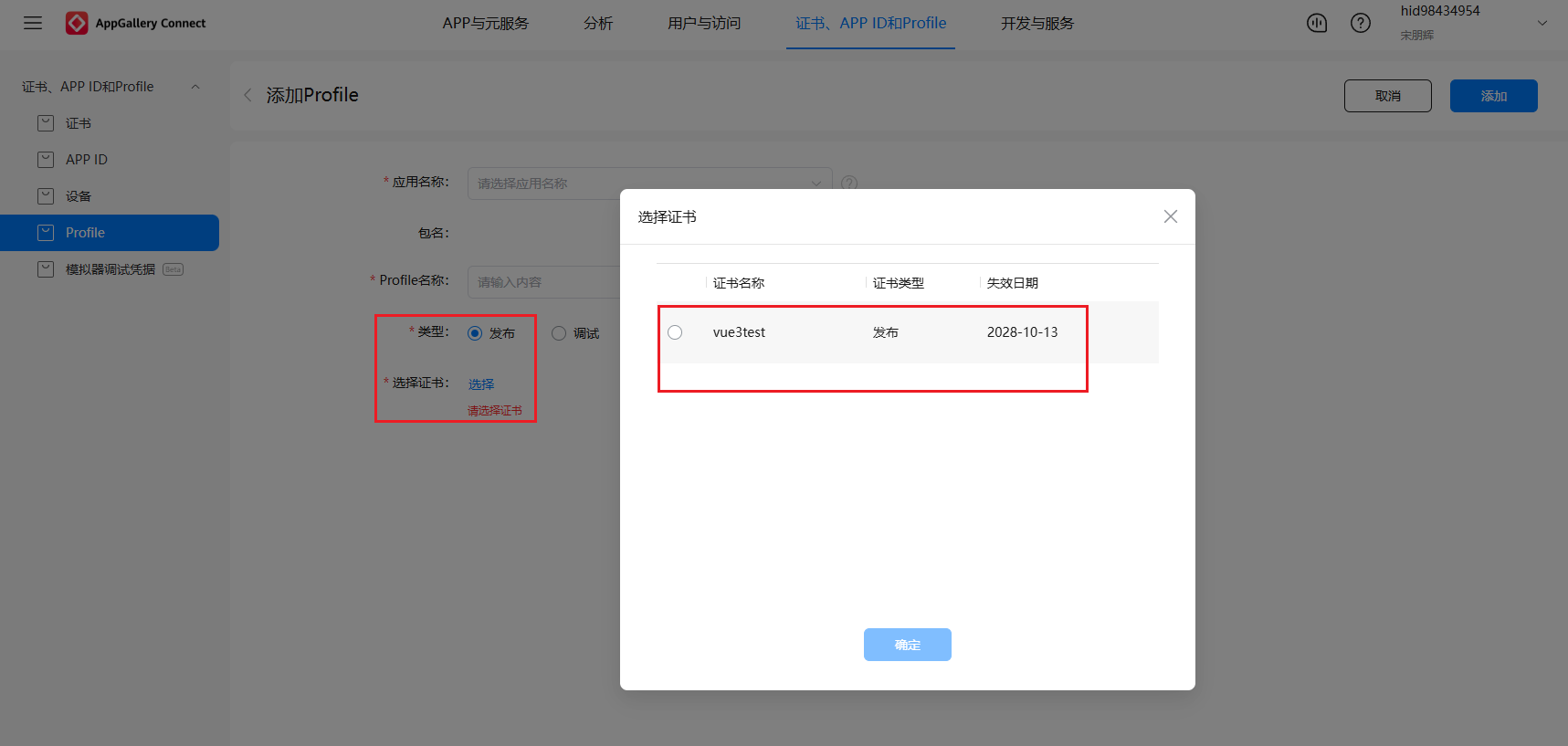
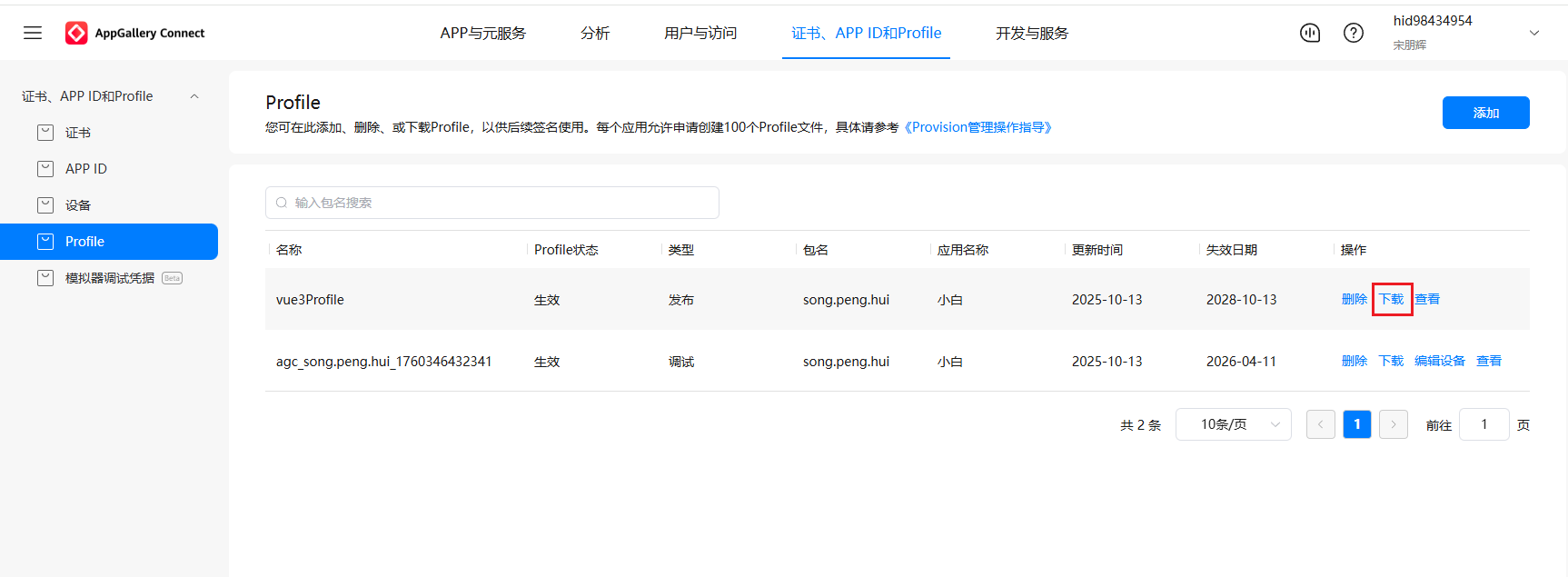
七、配置发布证书
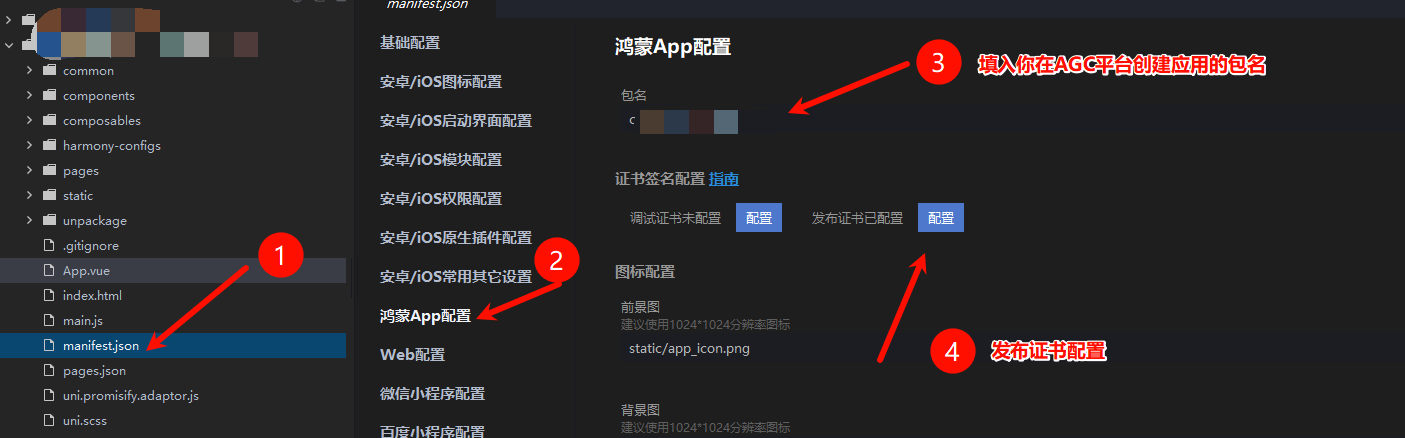
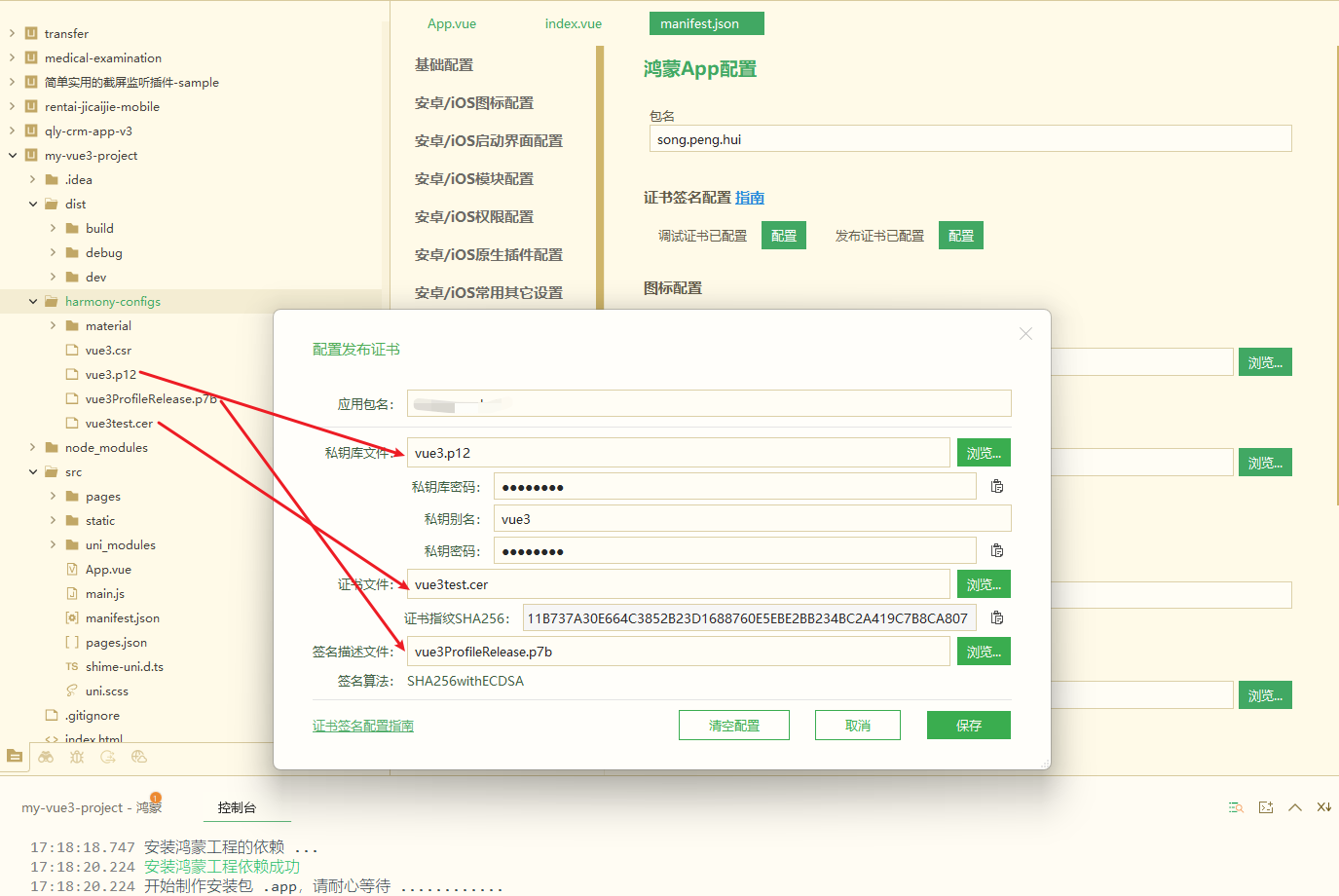
有时候别名写的不对,在生成安装包阶段会报错!!
八、配置图标、修改权限
【鸿蒙App配置】-> 【图标配置】
需要准备一个或两个 1024 * 1024 的图标用于配置 前景图 背景图 启动界面中部图标
启动界面背景色 可以根据需要配置,默认是白色
注意:另外还需要准备一个 216*216的图标用于发布应用时在华为AGC上传
鸿蒙应用开发和上架过程中的各类图标和图片处理过程记录【(宽高比9:16):720*1280px】
移除不必要权限或敏感 ACL 权限,普通开发者可能并没有剪切板操作权限,打开 harmony-configs/entry/src/main/module.json5 找到 READ_PAATEBOARD 删除。
否则发布的时候,会提示你和隐私协议里面的不一致。
九、生成安装包
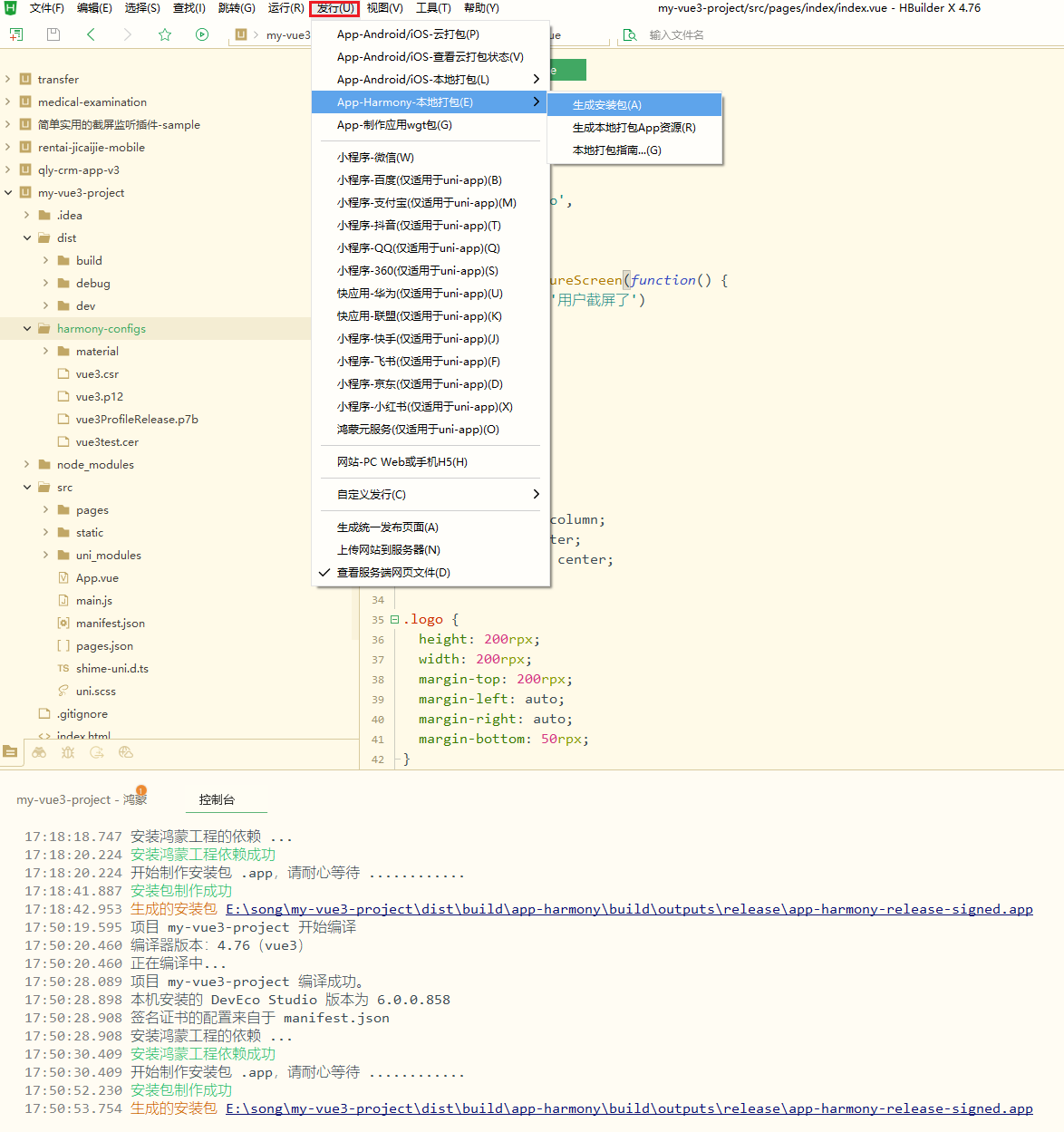
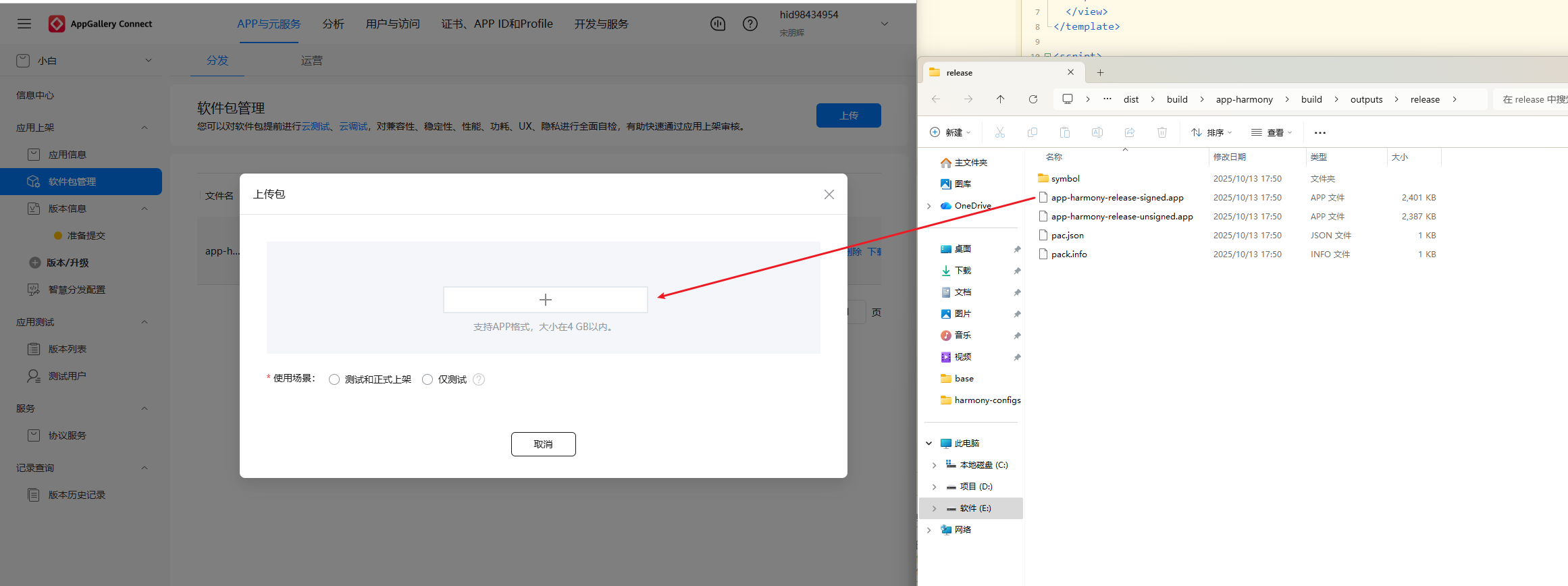
九、发布应用
总结
提示:这里对文章进行总结:
参考链接

社区规范:仅讨论OpenHarmony相关问题。
更多推荐
 23
23 0
0- 0


 已为社区贡献7条内容

所有评论(0)