HarmonyOS应用开发-第一章-DevEco Studio的安装-华为鸿蒙物联网开发
本文中我们顺利创建了OpenHarmony工程,开发中DevEco Studio还提供了丰富的调试功能,包括断点调试、日志查看等。我们可以根据调试结果,对代码进行优化,提升应用性能和用户体验,写出更好的OpenHarmony程序。让我们为鸿蒙生态献出力量,助力鸿蒙生态。
目录
一、前言
OpenHarmony,作为华为公司自主开发的开源操作系统,旨在为各类智能设备提供统一、高效、安全的软件生态。随着其不断发展和完善,越来越多的开发者开始关注并投入到OpenHarmony应用开发中。本文将详细介绍如何在标准OpenHarmony上设置并运行一个应用,从开发环境准备到应用部署的全过程,帮助初学者快速上手OpenHarmony应用开发。
二、开发环境准备
2.1 下载并安装DevEco Studio
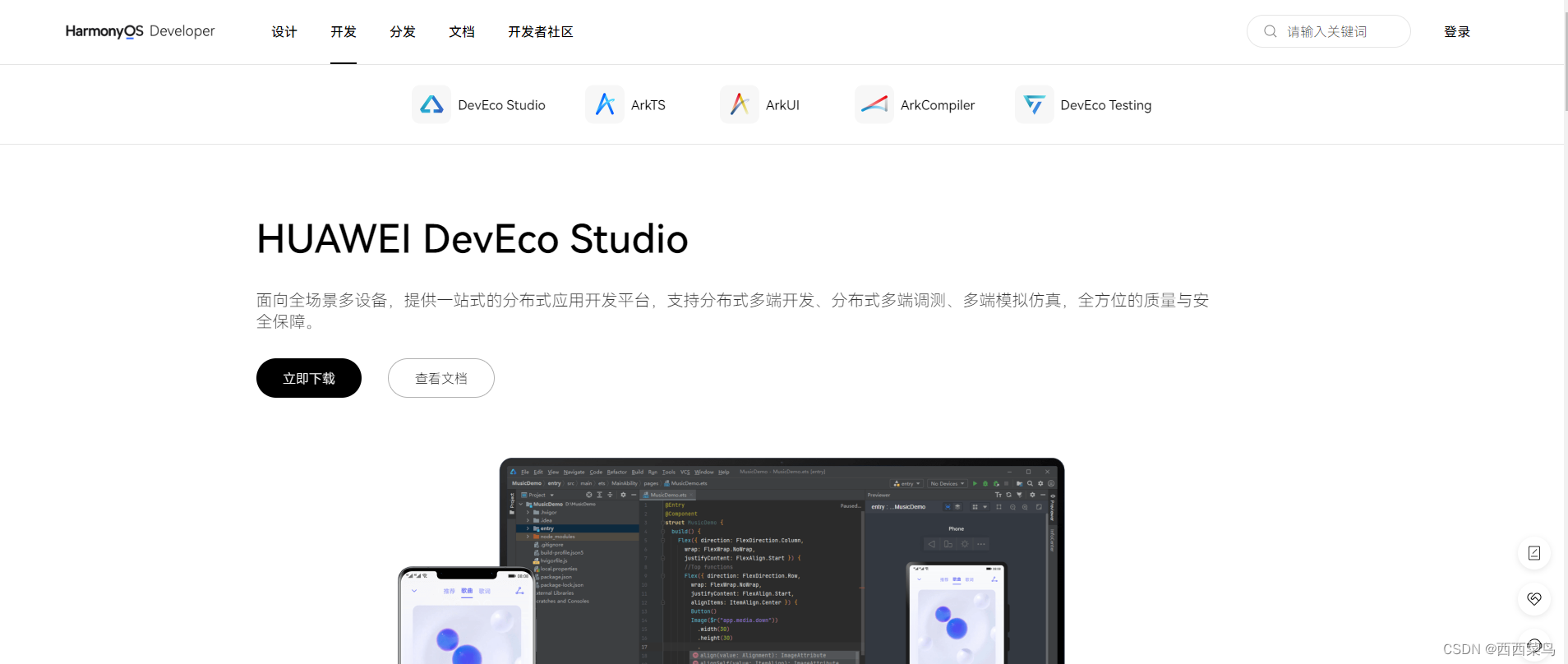
DevEco Studio是华为推出的针对OpenHarmony应用开发的集成开发环境(IDE),集成了代码编辑、编译、调试等功能,极大地方便了开发者的开发流程。访问DevEco Studio官网下载并安装最新版本。
2.2 配置OpenHarmony SDK
下载SDK:通过DevEco Studio或直接从OpenHarmony官方网站下载SDK。
配置SDK路径:在DevEco Studio中,通过“Settings”->“System Settings”->“SDK Manager”配置OpenHarmony SDK的路径。
环境变量设置:将SDK路径添加到系统的环境变量中,以便在命令行中直接使用相关命令。
三、安装步骤
首先下载DevEco Studio(HarmonyOS应用的集成开发境),点击:IDE下载页面,点击立即下载。
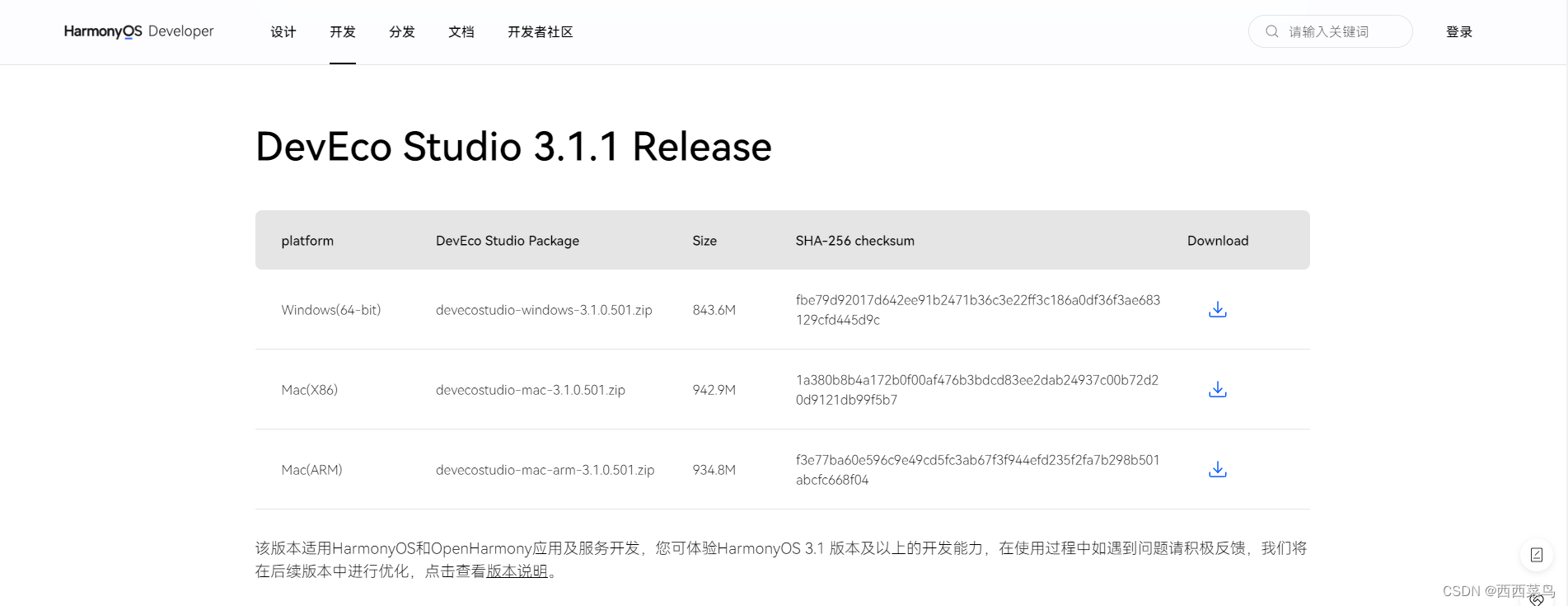
下载完成后,双击运行安装程序,进入安装向导。
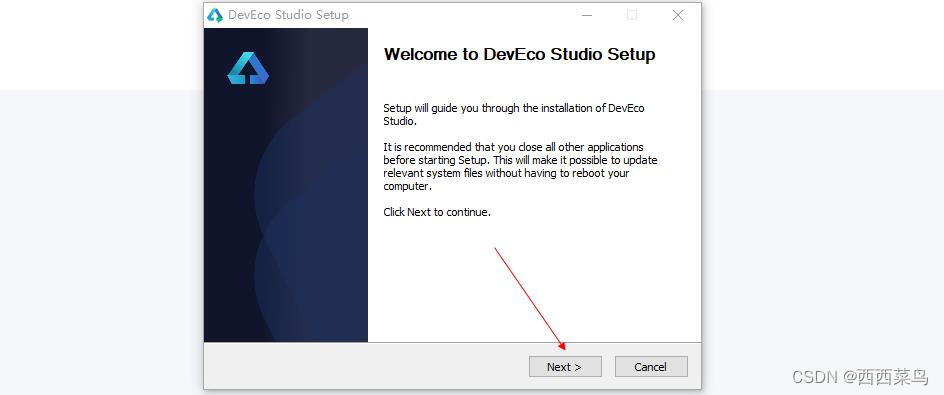
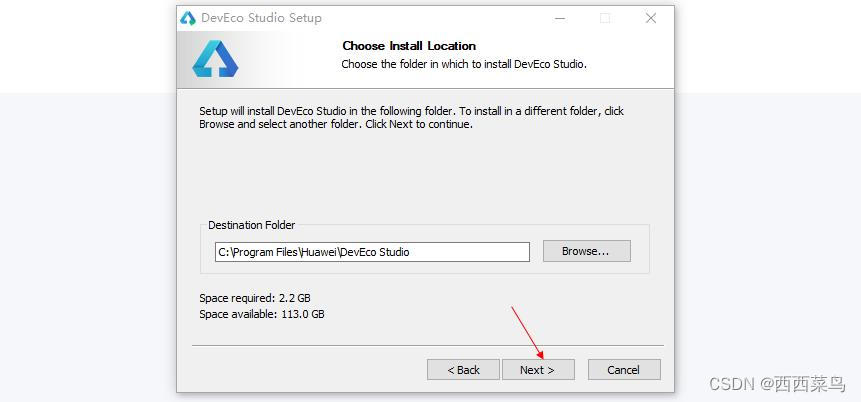
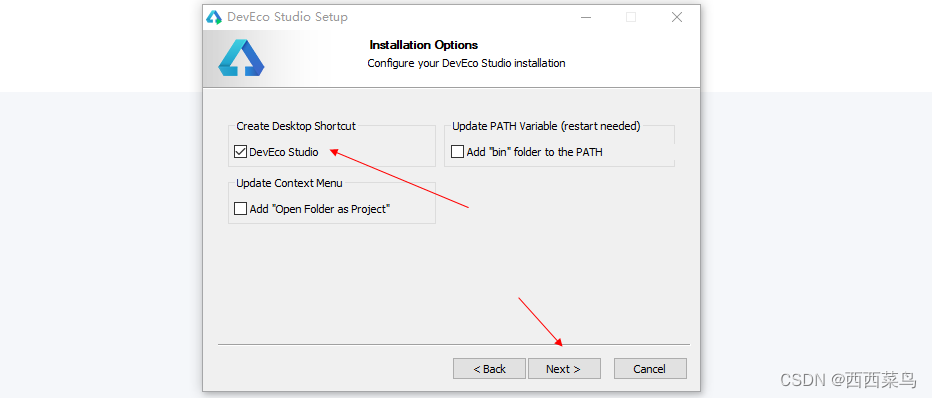
随后一直点击 "Next" 直到安装完成。
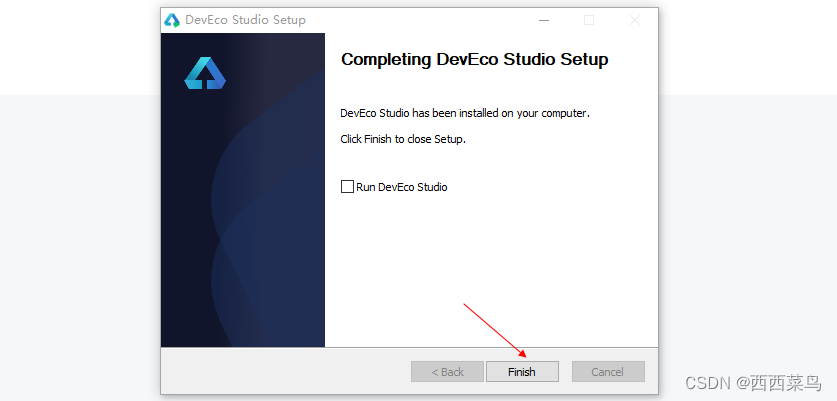
至此安装完成。
随后,打开IDE,进入IDE的配置界面。
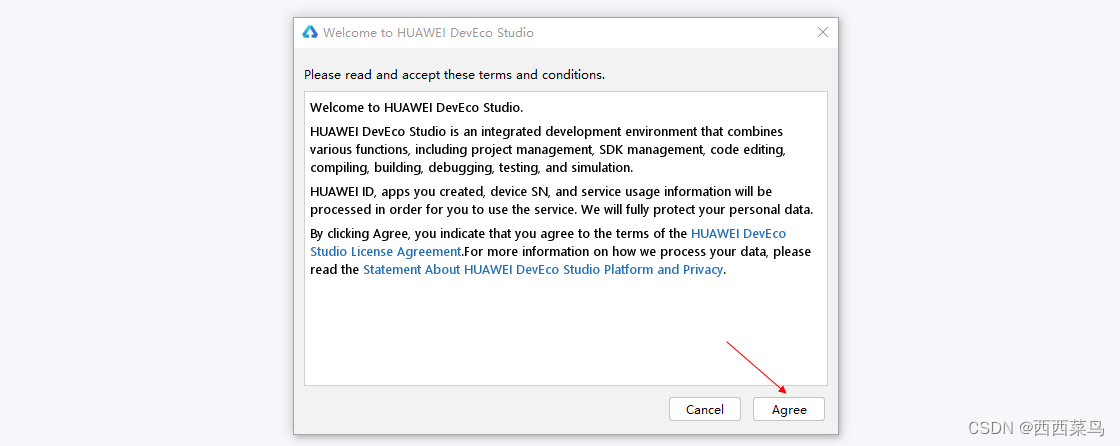
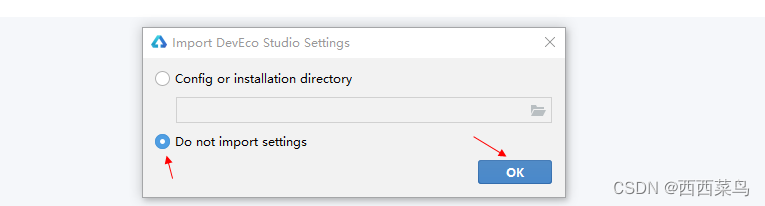
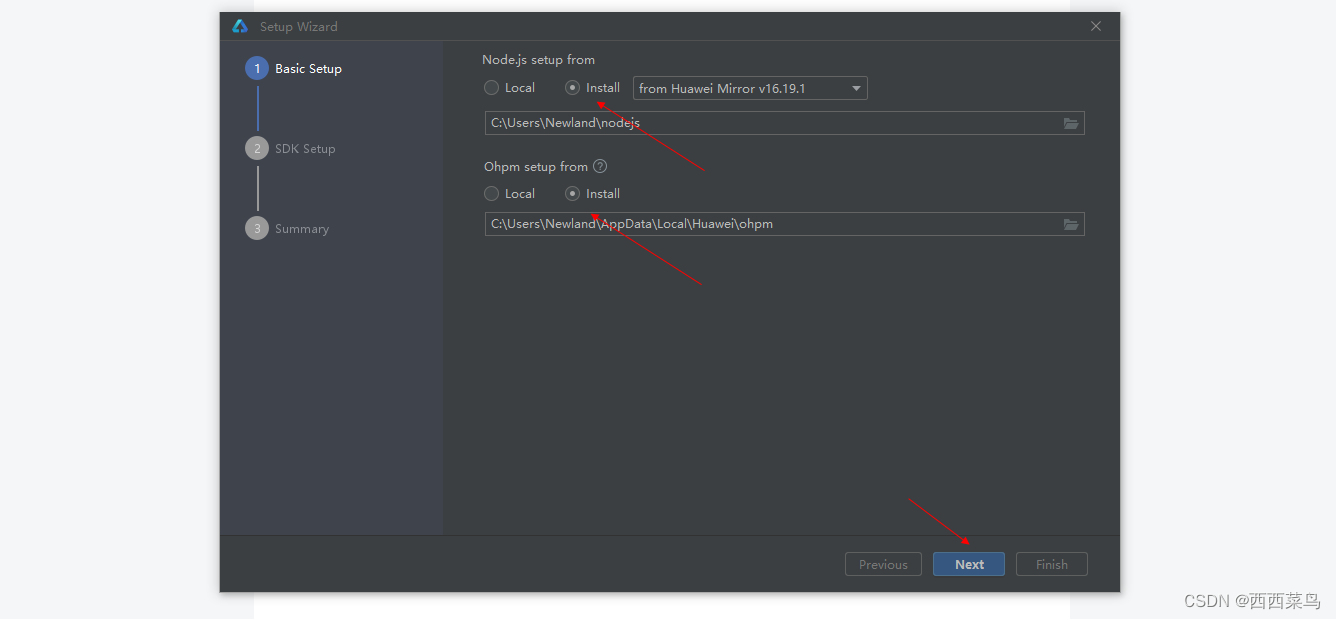
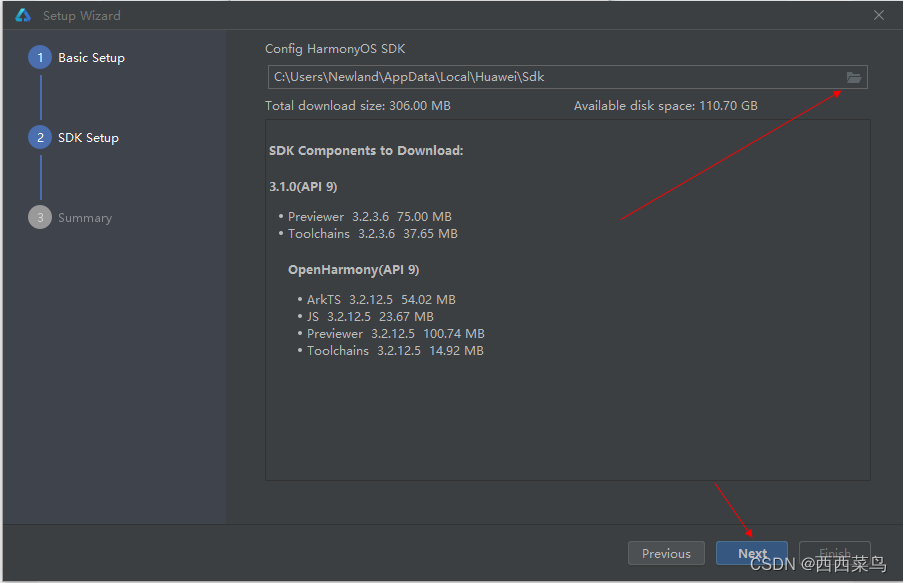
在下述位置选择合适的路径后,点击 "Next"。
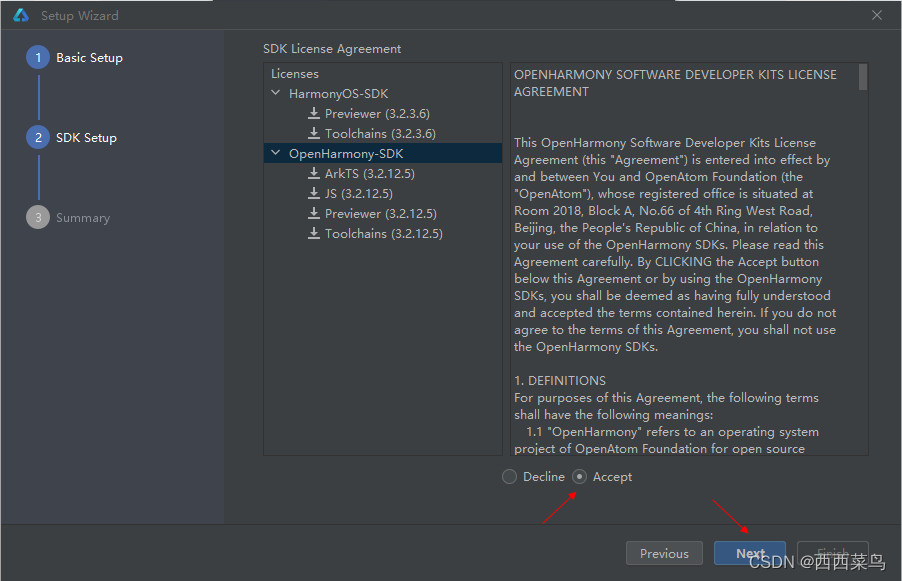
勾选 "Accept",随后点击 "Next"。
等待下载完成...
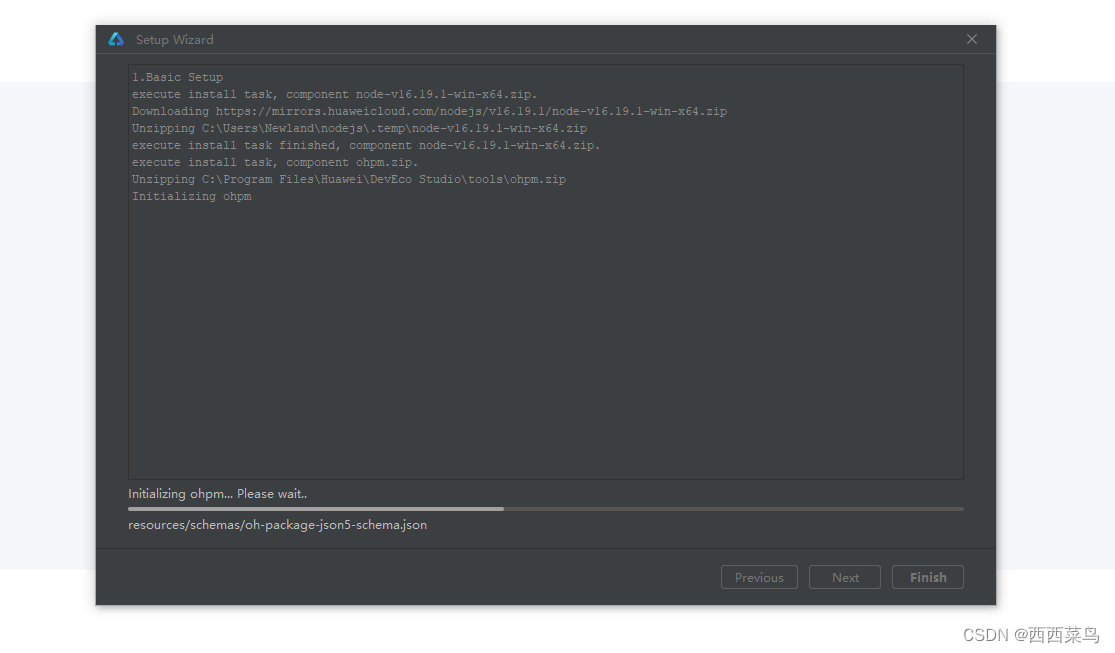
点击Finish完成安装。
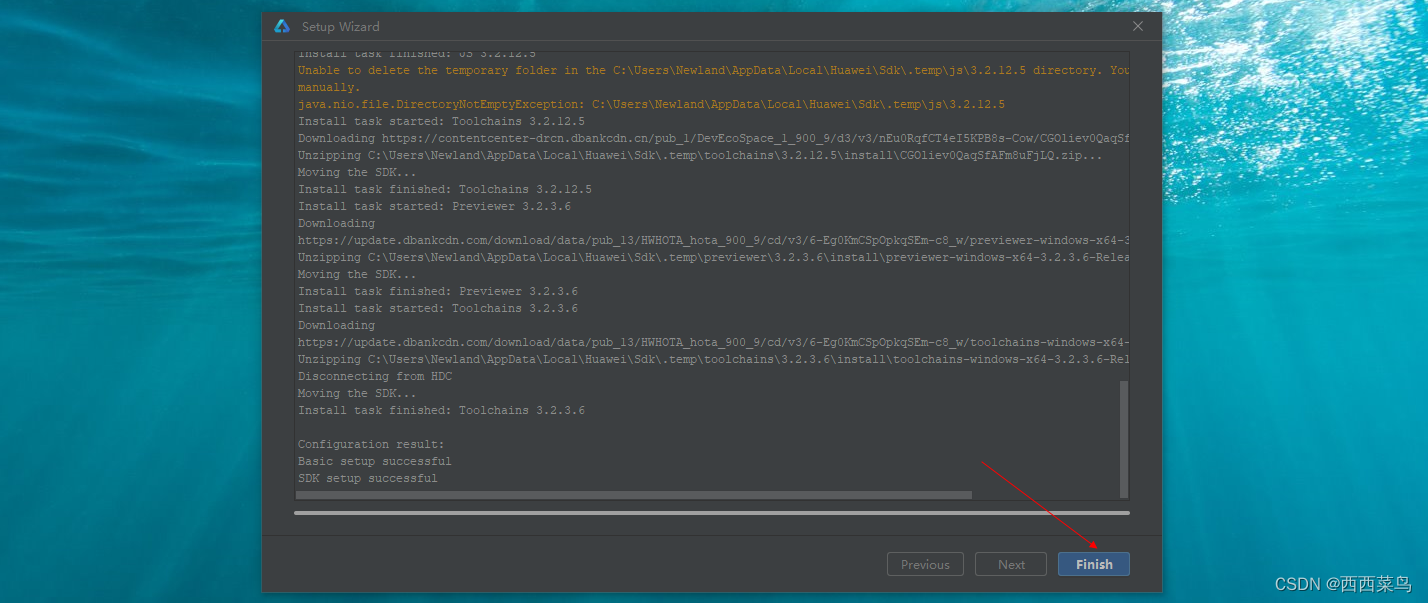
至此,所有相关配置已经完成。
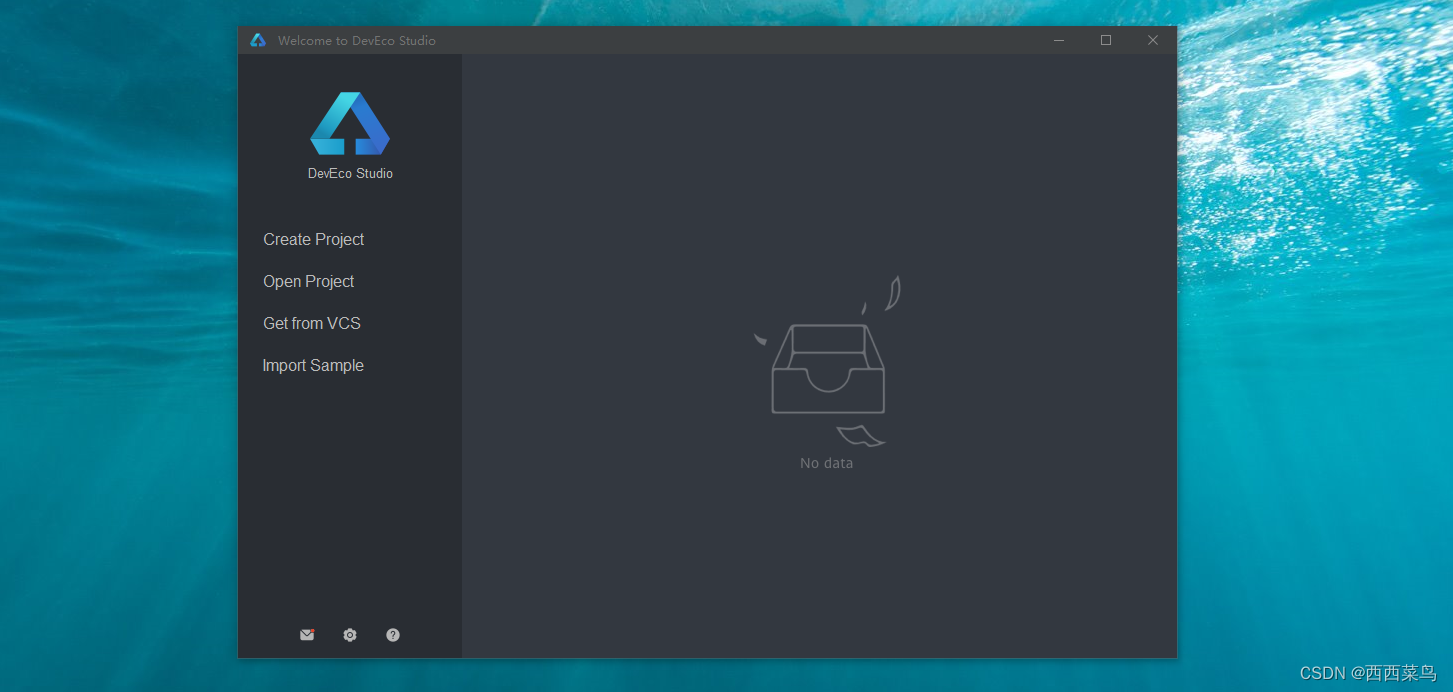
四、创建新工程
4.1 工程创建
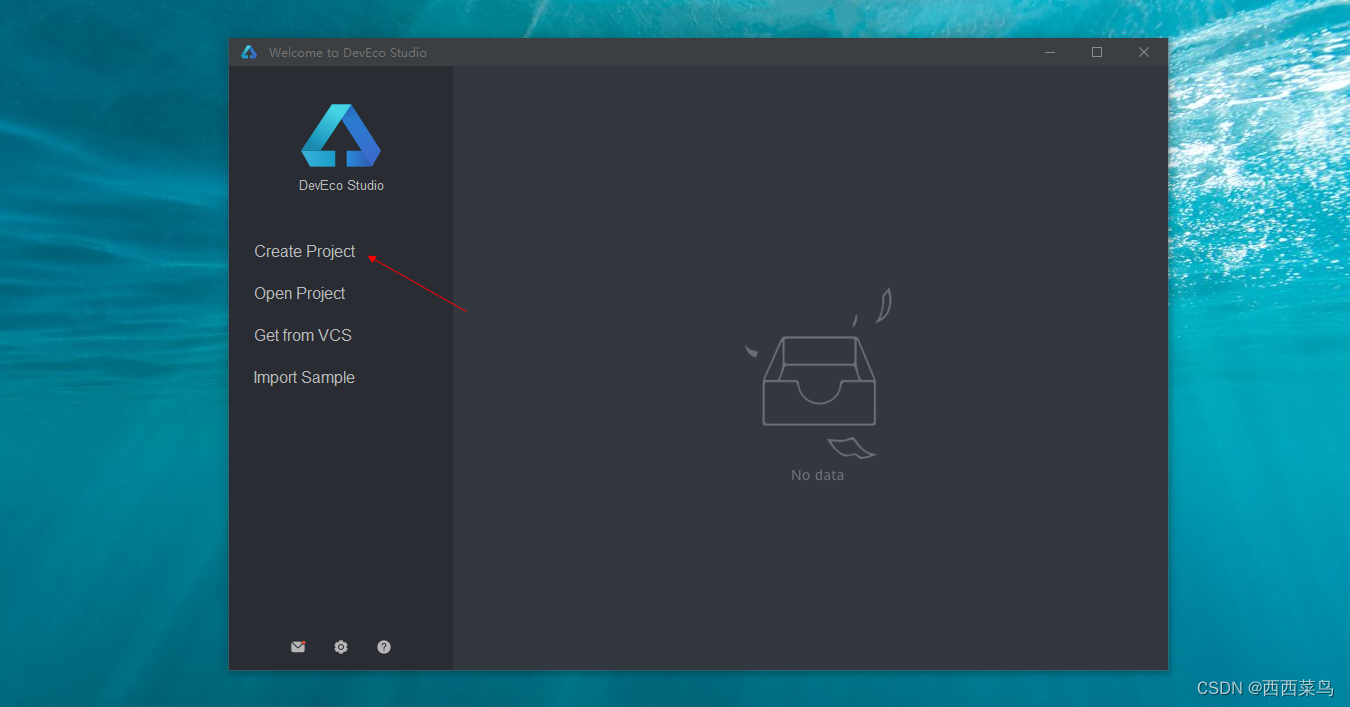
点击左侧菜单栏 "Create Project" 。
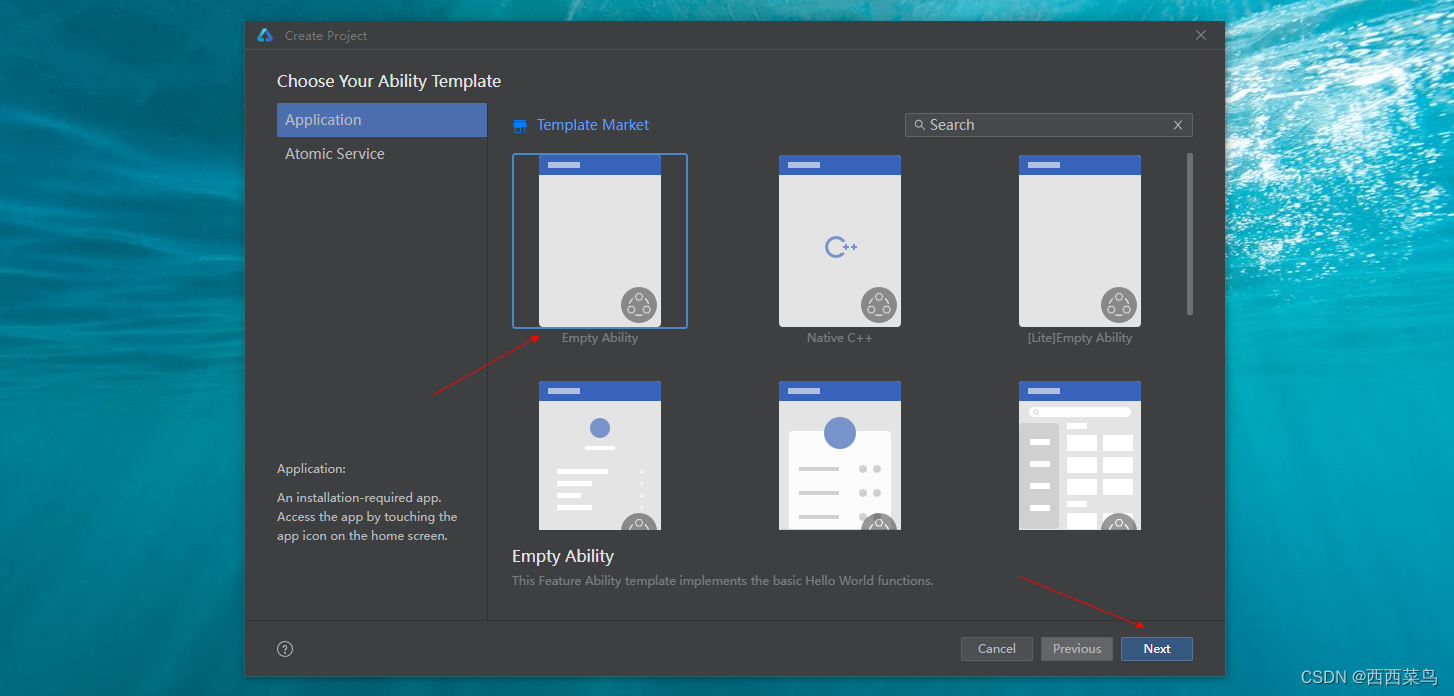
选择 " Empty Project " ,然后点击 " Next "。
自定义工程名称和路径,随后点击 "Finish"。
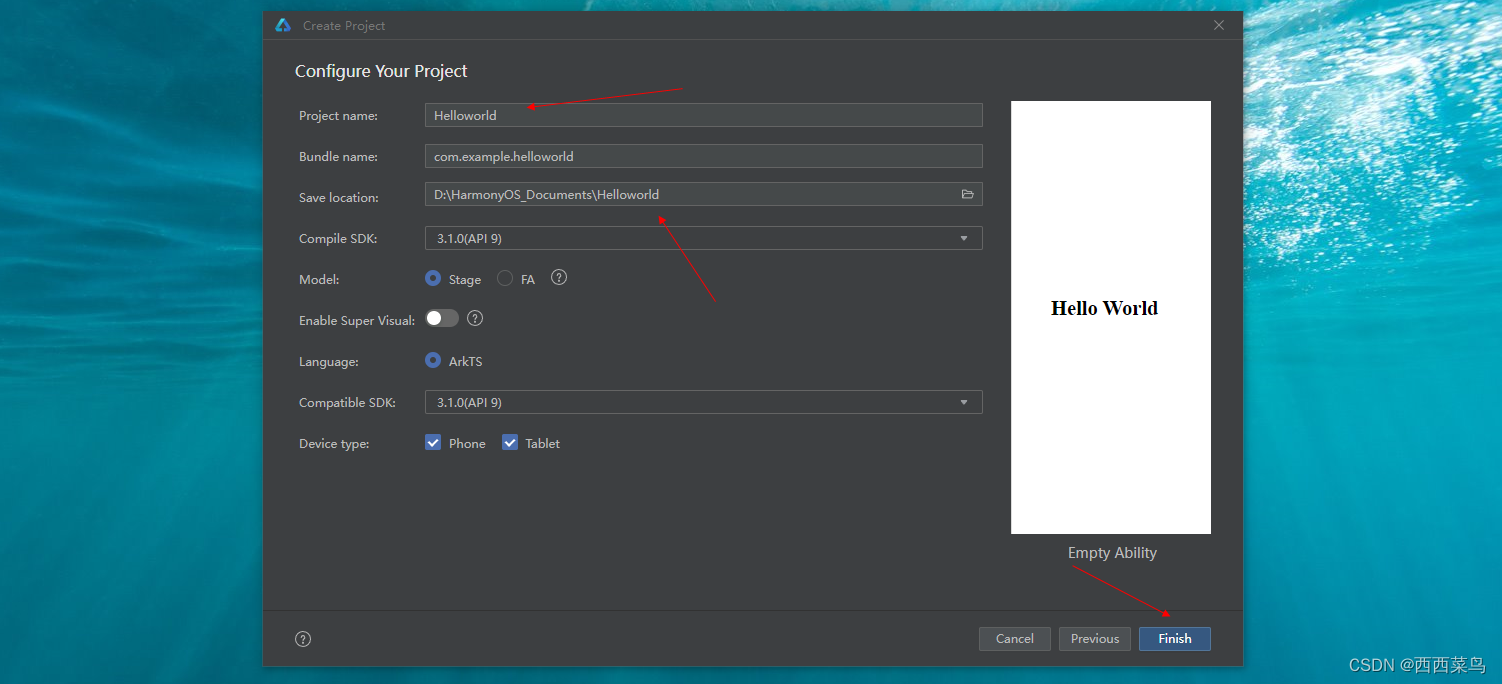
等待至工程初始化完成即可。
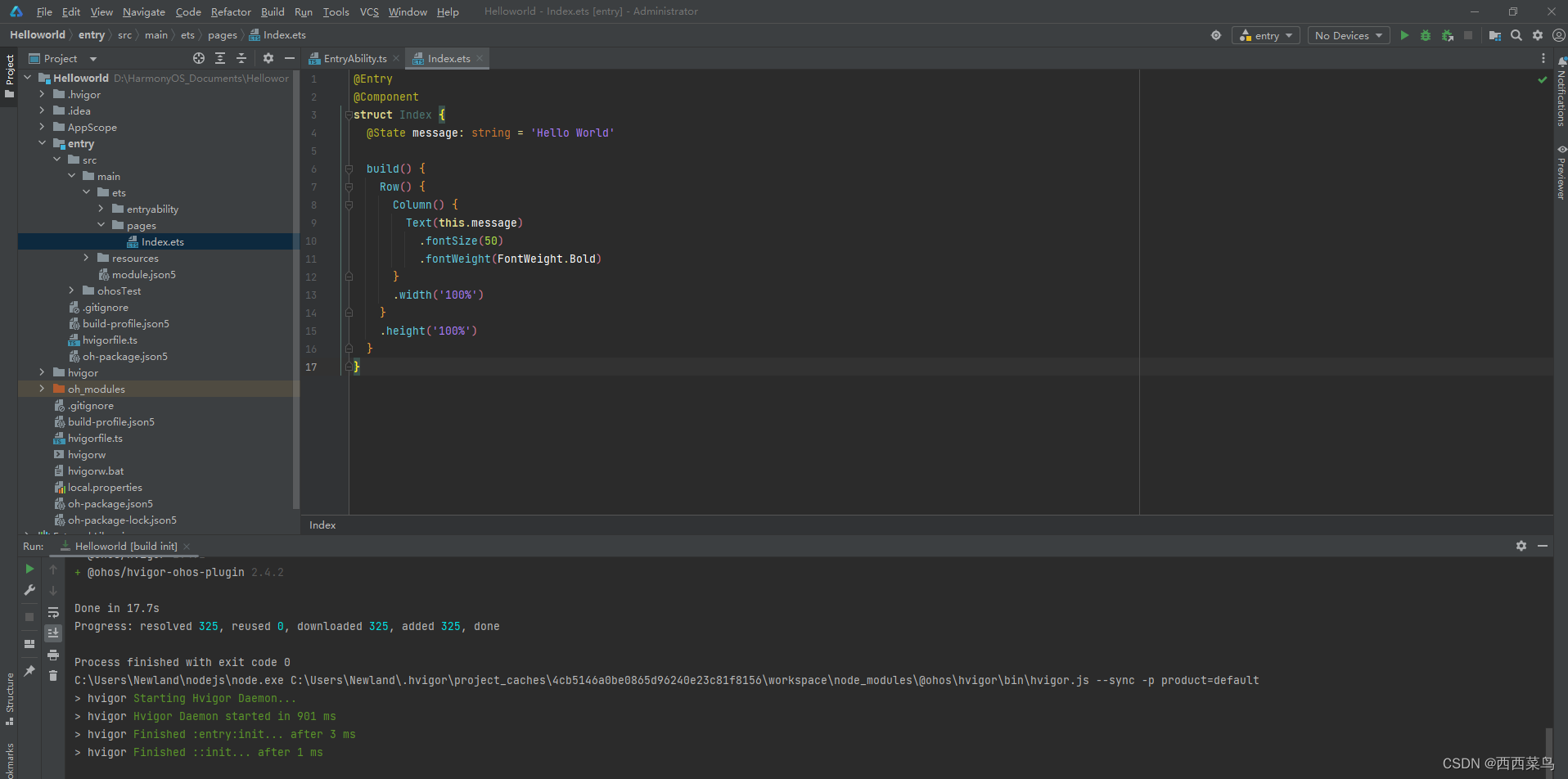
4.2 程序完善
在pages/index.ets文件中,完善我们的代码,显示Hello OpenHarmony。
4.2.1 程序代码
@Entry
@Component
struct Index {
  build() {
    Flex({ direction: FlexDirection.Column, alignItems: ItemAlign.Center, justifyContent: FlexAlign.Center }) {
      Text('Hello OpenHarmony!')
        .fontSize(50)
        .fontWeight(FontWeight.Bold)
      Button('Click Me')
        .onClick(() => {
          console.log('Button clicked!');
        })
    }
    .width('100%')
    .height('100%')
  }
}
五、总结
本文中我们顺利创建了OpenHarmony工程,开发中DevEco Studio还提供了丰富的调试功能,包括断点调试、日志查看等。我们可以根据调试结果,对代码进行优化,提升应用性能和用户体验,写出更好的OpenHarmony程序。
让我们为鸿蒙生态献出力量,助力鸿蒙生态。

社区规范:仅讨论OpenHarmony相关问题。
更多推荐
 3
3 0
0- 0


 已为社区贡献1条内容

所有评论(0)