OpenHarmony开发实战:购物应用(JS),阿里面试被放鸽子
在子组件commonToolbar.js文件中定义props,props用于组件之间的数据通信,当父组件中的tag发生变化的时候,子组件也会随之响应,然后改变toolbar-item中icon的颜色。在父组件homePage.hml中使用@switch-toolbar="switchToolbar"绑定子组件的事件,用于接收子组件传过来的索引,通过if判断,从而展示索引对应的页面。导航栏由“主页”
先自我介绍一下,小编浙江大学毕业,去过华为、字节跳动等大厂,目前阿里P7
深知大多数程序员,想要提升技能,往往是自己摸索成长,但自己不成体系的自学效果低效又漫长,而且极易碰到天花板技术停滞不前!
因此收集整理了一份《2024年最新HarmonyOS鸿蒙全套学习资料》,初衷也很简单,就是希望能够帮助到想自学提升又不知道该从何学起的朋友。
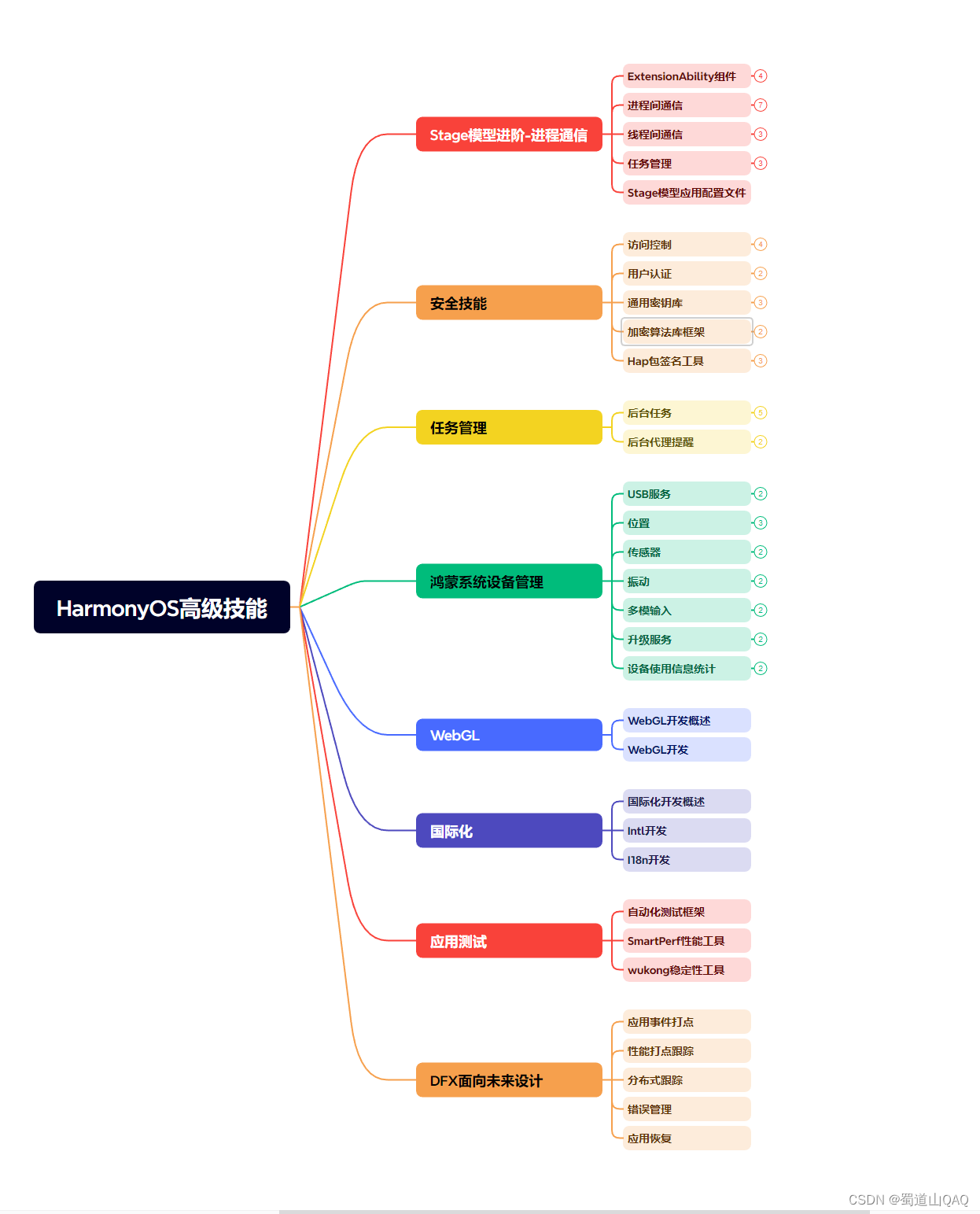
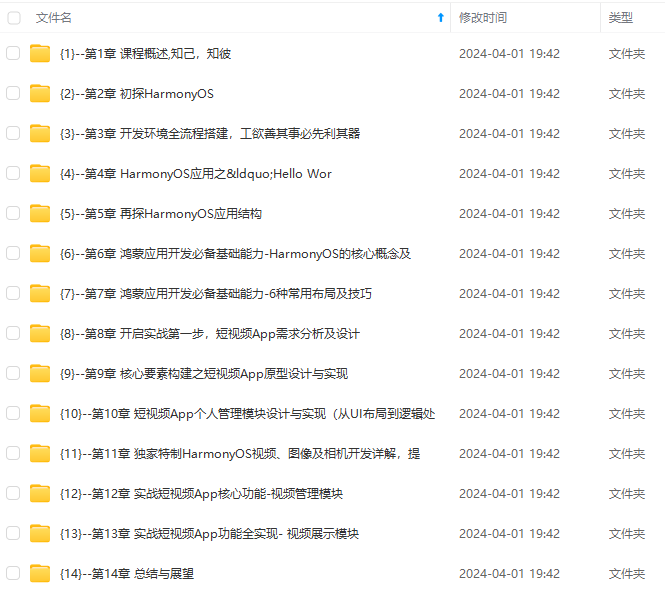
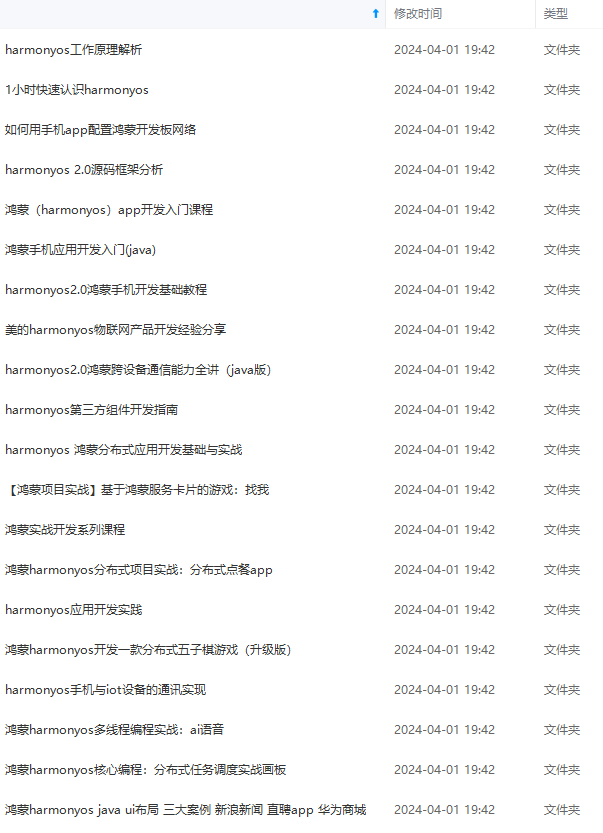
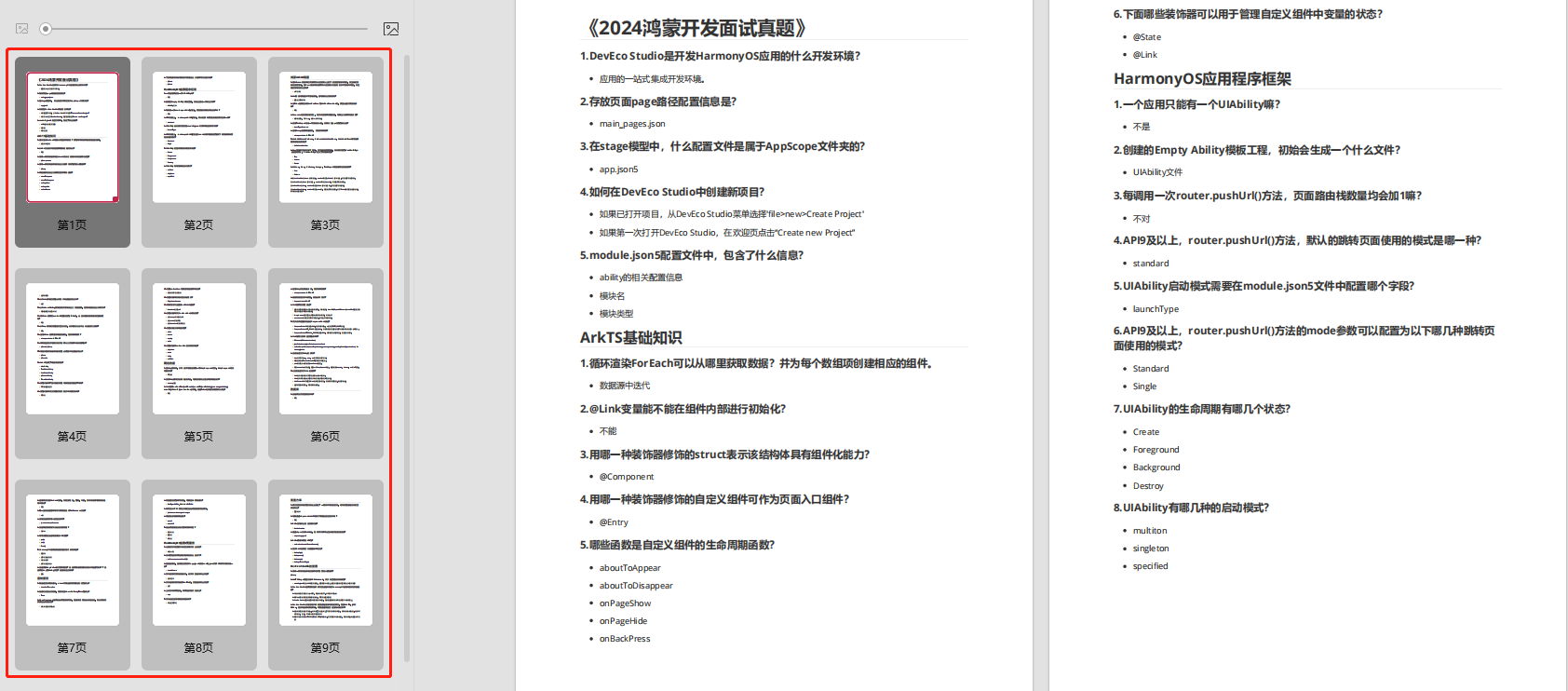
既有适合小白学习的零基础资料,也有适合3年以上经验的小伙伴深入学习提升的进阶课程,涵盖了95%以上鸿蒙开发知识点,真正体系化!
由于文件比较多,这里只是将部分目录截图出来,全套包含大厂面经、学习笔记、源码讲义、实战项目、大纲路线、讲解视频,并且后续会持续更新
如果你需要这些资料,可以添加V获取:vip204888 (备注鸿蒙)
正文
代码结构解读
本篇Codelab只对核心代码进行讲解,对于完整代码,我们会在gitee中提供。由于本篇Codelab页面较多,因此component和pages目录下只展示“购物主页面”的hml、js、css。
├──entry/src/main/js // 代码区
│ └──MainAbility
│ ├──common
│ │ ├──constant
│ │ │ └──commonConstants.js // 公共常量类
│ │ └──images // 图片区
│ ├──component
│ │ ├──backComponent // 后退子组件
│ │ ├──commonButton // 支付按钮子组件
│ │ ├──commonToolbar // 导航栏子组件
│ │ ├──home // 购物主页子组件
│ │ ├──likedCards // 猜你喜欢卡片子组件
│ │ ├──myInfo // 我的子组件
│ │ ├──newProduct // 新品子组件
│ │ ├──orderReusableCom // 用户商品信息子组件
│ │ ├──productBuyInfo // 购买商品卡片子组件
│ │ ├──shoppingCart // 购物车子组件
│ │ └──subtitle // 副标题子组件
│ ├──i18n
│ │ ├──en-US.json // 英文国际化
│ │ └──zh-CN.json // 中文国际化
│ ├──pages
│ │ ├──allOrders // 全部订单页
│ │ ├──homePage // 购物主页
│ │ │ ├──homePage.css // 购物主页面样式
│ │ │ ├──homePage.hml // 购物主页面
│ │ │ └──homePage.js // 购物主页面逻辑
│ │ ├──launchPage // 启动页
│ │ ├──pendingPayment // 待支付页
│ │ ├──productDetails // 产品详情页
│ │ └──sureOrder // 确定订单页
│ └──app.js // 程序入口
└──entry/src/main/resources // 应用资源目录
构建购物应用首页
本篇Codelab选取购物应用的主页面、购物车页面、以及导航栏进行详细的讲解,对于完整代码,可在gitee源码中进行查看。
购物应用的主页面主要由界面底部导航栏和导航栏上的内容组成。效果如图所示:

<common-toolbar tag=“{{ tag }}” @switch-toolbar=“switchToolbar”>
底部导航栏:由“主页”、“新品”、“购物车”以及“我的”页面组成,点击导航栏内容,展示所点击模块的内容。
// homePage.js
import CommonConstants from ‘…/…/common/constant/commonConstants’;
export default {
data: {
// 页面默认展示主页,tag是主页面的索引
tag: 1,
// 主页面索引
homePageIndex: CommonConstants.HOME_PAGE_INDEX,
// 新品页面索引
newProductIndex: CommonConstants.NEW_PRODUCT_INDEX,
// 购物车页面索引
shoppingCartIndex: CommonConstants.SHOPPING_CART_INDEX,
// 我的页面索引
myInfoIndex: CommonConstants.MY_INFO_INDEX
},
/**
- 切换导航栏内容
- @param value 子组件传过来的索引
*/
switchToolbar(value) {
this.tag = value.detail.index;
}
}
子组件:导航栏的使用
导航栏由“主页”、“新品”、“购物车”以及“我的”组成,点击导航栏对应的子组件,页面会展示对应模块的内容。效果如图所示:
在父组件homePage.hml中使用@switch-toolbar="switchToolbar"绑定子组件的事件,用于接收子组件传过来的索引,通过if判断,从而展示索引对应的页面。
…
<common-toolbar tag=“{{ tag }}” @switch-toolbar=“switchToolbar”>
在子组件commonToolbar.js中通过this.$emit(‘switchToolbar’, {info: value})触发事件并向上传递参数,homePage.js中的switchToolbar方法接收子组件传过来的索引。在子组件commonToolbar.js文件中定义props,props用于组件之间的数据通信,当父组件中的tag发生变化的时候,子组件也会随之响应,然后改变toolbar-item中icon的颜色。
// homePage.js
import CommonConstants from ‘…/…/common/constant/commonConstants’;
export default {
data: {
// 页面默认展示主页,tag是主页面的索引
tag: 1,
…
},
/**
- 切换导航栏内容
- @param value 子组件传过来的索引
*/
switchToolbar(value) {
this.tag = value.detail.index;
}
}
// commonToolbar.js
import CommonConstants from ‘…/…/common/constant/commonConstants’;
export default {
props: [‘tag’],
data: {
commonIcon: CommonConstants.COMMON_TOOLBAR_ICON,
toolbarName: CommonConstants.COMMON_TOOLBAR_NAME,
// 主页面索引
homePageIndex: CommonConstants.HOME_PAGE_INDEX,
// 新品页面索引
newProductIndex: CommonConstants.NEW_PRODUCT_INDEX,
// 购物车页面索引
shoppingCartIndex: CommonConstants.SHOPPING_CART_INDEX,
// 我的页面索引
myInfoIndex: CommonConstants.MY_INFO_INDEX
},
/**
- 向父组件传值
- @param index 选中子模块的索引
*/
switchToolbar(index) {
this.$emit(‘switchToolbar’, {
index: index
});
}
}
构建购物车页面
购物车页面由顶部标题栏、购物车商品列表、猜你喜欢的商品列表三部分组成,并以子组件的形式显示在主页面中。其中,购物车商品列表使用list组件和for循环,实现对多条商品数据进行展示。猜你喜欢的商品列表是通过引用自定义组件实现的。效果如图所示:

- 点击“商品自营”头像前的多选框,会触发checkboxOnChange()方法,页面会勾选/不勾选购物车的中所有商品。
- 点击“+”按钮会触发addNum()方法,增加单件商品的数量。
- 点击“-”按钮会触发subtractNum()方法,减少单件商品的数量。
// shoppingCart.js
import CommonConstants from ‘…/…/common/constant/commonConstants’;
export default {
data: {
isAllSelect: false,
shoppingListData: CommonConstants.SHOPPING_LIST_DATA,
commonIcon: CommonConstants.SHOPPING_CART_ICON,
person: CommonConstants.COMMON_ICON.person
},
/**
- 购物车商品全选/非全选
*/
checkboxOnChange() {
this.isAllSelect = !this.isAllSelect;
this.shoppingListData.filter((item) => {
item.isSelect = this.isAllSelect;
});
},
/**
- 勾选单个商品
- @param subscript 选中商品的索引
- @param event 单选框事件
*/
singleAnswer(subscript, event) {
// 修改商品的选择状态
this.shoppingListData.forEach((item, index) => {
if (index === subscript) {
item.isSelect = event.checked;
}
})
// 检查购物车中的所有商品是否都被选中
let selectAll = this.shoppingListData.every(item => item.isSelect === true);
if (selectAll === true) {
this.isAllSelect = true;
} else {
this.isAllSelect = false;
}
},
/**
- 减少商品数量逻辑
- @param value 当前商品的数量
*/
subtractNum(value) {
网上学习资料一大堆,但如果学到的知识不成体系,遇到问题时只是浅尝辄止,不再深入研究,那么很难做到真正的技术提升。
需要这份系统化的资料的朋友,可以添加V获取:vip204888 (备注鸿蒙)
一个人可以走的很快,但一群人才能走的更远!不论你是正从事IT行业的老鸟或是对IT行业感兴趣的新人,都欢迎加入我们的的圈子(技术交流、学习资源、职场吐槽、大厂内推、面试辅导),让我们一起学习成长!
lse {
this.isAllSelect = false;
}
},
/**
- 减少商品数量逻辑
- @param value 当前商品的数量
*/
subtractNum(value) {
网上学习资料一大堆,但如果学到的知识不成体系,遇到问题时只是浅尝辄止,不再深入研究,那么很难做到真正的技术提升。
需要这份系统化的资料的朋友,可以添加V获取:vip204888 (备注鸿蒙)
[外链图片转存中…(img-VZWOobsJ-1713148920526)]
一个人可以走的很快,但一群人才能走的更远!不论你是正从事IT行业的老鸟或是对IT行业感兴趣的新人,都欢迎加入我们的的圈子(技术交流、学习资源、职场吐槽、大厂内推、面试辅导),让我们一起学习成长!

社区规范:仅讨论OpenHarmony相关问题。
更多推荐
 26
26 0
0- 0


 已为社区贡献10条内容

所有评论(0)