鸿蒙与Electron的融合开发实践
摘要:本文详细介绍了鸿蒙(HarmonyOS)与Electron的跨平台开发实践方案。内容涵盖开发环境配置(Node.js v16+、DevEco Studio 3.0+)、核心框架集成(Electron 25.0+)、跨进程通信实现(共享内存机制)以及Web组件嵌入技术。重点展示了分布式文件管理器的实战案例,包括鸿蒙端文件服务与Electron前端调用的代码实现。同时提供了调试技巧、性能优化建议
欢迎大家加入[开源鸿蒙跨平台开发者社区](https://openharmonycrossplatform.csdn.net),一起共建开源鸿蒙跨平台生态。
鸿蒙与Electron的跨平台开发实践
华为HarmonyOS作为新一代分布式操作系统,凭借其跨设备协同和低延迟特性,与Electron强大的跨平台桌面开发能力相得益彰。本文将提供从环境配置到实际案例的完整开发指南。
环境准备与工具链配置
开发环境要求
操作系统
- Windows:建议使用Windows 10 20H2及以上版本(64位系统)
- macOS:建议使用macOS 10.14 Mojave及以上版本(建议升级到最新稳定版)
- 不推荐使用Linux系统进行鸿蒙应用开发
Node.js版本
- 必须使用Node.js v16.x LTS或更高版本
- 推荐使用nvm(Node Version Manager)进行版本管理
nvm install 16.20.1
nvm use 16.20.1
开发工具
- DevEco Studio 3.0+(鸿蒙官方开发IDE)
- 下载地址:https://developer.harmonyos.com/cn/develop/deveco-studio
- 建议安装最新稳定版(当前最新为3.1.0)
核心框架
- Electron 25.0.0+
- 建议使用yarn进行包管理
yarn add electron@^25.0.0
配置步骤
1. 安装鸿蒙SDK
- 打开DevEco Studio
- 进入
File > Settings > Appearance & Behavior > System Settings > HarmonyOS SDK - 勾选以下组件:
- JS SDK(必选)
- Toolchains(工具链)
- Previewer(预览器)
- 点击"Apply"开始下载安装
- 安装完成后需配置环境变量:
- Windows:添加
%HARMONYOS_SDK%\toolchains到PATH - macOS:在
~/.zshrc中添加export PATH=$PATH:$HARMONYOS_SDK/toolchains
- Windows:添加
2. 初始化Electron项目
- 创建项目目录:
mkdir harmony-electron-app cd harmony-electron-app - 初始化package.json:
npm init -y - 安装Electron依赖:
npm install --save-dev electron@^25.0.0 - 创建基础文件结构:
├── main.js # 主进程文件 ├── preload.js # 预加载脚本 ├── renderer/ # 渲染进程文件 │ ├── index.html │ └── main.js └── package.json - 在package.json中添加启动脚本:
"scripts": {
  "start": "electron ."
}
-
mkdir harmony-electron && cd harmony-electron
npm init -y
npm install electron --save-dev
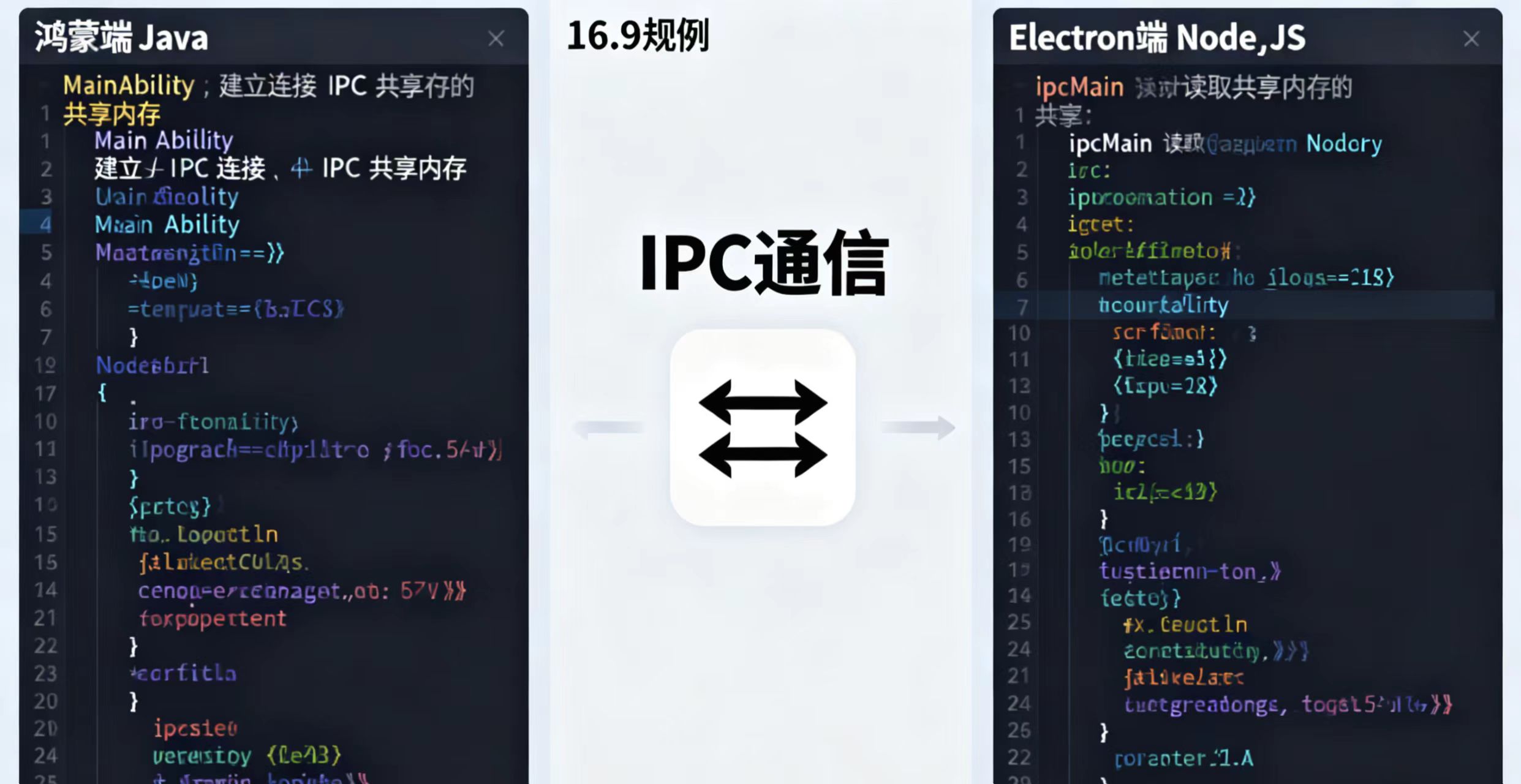
鸿蒙与Electron的跨进程通信实现 采用共享内存机制进行双向数据交互,以下是具体实现示例:
鸿蒙端实现(Java)
// Ability中初始化IPC连接
public class MainAbility extends Ability {
    private static final String SHARED_MEMORY_NAME = "electron_harmony";

    @Override
    public void onStart(Intent intent) {
        super.onStart(intent);
        // 创建共享内存对象
        MemoryFile memoryFile = new MemoryFile(SHARED_MEMORY_NAME, 1024);
        // 向共享内存写入数据
        byte[] dataBuffer = "Hello from Harmony".getBytes();
        memoryFile.writeBytes(dataBuffer, 0, 0, dataBuffer.length);
    }
}
Electron端代码(Node.js)
const { ipcMain } = require('electron');
const fs = require('fs');

ipcMain.handle('read-shared-memory', () => {
  try {
    const buffer = fs.readFileSync('/dev/shm/' + SHARED_MEMORY_NAME);
    return buffer.toString();
  } catch (err) {
    console.error('Memory read error:', err);
  }
});
跨平台UI集成方案
方案一:Web组件嵌入
技术实现
鸿蒙操作系统提供了原生Web组件,可以直接加载Electron应用的渲染进程。这种方案适用于需要快速集成现有Web应用或Electron应用的场景。
具体实现步骤
-
前端开发:
- 使用Electron框架开发跨平台应用界面
- 确保应用可在本地服务器运行(通常使用webpack-dev-server或类似工具)
-
鸿蒙集成:
<!-- resources/base/layout/ability_main.xml --> <Web ohos:id="$+id:webview" ohos:width="match_parent" ohos:height="match_parent" ohos:url="http://localhost:3000" /> -
通信机制:
- 通过鸿蒙的Web组件与Electron应用建立通信
- 可以使用WebView的JavaScript接口进行双向通信
- 实现原生功能与Web应用的交互
应用场景示例
-
企业级应用:
- 已有Electron开发的内部管理系统
- 需要快速适配鸿蒙设备
- 通过Web组件集成,减少开发成本
-
混合应用开发:
- 核心功能使用原生开发
- 辅助界面使用Electron实现
- 实现性能与开发效率的平衡
性能优化建议
-
启用硬件加速:
webConfig.setWebViewCacheMode(WebViewCacheMode.LOAD_CACHE_ELSE_NETWORK); -
预加载机制:
- 应用启动时预先加载WebView
- 减少用户首次访问的等待时间
-
缓存策略:
- 合理设置缓存策略
- 平衡内存使用和加载速度
注意事项
-
网络依赖:
- 确保设备网络连接稳定
- 可考虑本地打包HTML资源
-
安全性:
- 实施内容安全策略(CSP)
- 验证跨域请求
-
兼容性测试:
- 测试不同鸿蒙版本的Web组件表现
- 确保Electron特性在移动端正常运行
// Electron主进程
const { HarmonyOS } = require('@hw/harmony-bridge');

app.whenReady().then(() => {
  const win = new BrowserWindow({
    webPreferences: {
      nativeWindow: true
    }
  });

  win.webContents.executeJavaScript(`
    HarmonyOS.invoke('device.getInfo').then(res => {
      console.log('Device info:', res);
    });
  `);
});
实战案例:分布式文件管理器
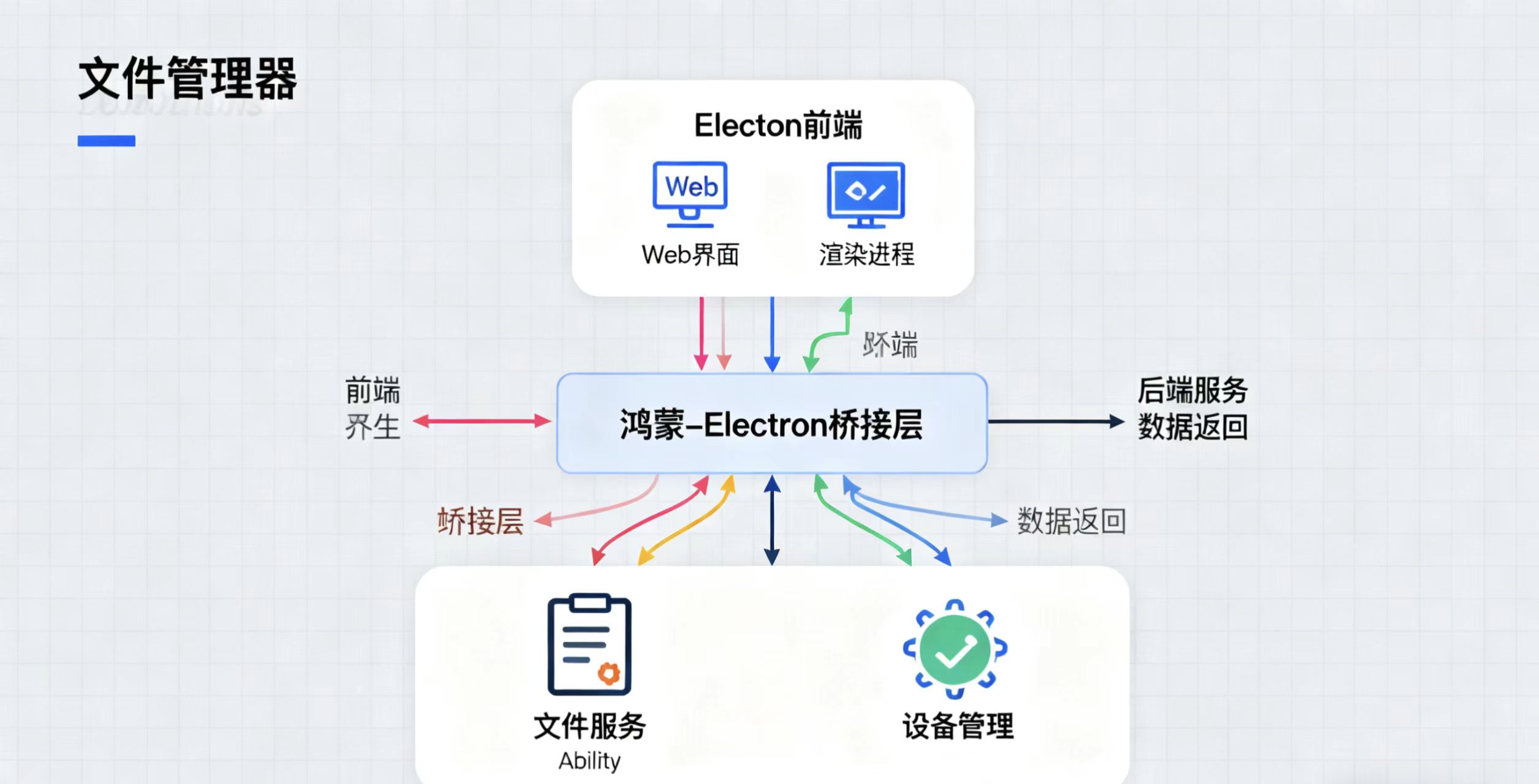
功能架构图 (此处应插入架构图示意图,描述Electron前端与鸿蒙后端的数据流)
核心代码实现 鸿蒙端文件服务:
// FileService.ability
public void onRemoteRequest(int code, MessageParcel data) {
    if (code == FILE_READ_CODE) {
        String path = data.readString();
        File file = new File(path);
        // ...返回文件数据
    }
}
Electron端调用:
// renderer.js
const fileList = await window.harmonyBridge.callAbility(
  'FileService',
  'readDir',
  { path: '/sdcard' }
);

document.getElementById('file-list').innerHTML =
  fileList.map(f => `<li>${f.name}</li>`).join('');
调试与性能优化
调试技巧
- 使用
chrome://inspect调试Electron渲染进程 - 鸿蒙端通过
hilog命令查看日志:hilog | grep HarmonyElectron
性能优化建议
- 减少IPC通信频次:批量传输数据替代多次小数据包
- 内存优化:Electron中启用
nodeIntegrationInWorker - 鸿蒙端使用
Want进行按需能力调用
发布与部署流程
-
打包Electron应用:
electron-packager . --platform=linux --arch=arm64 -
鸿蒙应用签名: 在DevEco Studio中通过
Build > Generate Key and CSR生成签名证书。 -
联合部署: 将Electron打包产物放入鸿蒙应用的
resources/rawfile目录,通过installPackage接口动态加载。
常见问题解决方案
问题1:字体渲染不一致
- 解决方案:在
package.json中添加强制字体配置:"chromiumArgs": "--font-render-hinting=none"
问题2:鸿蒙API调用超时
- 检查
config.json中的权限声明:"reqPermissions": [ { "name": "ohos.permission.INTERNET", "reason": "Electron IPC" } ]
通过以上技术方案,开发者可充分发挥鸿蒙的分布式能力与Electron的快速开发优势,构建高性能跨平台应用。实际开发中需注意不同鸿蒙设备的能力差异,建议采用动态特性检测机制。欢迎大家加入[开源鸿蒙跨平台开发者社区](https://openharmonycrossplatform.csdn.net),一起共建开源鸿蒙跨平台生态。

社区规范:仅讨论OpenHarmony相关问题。
更多推荐
 17
17 0
0- 0


 已为社区贡献5条内容

所有评论(0)