登录社区云,与社区用户共同成长
邀请您加入社区
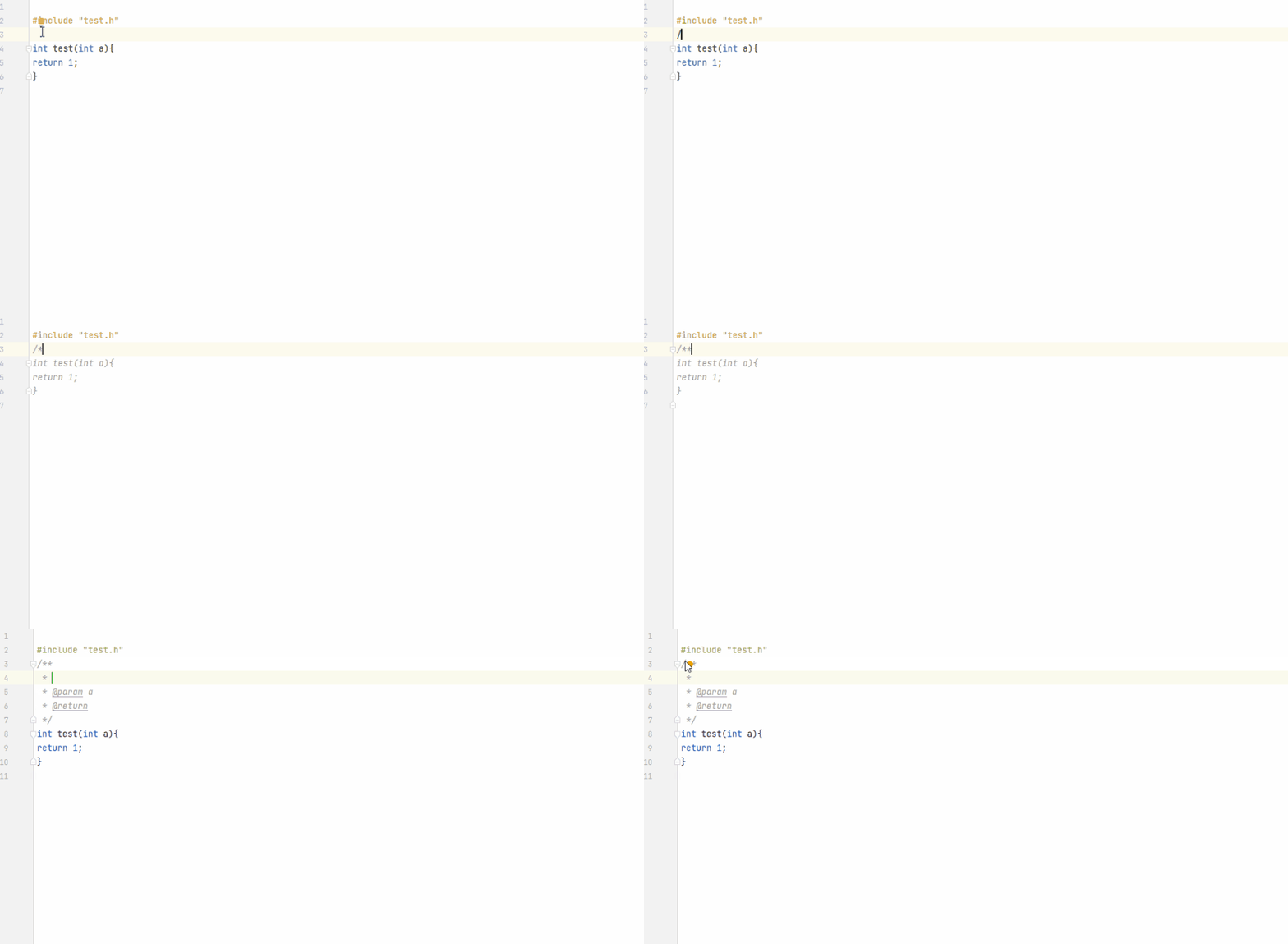
DevEco Studio支持在函数定义处,快速生成对应的注释。在函数定义的代码块前,输入“/**”+回车键,快速生成注释信息。
其他之前Docker指令,按照之前的手册将指令后的链接名替换成swr.cn-south-1.myhuaweicloud.com/openharmony-docker/docker_oh_standard:3.2,重新执行就可以了。是更新镜像中LIBC的版本,但是不推荐大家这样操作,容易出现问题。下载vscode的历史版本:例如下载24年最后更新版本,下载后直接按照,覆盖原来的vsccode版本。需
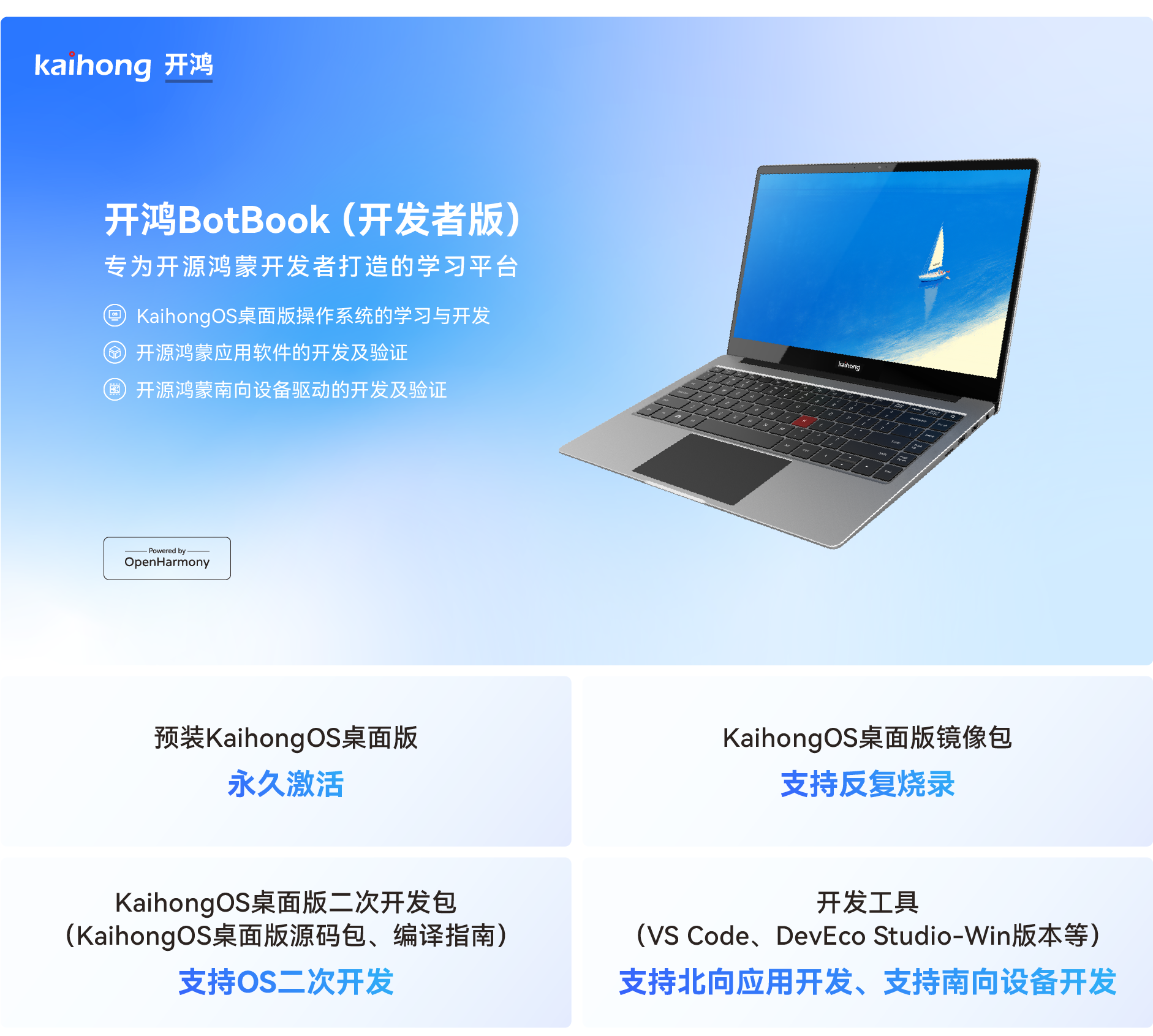
这些福利包括价值2999元的开发者大礼包(包含镜像包、二次开发包、实战课程、烧录指南等),一对一技术顾问服务,优先体验新版本KaihongOS系统的机会,以及7×12小时的技术支持与配套文档资源支持。开鸿Bot系列的发布标志着开源鸿蒙开发进入了一个新时代,开发者不再需要花费大量时间准备开发环境,而是可以直接开始开发工作。这不仅降低了技术门槛,还推动了开源鸿蒙开发走向更加成熟的生态。开鸿Bot系列还
首个基于开源鸿蒙的桌面操作系统。
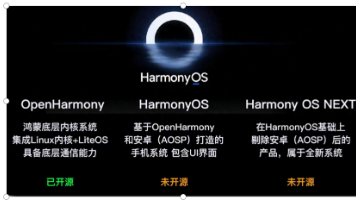
OpenHarmony是由开放原子开源基金会运营的开源分布式操作系统,支持全场景智能终端设备。其采用组件化设计,可适配从128KiB内存的轻量设备到128MiB的标准系统。架构分为内核层、系统服务层、框架层和应用层,具备分布式能力、统一开发框架和多层安全防护。与Android/AOSP不同,OpenHarmony是完全独立设计的操作系统,而华为HarmonyOS是其商业版本。最新版本为2024年4
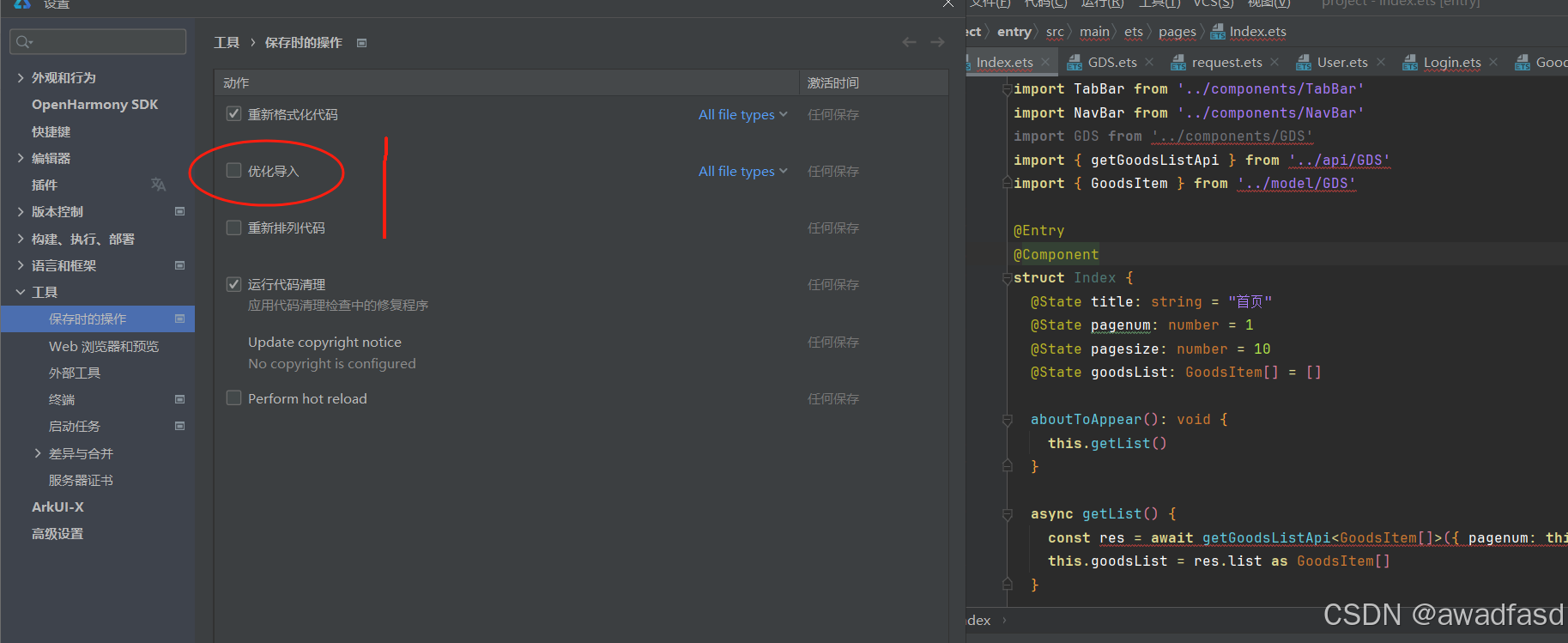
deveco怎么取消优化导入
本文介绍了华为开发者账号注册及DevEco Studio开发工具安装的完整流程。首先需要访问华为开发者联盟官网注册账号,然后登录账号下载DevEco Studio安装包。安装过程包括解压文件、选择安装路径、勾选必要选项等步骤。文中提供了详细的图文指引和官方文档参考链接,帮助开发者顺利完成开发环境的搭建。整个流程从账号注册到软件安装完成都有清晰说明,适合初次接触华为鸿蒙开发的用户参考。
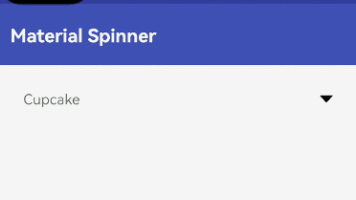
MaterialSpinner是一个基于OpenHarmony的第三方组件移植项目,实现了Material风格的下拉列表控件。当前版本在SDK6和DevEco Studio 2.2 Beta1环境下运行良好,支持通过Maven仓库快速集成。组件由Text控件和PopupDialog形式的ListContainer组成,提供丰富的自定义属性设置,包括箭头颜色、背景选择器、文本颜色等。使用示例展示了如
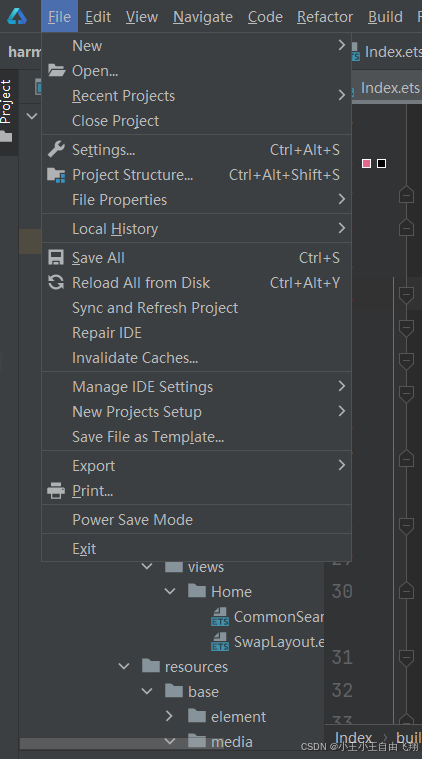
然后 我们如下图点击就会出现一个选择框会提示你要再哪些文件的编写中出现这个提示我们自己的一般点全选就好了。我们这里打开编辑器选择 File下的Settings打开设置界面。然后 我们点击右侧加号 然后点第一个加一个。有时候 我们开发 可能有一些经常要写的内容。这里 我们设置 输入 em时会触发提示。这边提示就出来了然后 我们双击它。然后 右下角格式化建议大家都点一下。然后 我们在代码中 输入 em
《Deveco Studio 常用快捷键替换方案与效率指南(HarmonyOS版)》提供了一套针对Deveco Studio的快捷键优化方案,旨在提高开发效率。该方案建议将常用快捷键替换为alt +组合键,以减少误操作并方便使用。例如,将“返回上一个光标位置”从ctrl + alt + 左键替换为alt + 左键,将“关闭”从ctrl + F4替换为alt + Q等。此外,指南还保留了一些常用快捷
在新弹出的窗口中 选择首选项 Appearance 8 Behavior 下的 Appearance。如果上面的你都不喜欢也可以进行下载 不过一般这四个就能满足大部分人了。我们打开编辑器选择 左上角 File下的Settings…Theme就是用来控制我们主题颜色的。例如 这里我们换个亮色的。
勾选完点击立即重启电脑即可,重新运行编辑器就发现ok了。1.搜索windows功能。2、勾选Hyper-V。
从其他项目中复制两个路径过来再build,然后点击右侧蓝色文字“出现右侧报错,编辑器叫你更改local中的两个路径。
配置项目名称、包名、设备类型(如手机、手表)及兼容的SDK版本。下载并安装DevEco Studio,这是鸿蒙应用开发的官方IDE。支持Windows和macOS系统,需确保电脑满足最低配置要求(如8GB内存、JDK 1.8及以上)。在DevEco Studio中登录账号,便于后续应用上架和管理。需准备应用截图、描述文案等材料,通过审核后即可上架。中配置应用基本信息,包括权限声明、设备支持列表等。
迷迷糊糊的打开电脑,按键盘的“窗口”键,然后点windows“菜单”最上面的DevEco Studio 图标,结果等了一会儿启动后,发现界面是英文,这就有点奇怪了,因为我的VS Code是英文界面,DevEco是中文界面,仔细一看,打开的竟然是VS Code编辑器。百思不得其解,只能认为是自己晕头按错了。但是问题是VS Code的图标是隐藏在“展开”里面的,自己记得就是那么一点.....反正人在越
编辑器版本不同,设置方式有差异,最终要设置的是软换行(Soft-wrap),可在编辑器搜索。
网址:https://developer.huawei.com/consumer/cn/download/,对于任何编程编辑器及工具都要保持这个良好习惯,否则有概率中文解析错误导致的编辑器运行异常问题。找一个鸿蒙手机(若无则搜索教程创建DevEco Studio模拟器)按照上面安装步骤,安装程序能自动帮我们配置环境变量。全部默认勾选,减少自己后期配置编辑器时间。解压缩并打开文件夹,点击安装程序。检
DevEco Studio使用过程中的一点记录
一:安装1、minicom是一个串口通信工具,就像Windows下的超级终端。可用来与串口设备通信,如调试交换机和Modem等。它的Debian软件包的名称就叫minicom,用apt-get install minicom即可下载安装。apt-get install minicom二:配置1、启动:sudo minicom2、配置串口sudo minicom -s出现配置菜单:通过键盘上下箭头选
编译器配置
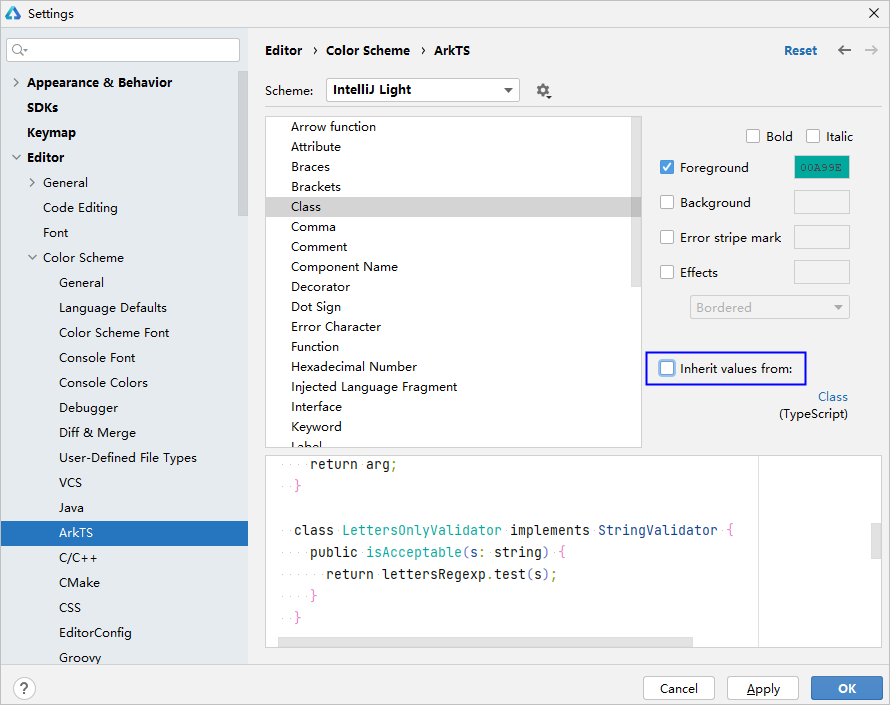
大家可以去查阅官方文档,这里我整合了一些,方便学习DevEco Studio支持使用多种语言进行应用/服务的开发,包括ArkTS、JS和C/C++。在编写应用/服务阶段,可以通过掌握代码编写的各种常用技巧,来提升编码效率。支持对代码关键字、运算符、字符串、类、标识符、注释等进行高亮显示,您可以打开File > Settings(macOS为DevEco Studio > Preferences)面
如何通过Ninja构建LLVM12(以及build.ninja未找到问题解决)