mp_hi3781v735开发板基于Openharmony6.1-LTS版本测试DCTS用例方案
一、物料准备:
1块mp_hi3781v735开发板,1块rk3568开发板,1个wifi模组。
二、环境准备:
(一)制作分布式测试盒子
1、参照下方公告,下载烧录rk3568烧录官方指定镜像。
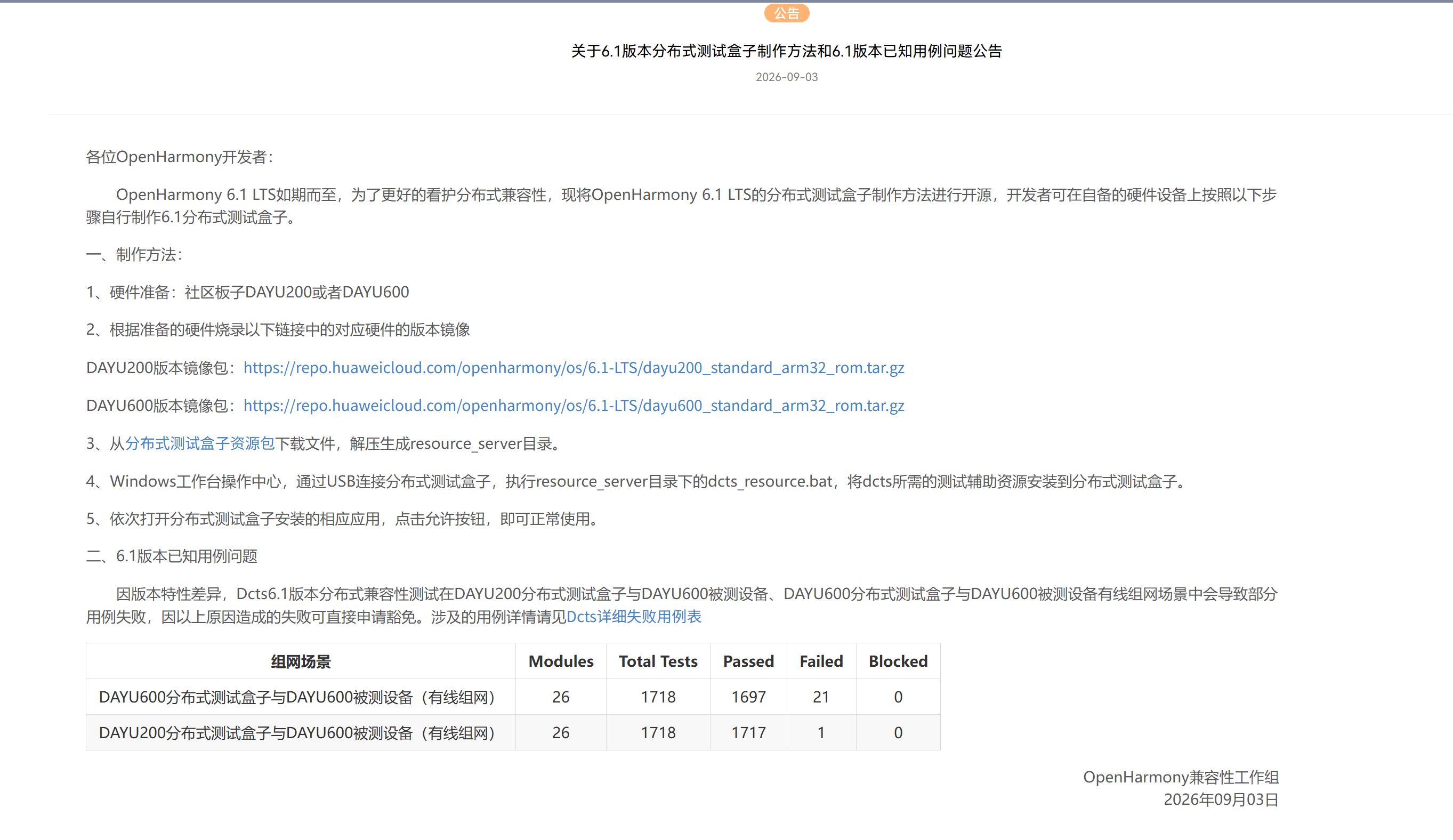
2、从上述公告中的分布式测试盒子资源包链接中下载资源文件,解压生成resource_server文件夹。
3、rk3568连接上hdc,电脑端进入resource_server文件夹,执行dcts_resource.bat脚本,等待脚本执行完毕并重启。
4、重启后会发现rk3568桌面上会多一个dcct应用和若干个其他测试应用,依次点开所有安装的测试应用并点击允许按钮。
5、分布式测试盒子制作完成,即可正常使用。
(二)mp_hi3781v735设备测试前准备
1、mp_hi3781v735开发板烧录Openharmony6.1-LTS版本镜像。
2、下载DCTS资源文件,解压为resource 文件夹。
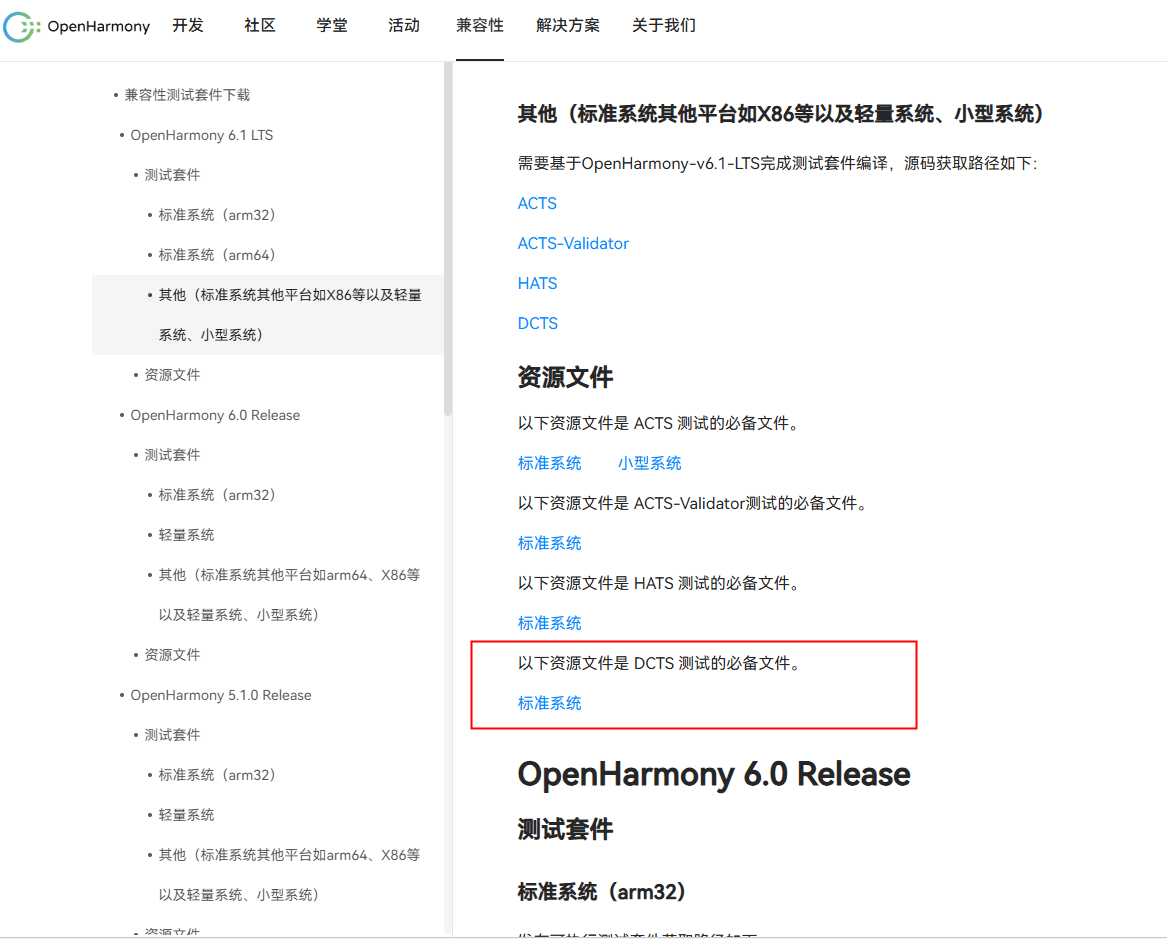
3、mp_hi3781v735连接上hdc,电脑端进入resource文件夹,执行dcts_resource.bat脚本,等待脚本执行完毕并重启。
4、重启后进入全部应用,会发现多一个dcct应用,资源即安装成功。
(三)、dacs测试套件准备
1、下载Openharmony6.1LTS的DCTS测试套件,并解压为dcts文件夹
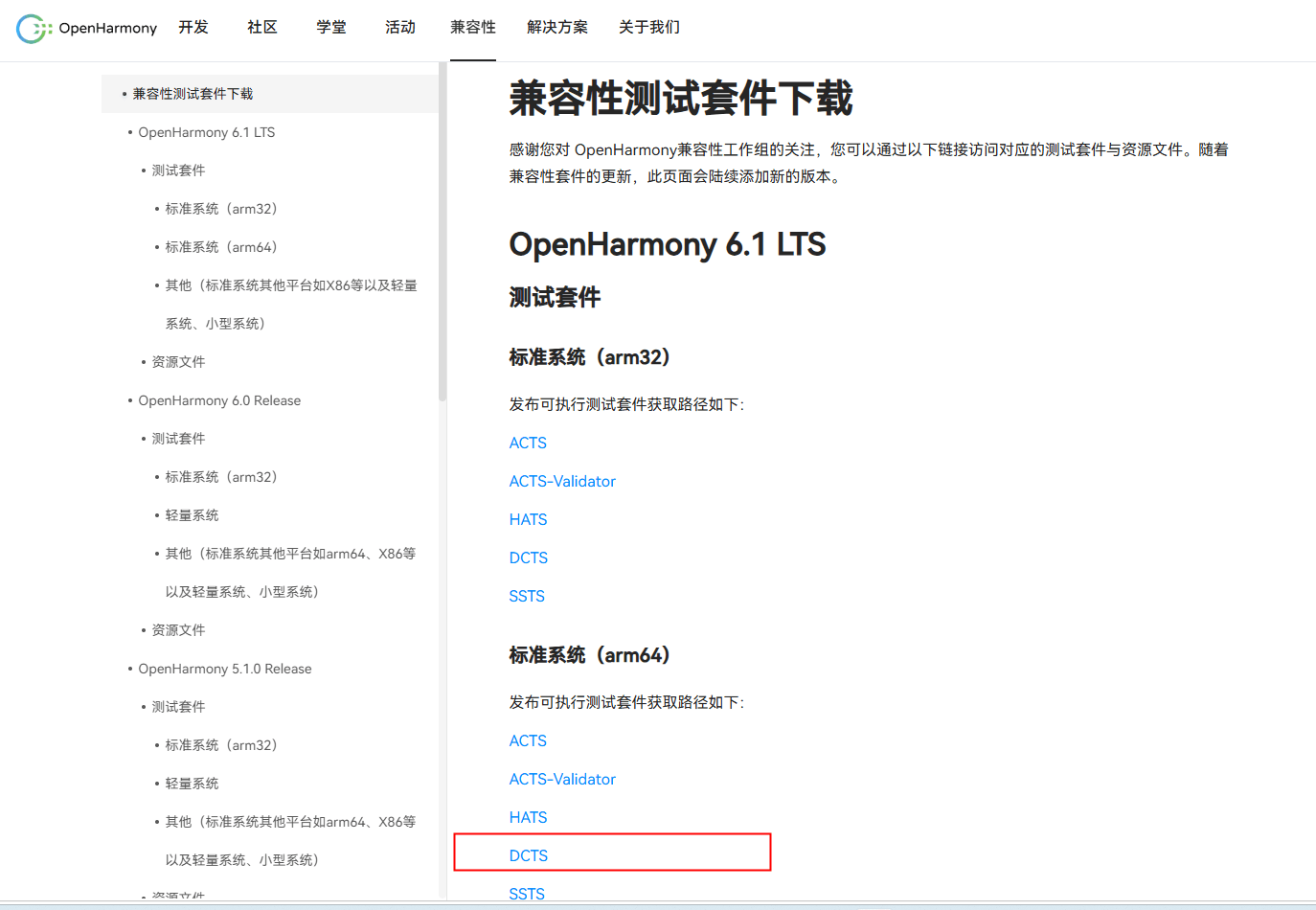
2、将resource文件夹放到dcts文件夹中。
三、测试步骤:
1、打开mp_hi3781v735开发板与rk3568的蓝牙与wifi,并且连接到同一个wifi网络中。(最好是路由器中只连接了这两台设备,保持网络纯洁性,测试通过率高)。
2、rk3568和mp_hi3781v735开发板配对。rk3568与mp_hi3781v735开发板分别进入dcct应用,组网方式选择wifi, 然后点击下一步, 分别点击发现设备,会发现到对端设备。
3、在rk3568侧点击发现的设备,若点击无响应或者mp_hi3781v735侧未显示pin码。则在mp_hi3781v735命令行执行命令:
bm install -p /system/app/com.ohos.devicemanagerui/DeviceManager_UI.hap
bm dump -n com.ohos.devicemanagerui
4、再次使用rk3568,点击发现的设备,大屏显示pin码(如有没有出现pin码, 多等一会儿,或者多次点击下发现的设备), 盒子侧输入pin码,进行设备匹配连接。
5、进入dcts文件夹,点击运行run.bat脚本,界面启动后,输入用例执行指令。
(1)全量执行:运行run dcts
(2)以模块为单位进行测试:执行run -l <测试套>。
例:run -l DctsDmsFaTest
(3)以用例为单位进行测试:执行run -l <测试套> -at <用例>。
例:run -l DctsSoftBusTransFunTest -ta class:TransFuncTest#SUB_DSoftbus_Spec_DCTS_SendBytes_0100
等待执行完成。查看测试报告, 进入dcts\reports\,获取当前的执行记录,打开“summary_report.html”可以获取到测试报告。
注意:DCTS测试套比较大,若全量测试有未通过的模块或用例,可用上述命令单独测试模块或者用例。由于dcts特别依赖网络稳定性,建议连接的网络中最好只有测试设备与被侧设备,排除其他设备网络干扰。若有用例执行不通过的,可以多执行几次看是否能通过。
环境搭建可官网链接:OpenAtom OpenHarmony

社区规范:仅讨论OpenHarmony相关问题。
更多推荐
 0
0 0
0- 0


 已为社区贡献48条内容

所有评论(0)