OH5.0有线和无线hdc连接各类开发板
·
HDC介绍
HDC(HarmonyOS Device Connector) 是 HarmonyOS 为开发者提供的命令行调试工具。通过它,可以在 Windows、Linux 或 macOS 系统上与鸿蒙真实设备或模拟器进行交互,完成调试、数据传输、日志查看和应用安装等操作。
1.有线连接(ALL IN)
hdc list targets:查看已连接设备
这个命令用于列出所有当前已连接到电脑的HDC目标设备(包括真机和模拟器)。
-
基本用法:直接输入hdc list targets。
-
常用选项:添加-v参数可以显示设备的详细信息。
-
典型输出:命令会返回设备的连接标识符(connectKey)。如果是USB连接的设备,会显示其序列号;如果是网络连接的设备,则会显示其IP地址:端口号。
-
常见问题:如果执行该命令后获取不到设备信息,可以尝试通过任务管理器结束所有hdc进程,然后重新执行命令

2.无线连接(有前提)
hdc tmode:开启设备网络连接通道
这个命令用于在设备上打开一个指定的TCP/IP网络端口,为后续通过网络(如Wi-Fi)进行无线调试做好准备。
- 基本用法:hdc tmode port <端口号>
- 使用示例:hdc tmode port 8710 会在设备上开启8710端口。8710是HDC网络连接的常用默认端口。
- 重要说明:
- 此命令通常在设备通过USB连接时执行。
- 执行成功后,设备就具备了被远程连接的能力。
- 注意:hdc tmode usb 命令已被废弃,切换回USB模式应使用 hdc tmode usb,但部分资料指出此命令已废弃,切换USB模式可能需通过设备设置或断开网络连接实现。
如需关闭已开启的网络通道,可使用 hdc tmode port close。
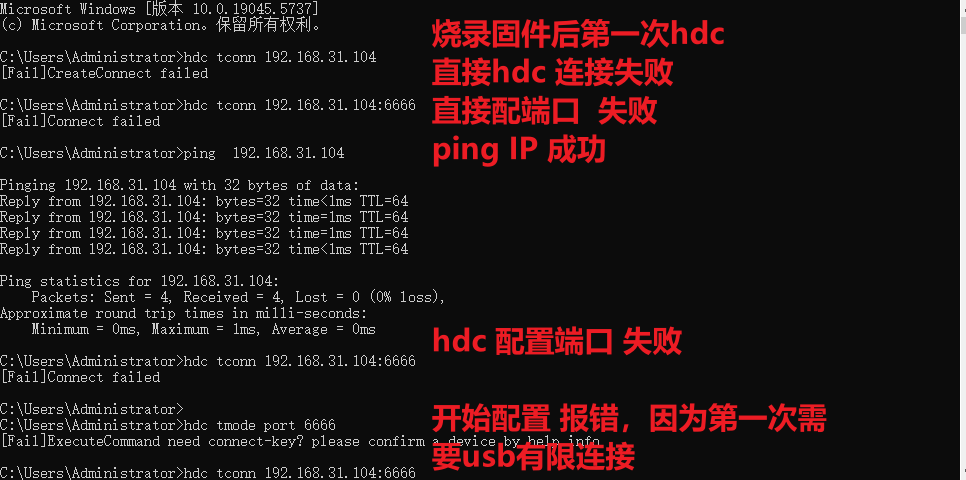
hdc tmode port 6666
[Fail]ExecuteCommand need connect-key? please confirm a device by help info
原因:可能是没有提取有限配置其端口
解决方式:第一次需要通过有限usb去配置,第二次就可以无线使用了
无线连接hdc tconn 192.168.3.40:6666
hdc tconn:通过网络连接设备
在设备端通过 hdc tmode port 开启端口后,就可以在电脑端使用此命令通过网络(如Wi-Fi)连接到该设备。
- 基本用法:hdc tconn <设备IP地址>:<端口号>
- 使用示例:hdc tconn 192.168.1.100:8710。
- 前置条件:电脑和设备需要在同一个局域网下。
- 断开连接:如需断开特定的网络设备连接,可以使用 hdc tconn <IP地址:端口号> -remove 命令

常见bug:
总结
这三个命令通常组合使用,以实现从USB调试到无线调试的切换,流程如下:
- USB连接:先用USB线将设备连接到电脑。
- 开启端口:在电脑上执行 hdc tmode port 8710,在设备上打开网络通道。
- 获取IP:在设备上查看其IP地址(例如 192.168.1.100)。
- 网络连接:在电脑上执行 hdc tconn 192.168.1.100:8710,通过网络连接到设备。
- 拔掉USB:连接成功后,即可拔掉USB线,进行无线调试。
- 验证连接:再次执行 hdc list targets,你应该能看到网络连接的设备信息

社区规范:仅讨论OpenHarmony相关问题。
更多推荐
 0
0 0
0- 0


 已为社区贡献3条内容

所有评论(0)