flutter适配openHarmony 图片组件
本文介绍了Flutter中Image组件的使用方法和核心功能。主要内容包括:1)支持多种图片源(网络、本地、资源等);2)图片适配和缓存控制;3)5个典型代码示例(网络图片、本地图片、加载指示器、圆形图片和图片网格);4)10个高级话题(响应式设计、动画过渡、无障碍支持等);5)PC端适配要点和实际应用场景(头像、产品图等)。文章最后建议开发者进一步学习高级图片库和性能优化技巧,以充分发挥Imag
·
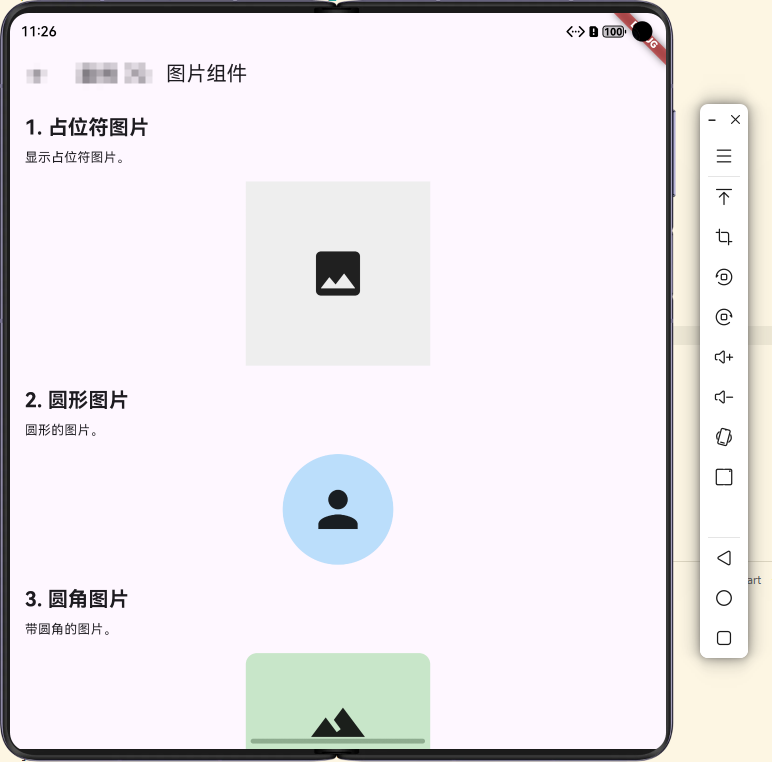
案例概述
Image 组件用于显示图片。Flutter 支持多种图片源,如网络图片、本地文件、资源等。本案例展示了如何使用 Image 组件显示各种图片。
核心概念
1. 图片源
Image 支持多种图片源:网络、本地文件、资源、内存等。
2. 图片适配
可以通过 fit 参数控制图片如何适配容器。
3. 缓存
Flutter 自动缓存网络图片。
代码详解
示例 1:网络图片
class NetworkImageExample extends StatelessWidget {
Widget build(BuildContext context) {
return Image.network(
'https://example.com/image.jpg',
width: 200,
height: 200,
fit: BoxFit.cover,
);
}
}
代码解释: 这个示例展示了加载网络图片。通过 fit 参数控制图片适配方式。
示例 2:本地图片
class AssetImageExample extends StatelessWidget {
Widget build(BuildContext context) {
return Image.asset(
'assets/images/logo.png',
width: 200,
height: 200,
);
}
}
代码解释: 这个示例展示了加载本地资源图片。
示例 3:带加载指示器的图片
class ImageWithLoadingExample extends StatelessWidget {
Widget build(BuildContext context) {
return Image.network(
'https://example.com/image.jpg',
width: 200,
height: 200,
loadingBuilder: (context, child, loadingProgress) {
if (loadingProgress == null) {
return child;
}
return Center(
child: CircularProgressIndicator(
value: loadingProgress.expectedTotalBytes != null
? loadingProgress.cumulativeBytesLoaded /
loadingProgress.expectedTotalBytes!
: null,
),
);
},
);
}
}
代码解释: 这个示例展示了带加载指示器的图片。通过 loadingBuilder 显示加载进度。
示例 4:圆形图片
class CircularImageExample extends StatelessWidget {
Widget build(BuildContext context) {
return ClipOval(
child: Image.network(
'https://example.com/image.jpg',
width: 100,
height: 100,
fit: BoxFit.cover,
),
);
}
}
代码解释: 这个示例展示了圆形图片。通过 ClipOval 裁剪为圆形。
示例 5:图片网格
class ImageGridExample extends StatelessWidget {
Widget build(BuildContext context) {
return GridView.count(
crossAxisCount: 3,
children: List.generate(9, (index) {
return Image.network(
'https://example.com/image$index.jpg',
fit: BoxFit.cover,
);
}),
);
}
}
代码解释: 这个示例展示了图片网格。使用 GridView 显示多个图片。
高级话题
1. 动态/响应式设计
根据屏幕大小调整图片。
2. 动画与过渡
自定义图片加载动画。
3. 搜索/过滤/排序
过滤图片。
4. 选择与批量操作
支持图片选择。
5. 加载与缓存
缓存图片。
6. 键盘导航
支持键盘快捷键。
7. 无障碍支持
提供无障碍支持。
8. 样式自定义
自定义样式。
9. 数据持久化/导出
保存图片。
10. 单元测试与集成测试
测试功能。
PC 端适配要点
- 根据屏幕大小调整图片大小
- 支持鼠标悬停效果
- 提供清晰的图片指示
实际应用场景
- 头像显示:显示用户头像
- 产品图片:显示产品图片
- 背景图片:显示背景
- 图片库:显示图片集合
扩展建议
- 学习高级图片库
- 研究性能优化
- 探索自定义效果
- 集成图片编辑库
总结
Image 组件是显示图片的基本方式。通过灵活使用 Image,可以创建各种图片效果。欢迎加入开源鸿蒙跨平台社区:https://openharmonycrossplatform.csdn.net

社区规范:仅讨论OpenHarmony相关问题。
更多推荐
 3
3 0
0- 0


 已为社区贡献10条内容

所有评论(0)