Ubuntu系列(三):终端效率革命!从Terminal到Terminator的隐藏功能全解锁
引言
Ubuntu凭借其开源特性、稳定性与高度可定制性,成为开发者及技术爱好者广泛使用的Linux发行版。其核心价值不仅在于友好的图形界面,更源于终端Terminal这一高效系统管理工具——通过命令行直接与内核交互,用户能够突破图形界面的限制,以更精准的方式掌控系统。
最后,如果大家喜欢我的创作风格,请大家多多关注up主,你们的支持就是我创作最大的动力!如果各位观众老爷觉得我哪些地方需要改进,请一定在评论区告诉我,马上改!在此感谢大家了。
各位观众老爷,本文通俗易懂,快速熟悉Ubuntu,收藏本文,关注up不迷路,后续将持续分享ubuntu纯干货(请观众老爷放心,绝对又干又通俗易懂)。请多多关注、收藏、评论,评论区等你~~~
文章目录
一、Ubuntu终端基础概述
这部分工作内容将帮助各位观众老爷理解终端
Terminal的核心作用,掌握其基本使用方法,并为后续章节的高阶操作奠定基础。
Terminal 是用户与Linux内核交互的桥梁,通过输入命令行指令CLI 直接操作系统资源。与图形界面GUI相比,终端具有以下优势:
| 优势 | 说明 | |
|---|---|---|
| (一) | 高效性 | 快速执行复杂操作,如批量文件重命名、日志过滤。 |
| (二) | 自动化 | 通过脚本(Shell Script)将重复任务自动化。 |
| (三) | 远程管理 | 通过 ssh 远程操控服务器,无需图形界面支持。 |
| (四) | 资源占用低 | 在服务器或低配置设备中,终端是唯一可行的操作方式。 |
一开始我是想着用终端命令行指令给观众老爷讲解终端操作的优势,然转念想到,这一章节本来就是给新入门的老爷们入门,上来就一顿操作只会搞得大家心烦气燥,故这部分采用文字叙述同样能够让各位直观理解到终端操作的优势。
二、终端的启动与基本配置
在讲下面这部分内容之前,先请各位观众老爷关注up主和收藏本文(防止迷路),然后退出win环境,进入Ubuntu系统(如果已经在Ubuntu系统中,忽略此步骤)。不知道如何安装Ubuntu系统的同学,请看 Ubuntu教学系列(一)和 Ubuntu教学系列(二)。强烈建议大家一边看一边实际操作,避免出现眼睛🤩会了👋不会的尴尬情况,熟能生巧!
2.1 启动终端
快捷键: 按下Ctrl + Alt + T快速打开终端窗口。
搜索启动: 在Ubuntu应用栏搜索Terminal并点击图标。
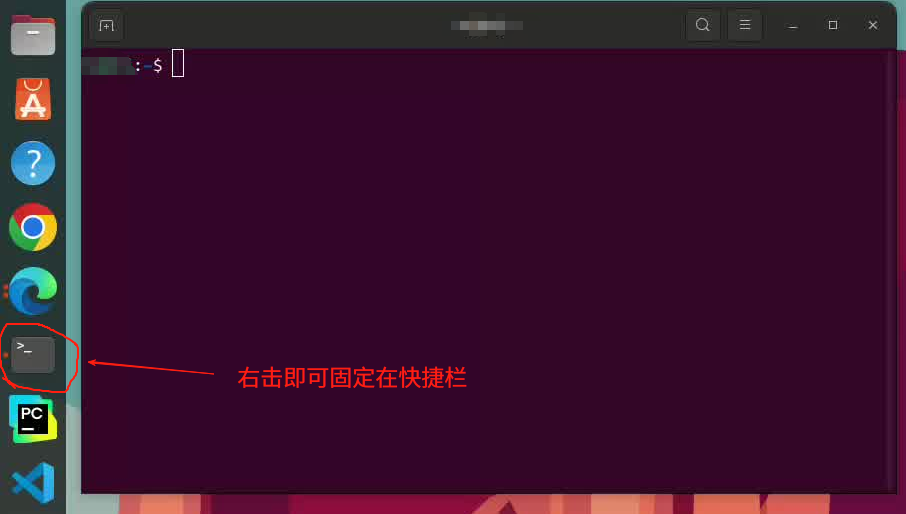
注释: 无论是哪种启动终端的办法,建议将终端固定在快捷栏,关闭终端后,依然会在固定栏中显示,方便使用。(可能我比较懒,我不喜欢记很多快捷键,能用点击完成的事情,绝对不记,可以把精力留给更多值得记忆的地方,后面讲解的风格也如此。当各位观众老爷了解更多东西时,你会发现要记忆的东西太多了,非常容易混乱,给自己尽可能减压!!!)
2.2 终端多标签页与多窗口
当一个终端并不能满足需要的时候,打开多个终端,在桌面上会显得很乱,而且很容易搞乱顺序,这个时候,你就需要一个非常好用的工具terminator—高级终端。
Terminator: 打开终端,输入以下命令行(后面会解释这个命令什么含义,莫慌)
# 安装terminator指令
sudo apt-get install terminator
# 会弹出输入密码的信息,就是输入你Ubuntu系统开机密码,千万别忘,后续会一直使用
如何使用terminator?我给大家剖析一下:
在 2.1 中刚教给大家如何打开终端,当再次使用快捷键Ctrl + Alt + T打开终端时,发现并不是我们刚才所见到的终端了。没错,你现在看到的就是高级终端terminator!这个时候可能有人就慌了,“你别搞我啊,我不想用这个terminator,给你三秒钟,赶紧给我搞回去,小心锤爆你狗头”。别急,点击我们刚刚固定好的快捷栏,你会发现弹出的这个终端就是系统自带的终端。再次使用快捷键Ctrl + Alt + T打开terminator,快捷栏上同样也会有显示,重复固定自带终端的操作。好啦,这两种终端就都被固定在快捷栏上了,就在也不用担心切换的问题啦!(不需要其他博文那种繁琐的修改指令)
点击terminator,进行接下来的详细讲解:
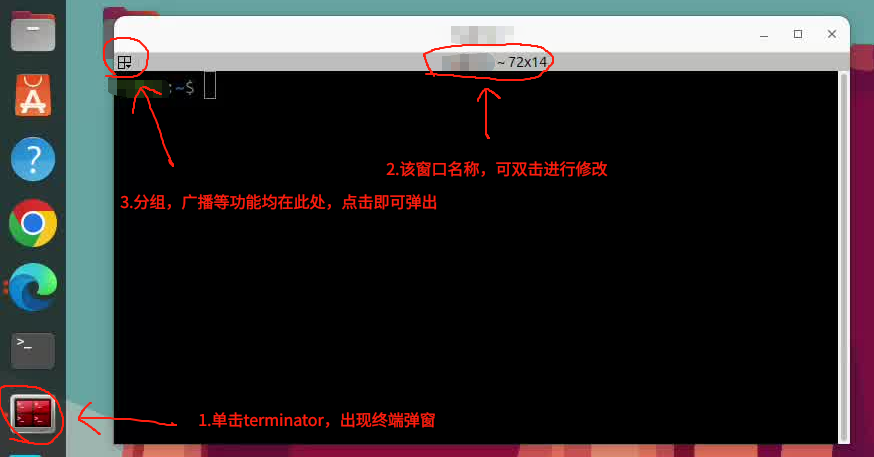
当你想要进一步学习如何使用时,铺天盖地的博文都在教你如何使用哪些快捷键进行操作,我个人觉得没必要记,原因无他,真的太多了!(原谅臣妾实在记不住啊,记麻了)
我们主要用的就是这几个功能:分割,分组和广播。完全不需要记快捷键,只需在黑色空白处右击,就可以看到水平分割和垂直分割。接下来,我以水平分割给大家展示一下:
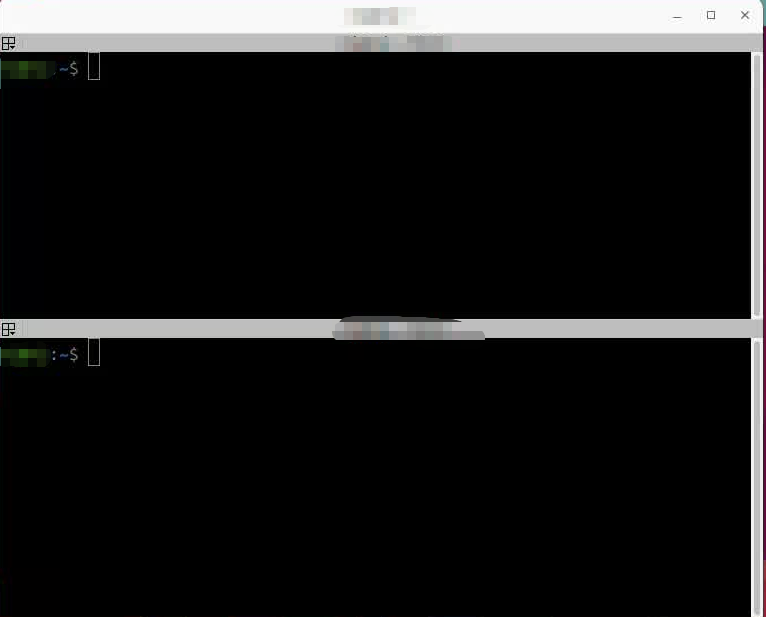
这样上下两个终端就可以同时工作相互不干扰了。其次,我们还可以新建组,点击左上角“小正方形”(每个终端界面都有),选择新建组“group1”(名字随便起),下面的新建为“group2”。
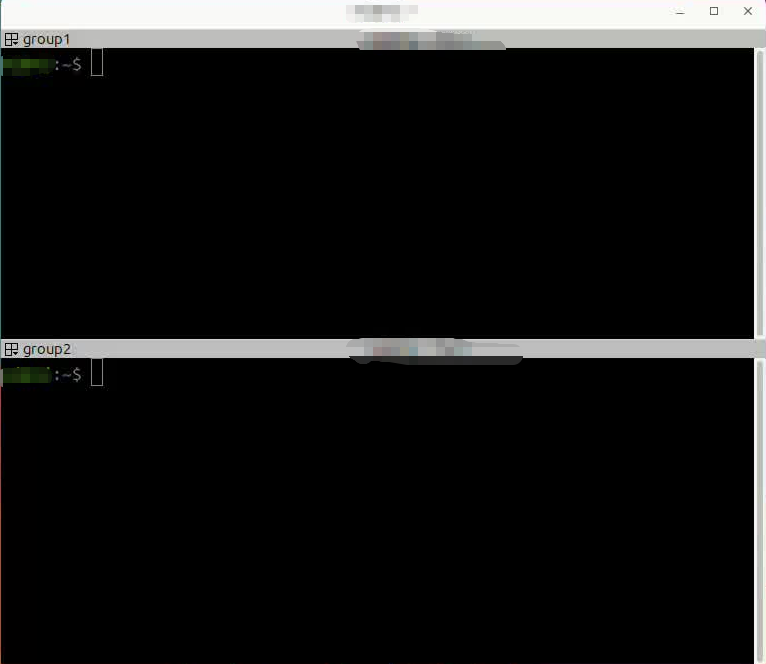
这个时候,我们就可以点击“小方块”,选择组内分割,我选择的是“group2”和垂直分割,如图所是:
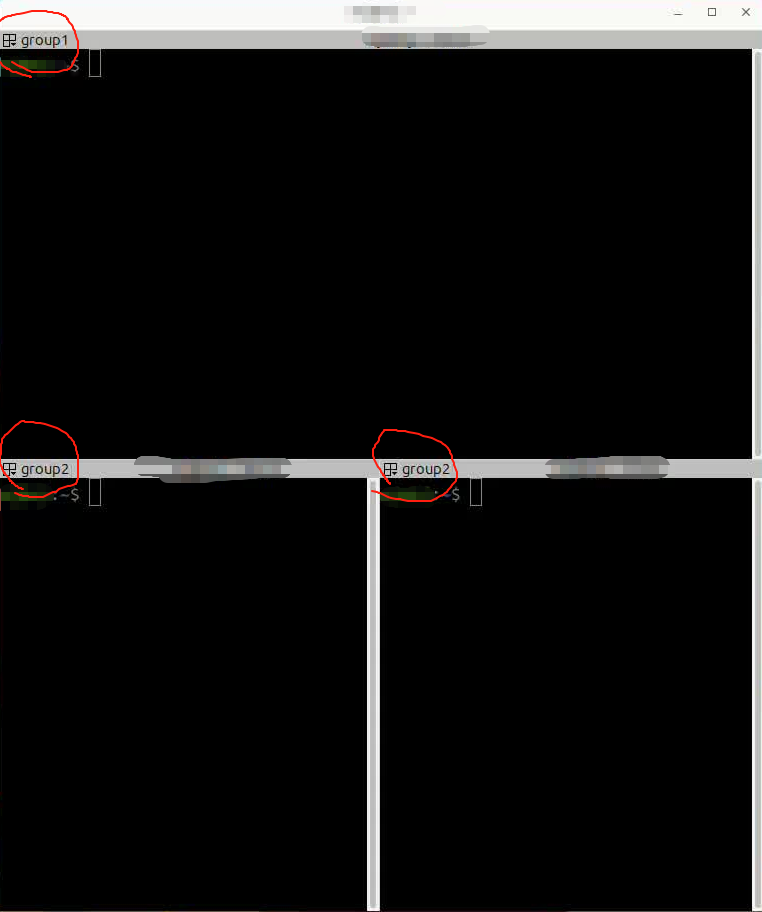
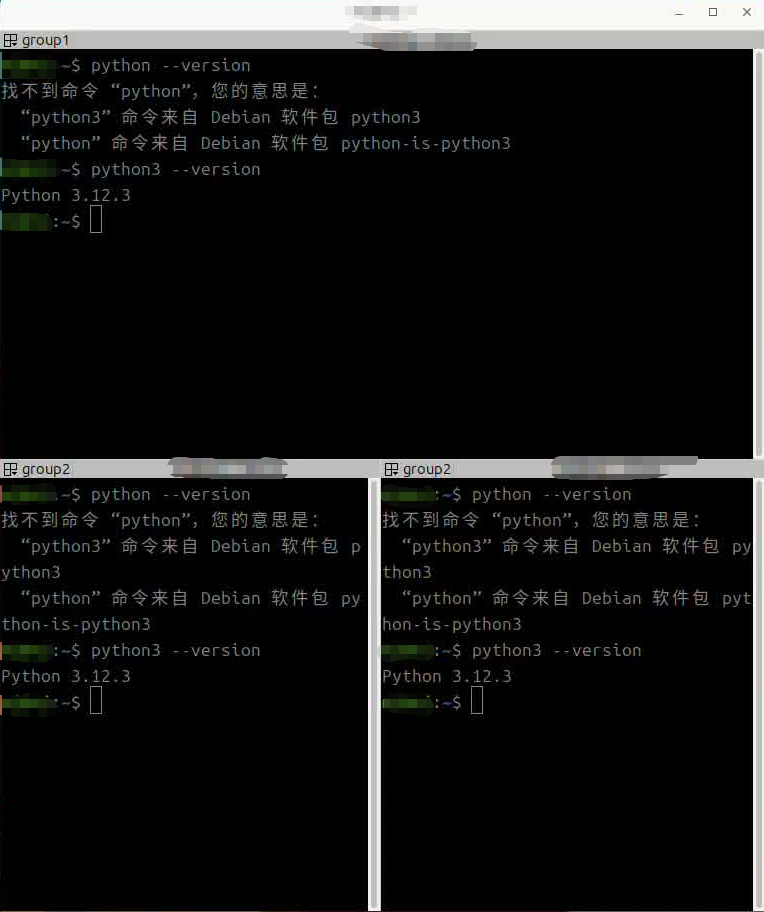
最后,我选择的是广播全部,广播结果如图所示。
2.3 终端外观操作(没必要,视个人需求吧)
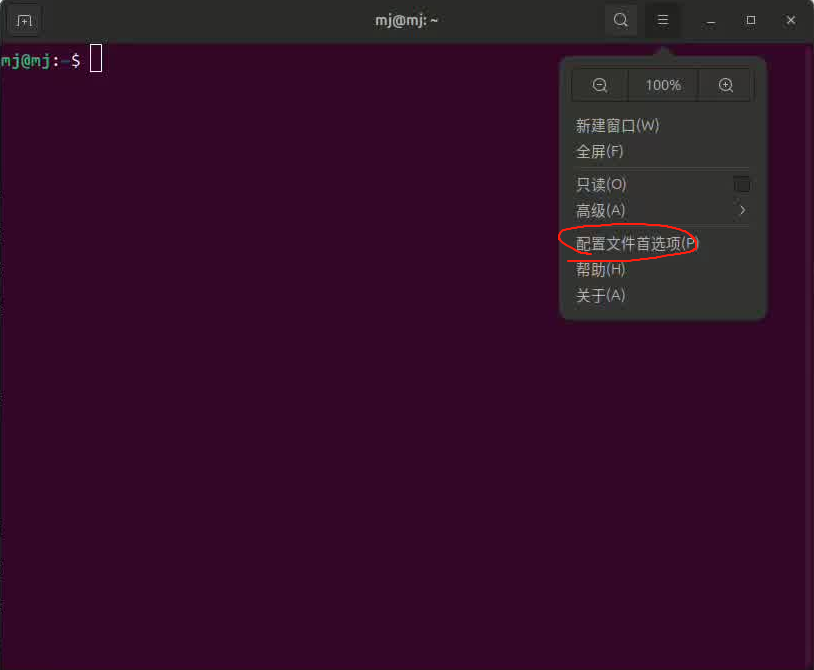
点击系统自带终端 -->点击画红圈按钮,可自行修改所需内容,这里就不再过多赘述了。
三、总结
可能大家对于启动终端快捷建的态度有所不同,我这里也给大家检索了一些关于终端快捷键高质量博文,大家也可以进行记忆,各取所需吧。(个人觉得没必要记,看看就好~~~)
关于高级终端指令快捷键的高质量来源
[1] Ubuntu中终端分屏工具terminator的安装和使用 来源:CSDN
[2] 使用 Terminator 同时运行多个 Linux 终端会话 来源:Linux-Console.net
[3] 在Ubuntu中使用超级终端Terminator提高工作效率 来源:CSDN
关键命令总结
| 操作 | 命令/快捷键 | 作用 |
|---|---|---|
| 打开终端 | Ctrl + Alt + T |
启动新终端窗口 |
| 新建标签页 | Ctrl + Shift + T |
在统一窗口中添加标签页 |
| 命令补全 | Tab键 |
自动补全路径或命令 |
| 终止当前进程 | Ctrl + C |
强制停止正在运行的任务 |
| 清空终端屏幕 | Ctrl + L |
快速清理屏幕输出 |
通过上面关于终端的高频率命令行使用的实操,相信各位观众老爷在使用Ubuntu系统的终端能够更加顺手,建议大家平时多看多用终端命令行,这样才能用起来更熟练。第一次使用终端肯定是不习惯的,这和windows操作系统有很大的不同,在win环境中使用过conda可能上手更快(这实际上就是终端命令行,conda在linux也同样可以运行,尤其是搭建虚拟环境的重要工具之一,未来我也将会和大家一起分享在linux中如何使用conda)。
能够看到这里的观众老爷,无疑是对up的最大肯定和支持,在此恳求各位观众老爷能够多多点赞、收藏和关注。在这个合集中,未来将持续给大家分享关于Ubuntu系统生态中的多种常见开发实用操作。未来也将继续分享Docker、conda、ROS等等各种实用干货。感谢大家支持!
往期回顾 — 往期专栏 和 系列博文
专栏: Ubuntu系列

社区规范:仅讨论OpenHarmony相关问题。
更多推荐
 57
57 0
0- 0



 已为社区贡献1条内容

所有评论(0)