鸿蒙南向(OpenHarmony)蓝牙键盘开发样例
鸿蒙NEXT开发实战往期必看文章:
一分钟了解”纯血版!鸿蒙HarmonyOS Next应用开发!
“非常详细的” 鸿蒙HarmonyOS Next应用开发学习路线!(从零基础入门到精通)
HarmonyOS NEXT应用开发案例实践总结合(持续更新......)
HarmonyOS NEXT应用开发性能优化实践总结(持续更新......)
样例简介
此样例是基于润和Neptune开发板开发的蓝牙键盘开发样例,搭配USB转串口模块,实现有线键盘转成蓝牙键盘的功能。
工程版本
- 系统版本/API版本:OpenHarmony 3.0 release
- IDE版本:DevEco Device Tool Release 3.0.0.401
快速上手
准备硬件环境
-
预装windows系统的PC机
-
Neptune开发板套件
准备开发环境
开发环境安装配置参照文档:DevEco Device Tool 环境搭建
准备工程
本用例采DevEco Device Tool工具进行开发,当配置完开发环境后,我们可以在IDE上进行工程的配置下载。
-
打开DevEco Device Tool,连接远程linux服务器:DevEco Device Tool 环境搭建
-
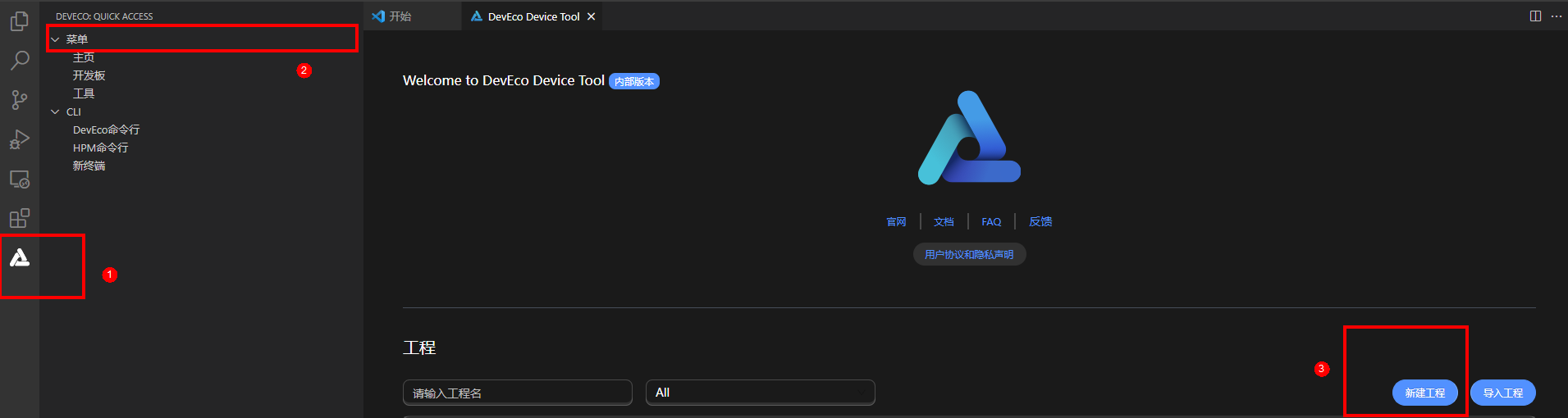
点击左下角DevEco插件图标,然后点击左边框出现的主页,弹出主页界面,主页中选择新建项目,如下图:
- 配置下载工程
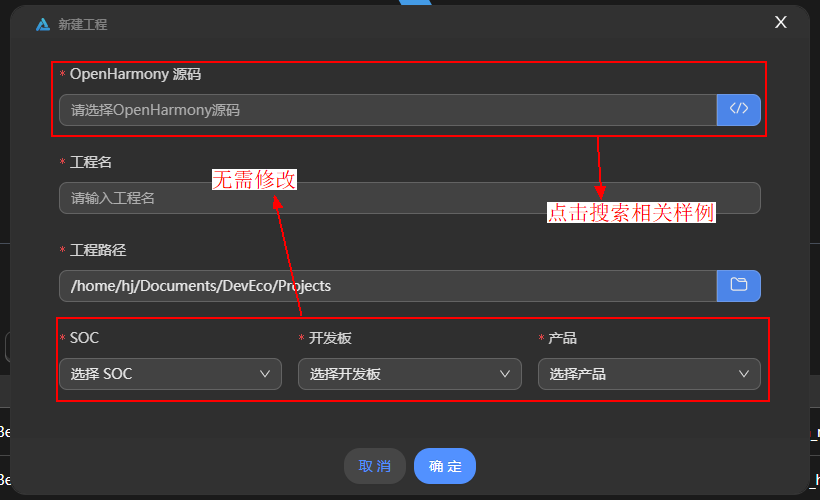
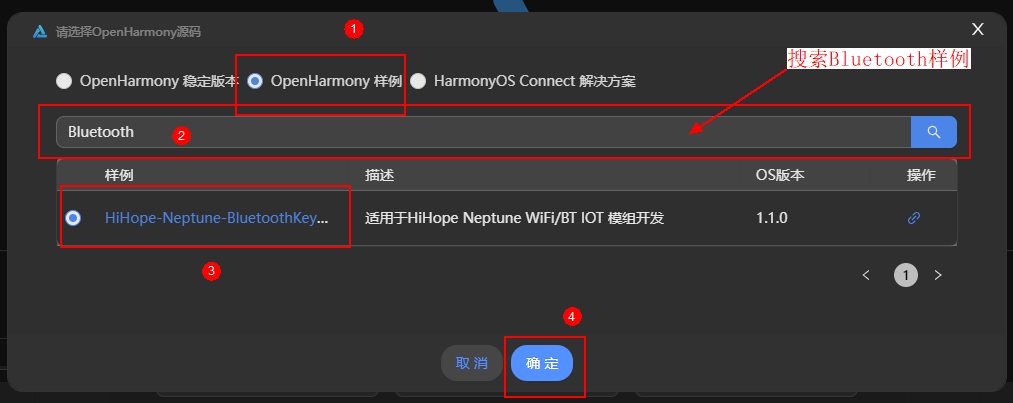
如上图所示,填写对应样例工程的名称,选择对应的样例组件和样例工程存放路径后,点击创建即可进行样例工程的下载。下载界面如下:
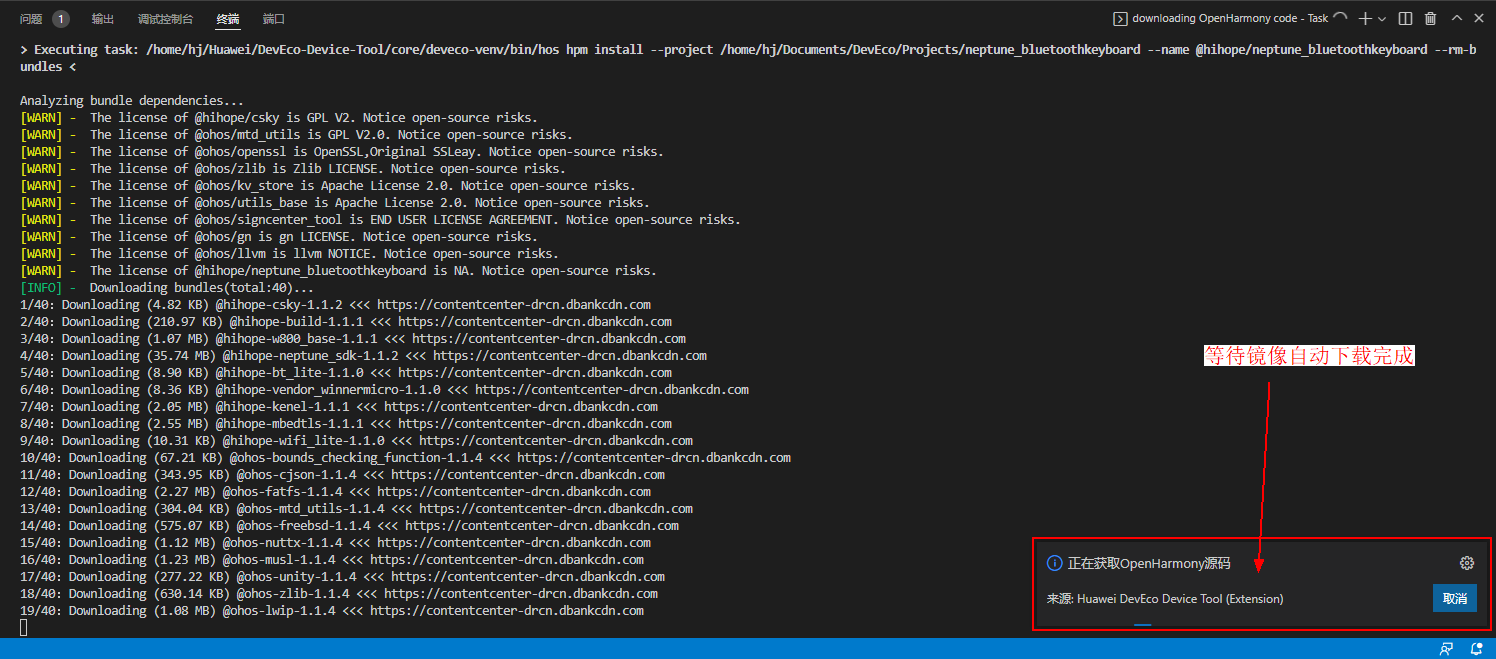
当左下角显示正在下载OpenHarmony镜像时,耐心等待下载完成即可。
准备工具链
-
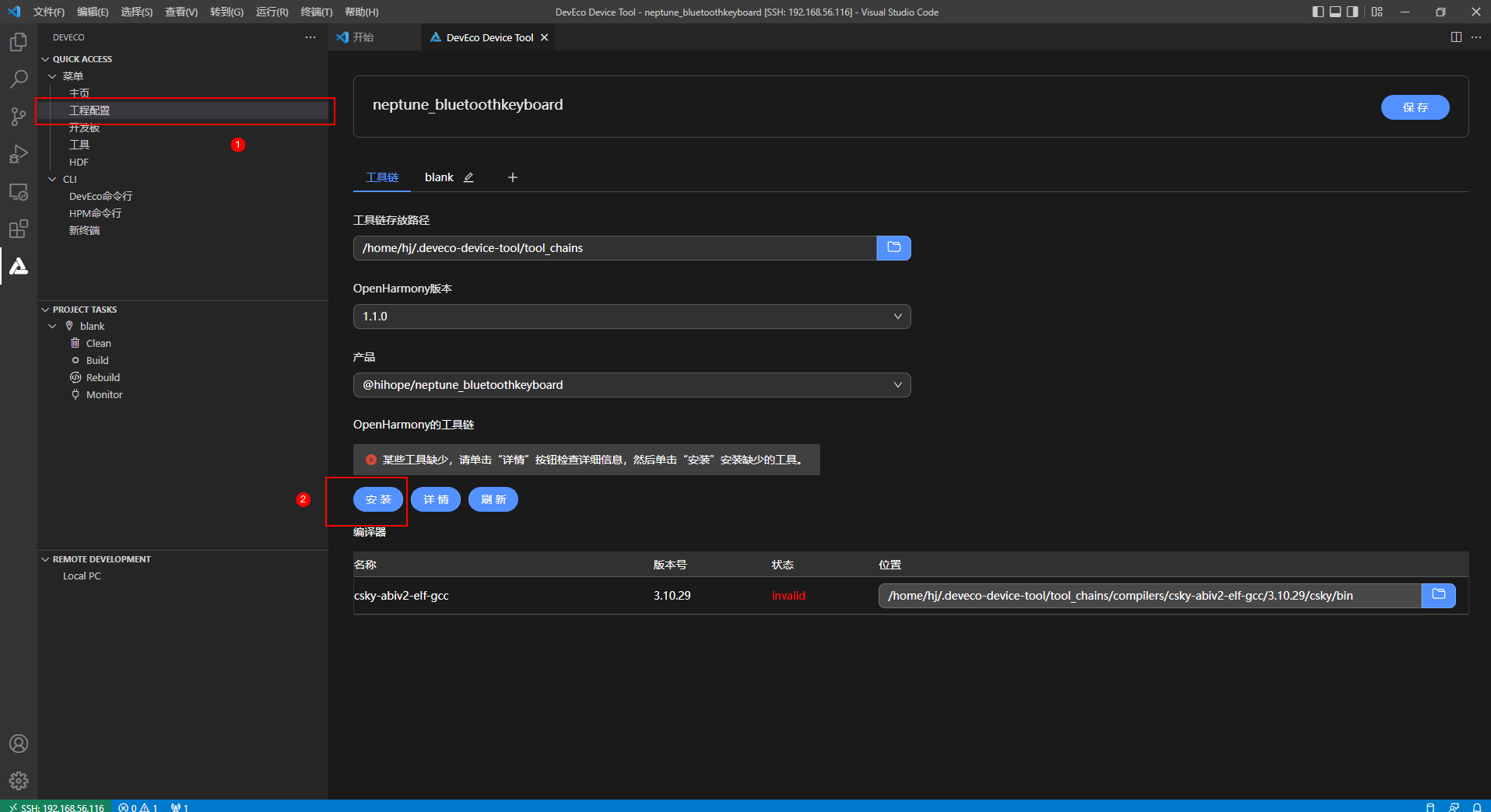
在Projects中,点击Settings按钮,进入配置工程界面。
-
在toolchain页签中,DevEco Device Tool会自动检测依赖的编译工具链是否完备,如果提示部分工具缺失,可点击SetUp按钮,自动安装所需工具链。
-
如果出现安装pip组件失败,可参考修改Python源的方法进行修改,完成尝试重新安装。
烧录/安装
编译完成后可以通过DevEco Device Tool进行烧录,在烧录前需要做一些烧录的配置:
配置准备
在配置烧录前需要先查看DevEco Device Tool是否可以正常识别串口。
-
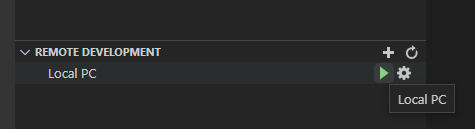
点击左边栏"REMOTE DEVELOPMENT",找到 并点击” Local PC “ 选项。
-
查看 Local PC右边图标
如若图标为

,则代表DevEco Device Tool已连接本地,可以正常识别串口。
如若图标为

,则代表DevEco Device Tool未连接本地,不能识别串口,此时需要点击该绿色图标进行连接,连接成功后图标会变为
。
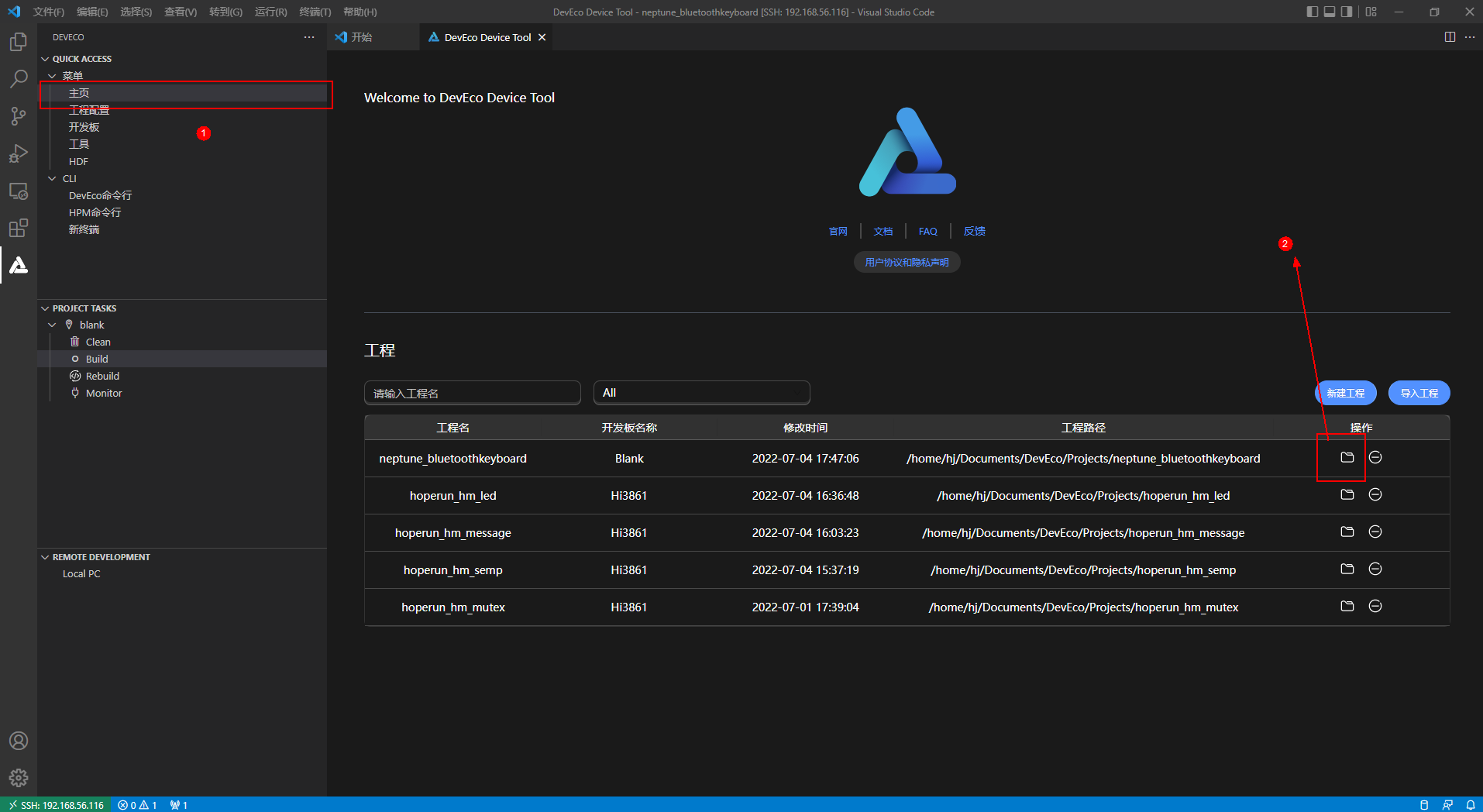
- 点击主页,在主页选择对应工程,点击配置工程进入到配置页面。
配置串口
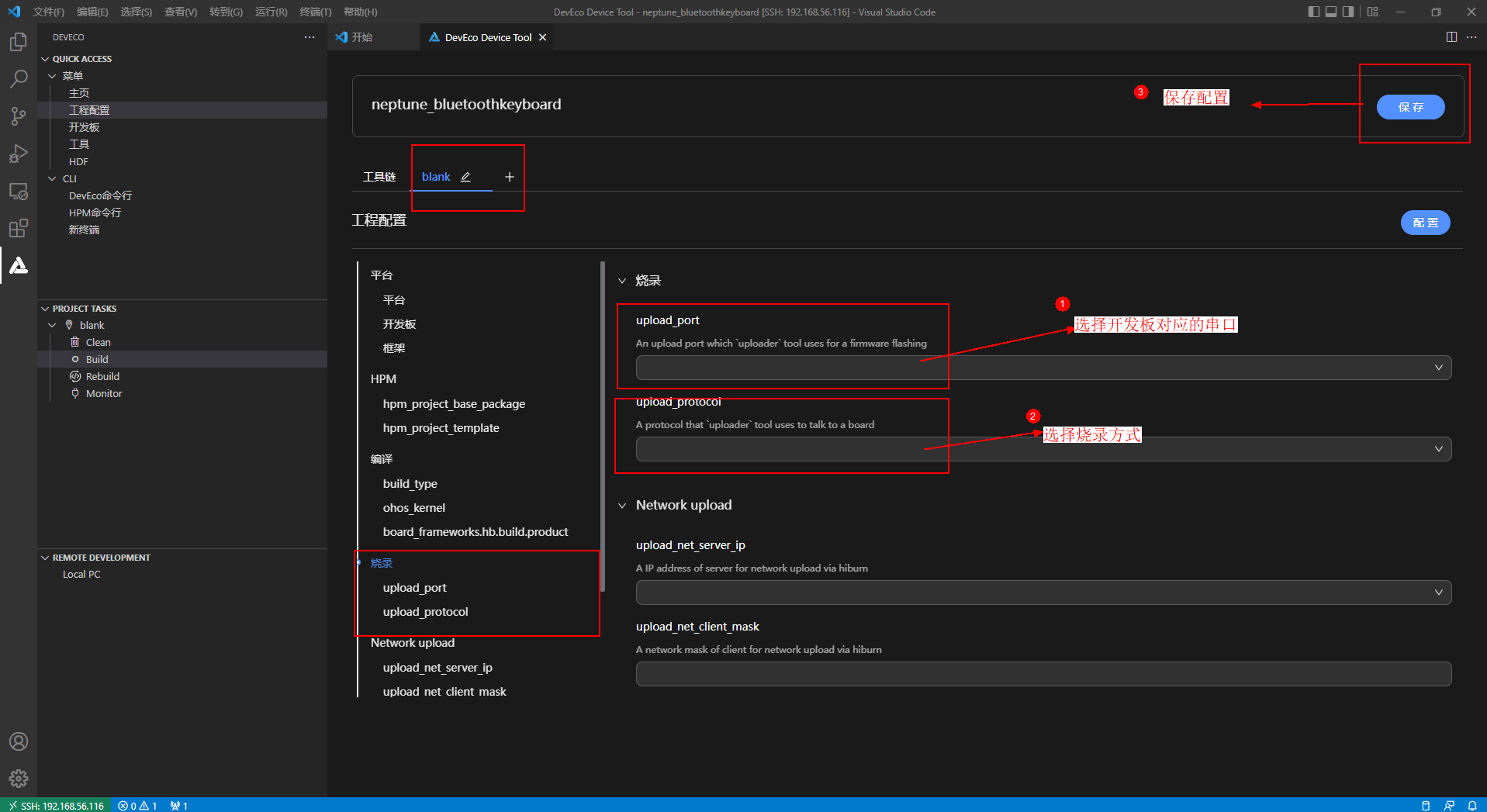
在QUICK ACCESS > DevEco Home > Projects中,点击Settings打开工程配置界面。
-
在“w800”页签,设置烧录选项,包括upload_port、upload_partitions和upload_protocol。
- upload_partitions:选择待烧录的文件名称。
- upload_port:选择烧录的串口。
- upload_protocol:选择烧录协议,固定选择“xmodem”。
所有的配置都修改完成后,在工程配置页签的顶部,点击Save进行保存。
烧录
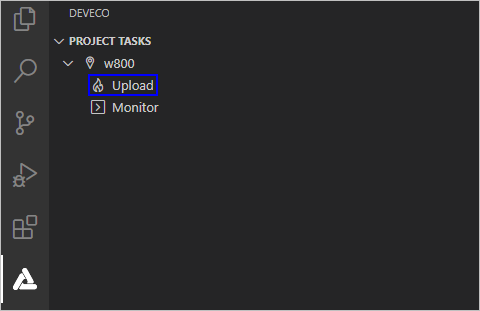
- 在“PROJECT TASKS”中,点击Upload按钮,启动烧录。
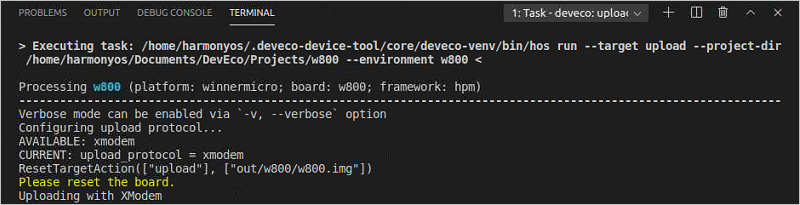
- 启动烧录后,界面提示如下信息时,请按开发板上的RST按钮重启开发板。
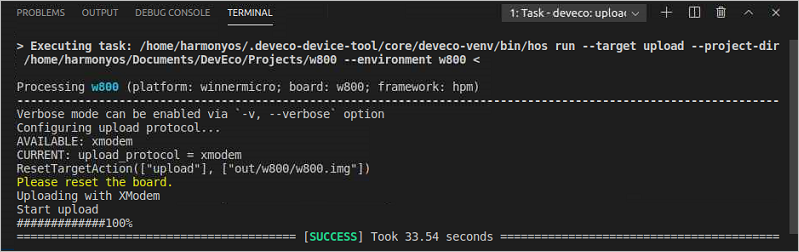
- 重新上电后,界面提示SUCCESS信息时,表示烧录成功。


社区规范:仅讨论OpenHarmony相关问题。
更多推荐
 26
 0
- 0


 已为社区贡献437条内容

所有评论(0)