前端开发者的鸿蒙第一课:5 分钟搭好开发环境
大家好,我是,一个正在把炒成的前端厨子最近好多朋友问我:“我想试试鸿蒙,但 DevEco Studio 下了半小时还没装完,是不是我电脑不行?别慌!。今天这篇,我就手把手带你配齐鸿蒙开发的“锅碗瓢盆”——!🔥本文针对开发,使用。如果你还在看“JS FA”或“类 Web 开发”,请升级认知——那是上一代!
前端开发者的鸿蒙第一课:5 分钟搭好开发环境 🥦
大家好,我是盐焗西兰花,一个正在把 npm install 炒成 ohpm install 的前端厨子_
最近好多朋友问我:“我想试试鸿蒙,但 DevEco Studio 下了半小时还没装完,是不是我电脑不行?”
别慌!不是你不行,是没人告诉你"灶台怎么点火"。
今天这篇,我就手把手带你配齐鸿蒙开发的“锅碗瓢盆”——
从零到跑通第一个页面,全程不超过 5 分钟(不含下载时间)!
🔥 重要提醒:
本文针对 HarmonyOS Next(纯鸿蒙,无 AOSP) 开发,使用 ArkTS + 声明式 UI。
如果你还在看“JS FA”或“类 Web 开发”,请升级认知——那是上一代!
1. 安装 DevEco Studio(鸿蒙的"VS Code")
步骤 1:去官网下安装包
- 官网地址 👉 https://developer.harmonyos.com/cn/develop/deveco-studio
- 点击 “下载 DevEco Studio”(选最新稳定版就行,别纠结版本号)
⏳ 提示:安装包约 1GB,如果直接下载速度较慢,选用任意你觉得快的下载工具(比如迅雷或者挂个代理。国内网络有时抽风,别问我怎么知道的 o(╯□╰)o)
步骤 2:安装时注意这 3 点!
-
绝对不要用中文路径!
安装目录必须全英文,比如D:\DevEco就可以,D:\开发工具就可能无法运行。当然如果你用中文路径成功运行起来了,也没有问题。(┓( ´∀` )┏)🥦 西兰花警告:
我有个朋友第一次装在"D:/鸿蒙学习",结果项目创建失败,debug 两小时!血泪教训啊朋友们! -
开发环境会自动配置,别瞎操心
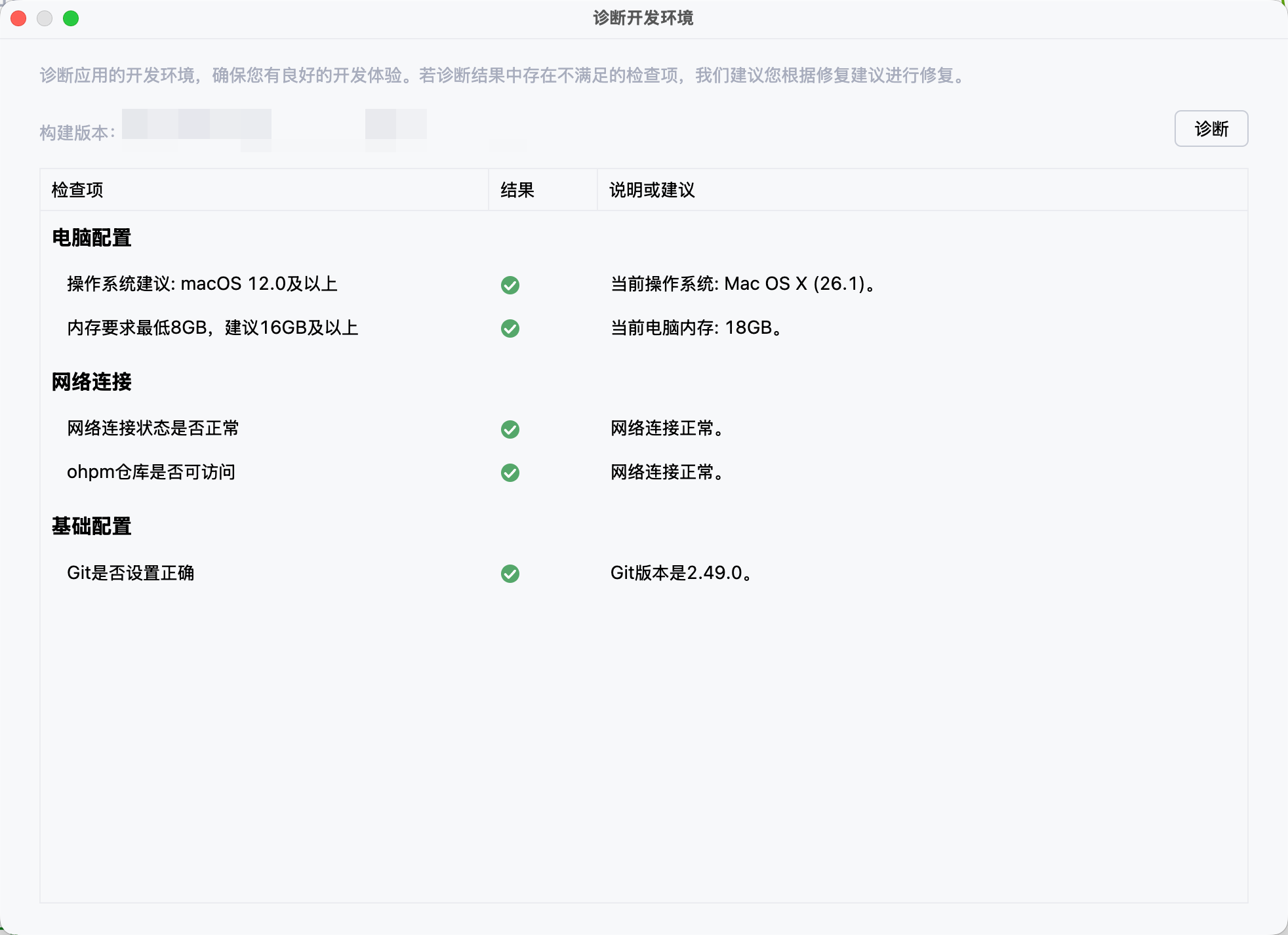
DevEco 会自带完整的开发环境,安装时也会自动诊断,根据提示安装即可
注:如果安装时的自动诊断不小心关掉了,可以在 菜单->帮助->诊断工具->诊断开发环境
-
注册 and 登录华为账号(必须实名!)
后续开发都需要用华为账号登录,所以还没华为账号的抓紧时间注册+实名。提示登录的时候登录自己的账号即可。
可以来这里,点击页面的右上角进行注册:开发者文档-开发准备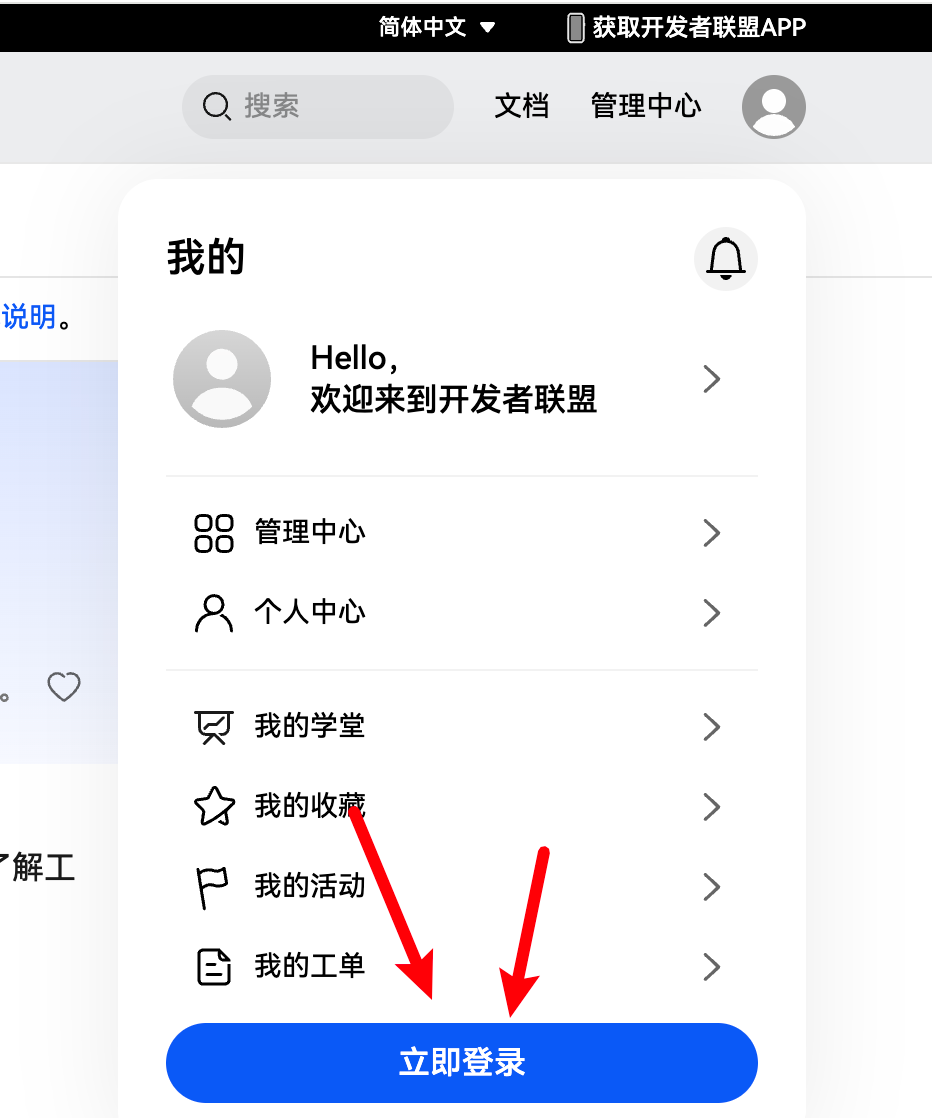
❗ 未实名 = 无法用模拟器 + 无法真机调试!这一步绝对不能省!
2. 创建你的第一个项目
步骤 1:新建项目
-
打开 DevEco Studio → 点 “Create Project”
-
选择模板:Application → Empty Ability(这是最干净的起点,没多余代码)
-
路径:选在英文路径下,比如
D:\Projects\HelloBroccoli -
其他如非必要,使用默认即可,
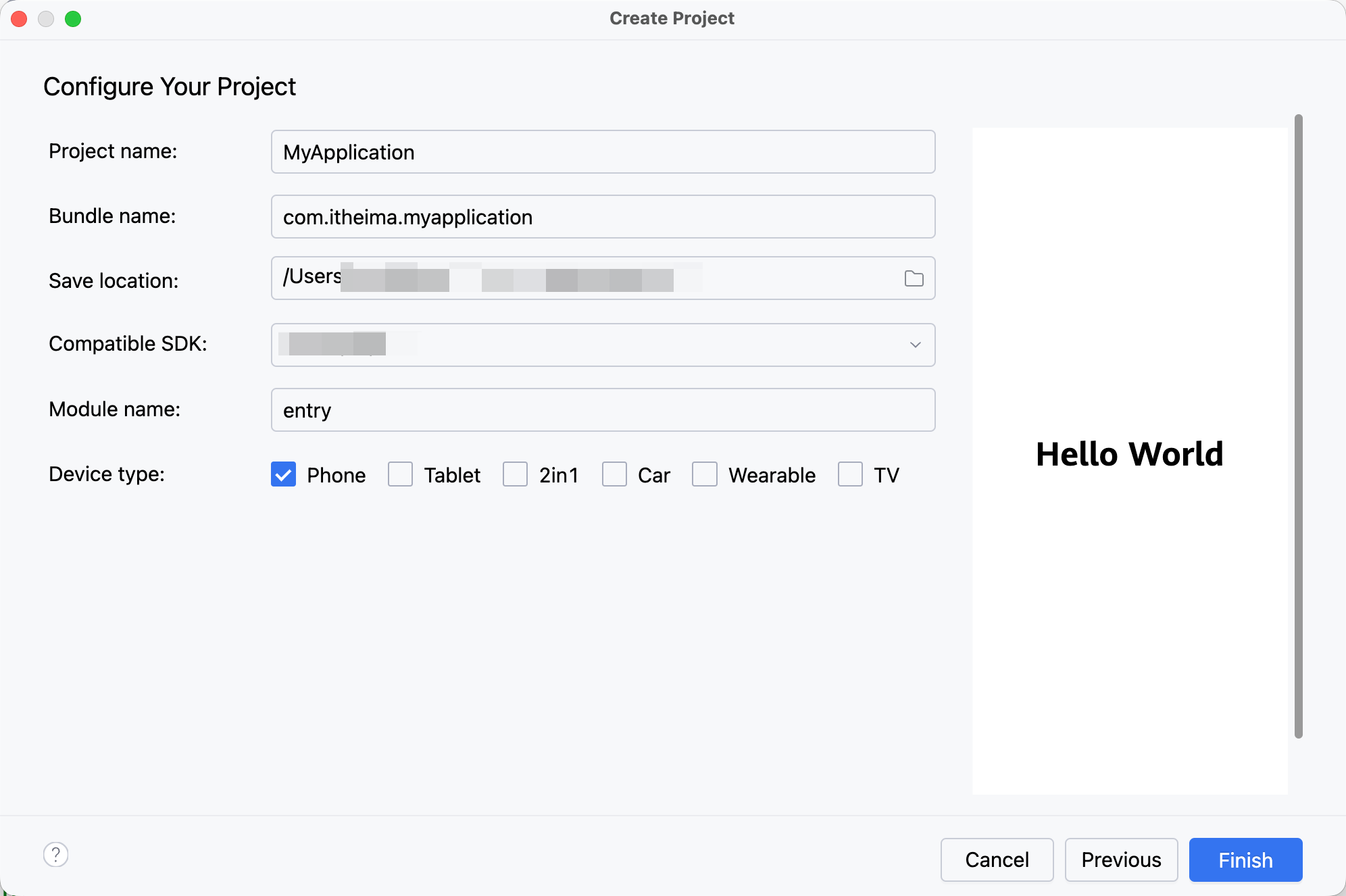
更为详细的说明可以参考:开发者文档-创建项目
步骤 2:看懂项目结构(对标 Vue CLI)
创建后,你会看到类似这样的目录结构,(只包含了项目的核心目录):
项目目录/
├── AppScope/           ← 应用全局配置
│   └── app.json5       ← 应用全局配置文件
├── entry/              ← 主模块(生成HAP包)
│   ├── src/
│   │   └── main/
│   │       ├── ets/    ← ArkTS代码主目录
│   │       │   ├── entryability/  ← 应用入口
│   │       │   └── pages/         ← 页面目录
│   │       │       └── Index.ets  ← 主页面(相当于App.vue)
│   │       ├── resources/         ← 资源文件(图片、字符串等)
│   │       └── module.json5       ← 模块配置文件
│   ├── build-profile.json5        ← 模块构建配置
│   └── hvigorfile.ts              ← 模块构建脚本
├── oh-package.json5     ← 依赖管理(类似package.json)
└── oh_modules/          ← 三方库依赖
.....
💡 前端老司机看这里:
- 所有 UI 代码都写在
.ets文件里,这是 ArkTS 的文件扩展名- 页面代码放在
entry/src/main/ets/pages/目录- 图片资源要放
entry/src/main/resources/base/media/目录,别乱塞- 没有
node_modules,取而代之的是oh_modules目录,依赖用ohpm管理(就像 npm 一样用)- 应用入口在
entryability目录,相当于 Vue 项目的main.js
更为详细的说明可以参考:开发者文档-项目结构。
3. 跑起来!四种方式任选
方式 1:用预览器(最快最轻便!)
如果你只是想快速看看页面效果,预览器绝对是首选!不需要启动模拟器,也不用连手机,秒出效果~\n
-
打开
entry/src/main/ets/pages/Index.ets文件 -
点击右侧的 预览器 标签页(就在编辑区右边)
-
等待预览器初始化(首次可能要 30 秒左右)
-
现在你可以直接看到页面效果了!修改代码会实时更新哦~\n
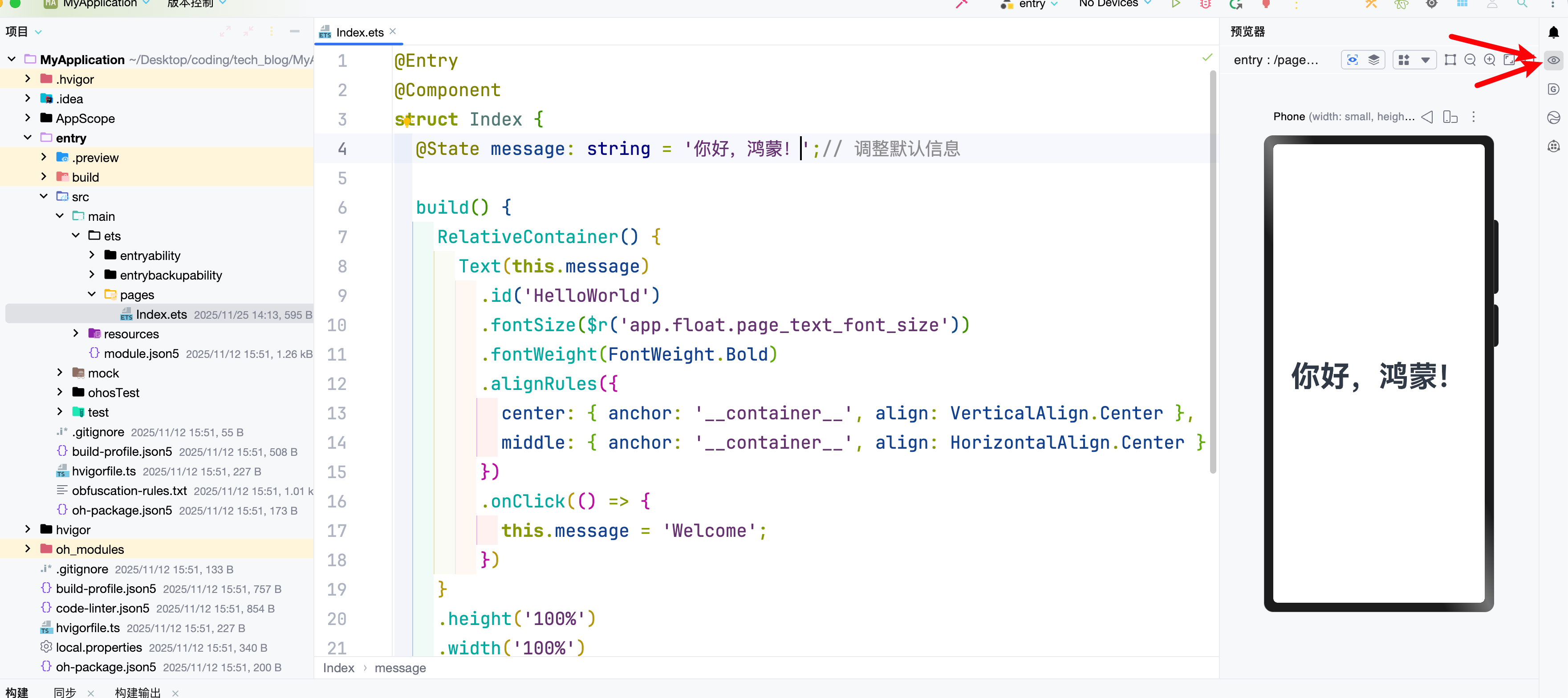
🥦 西兰花小贴士:
预览器就像前端的 “实时预览”,适合快速调试 UI 和样式,特别适合新手练手!
方式 2:用本地模拟器(适合完整测试)
如果需要测试完整功能,模拟器是个好选择,详细的官方文档可以参考:开发者文档-创建模拟器
- 顶部菜单栏点 Tools → Device Manager
- 点 “+” → 选一个 Phone 设备(比如 Pixel 6 就行)
- 等待模拟器启动(首次可能要 1-2 分钟,别着急)
- 点绿色 ▶️ 按钮,自动编译并安装到模拟器
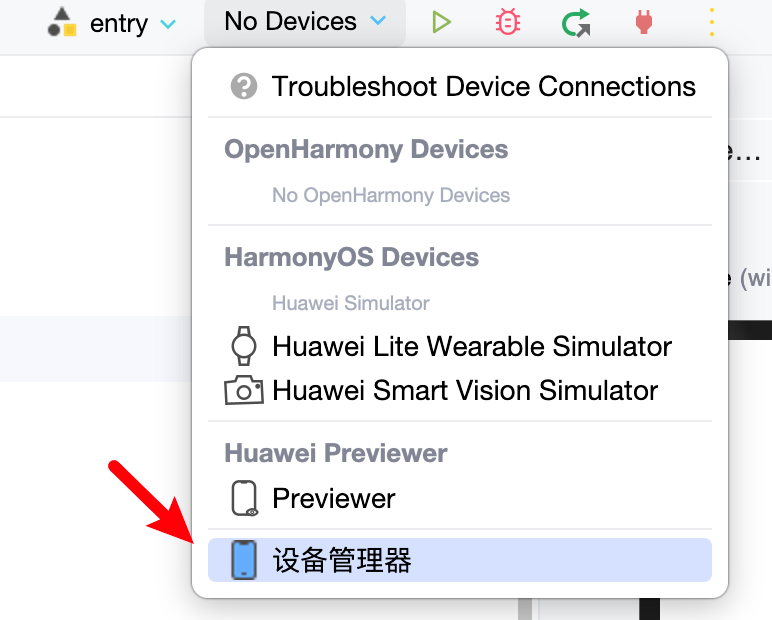
⚠️ 如果模拟器黑屏:
- 检查显卡驱动是不是最新的
- 如果还是不行,干脆删掉重装模拟器(别跟它较劲)
方式 3:用真机调试
模拟器无法 100%模拟真机的所有功能,这个时候就可以使用真机调试,详细的官方文档可以参考:开发者文档-真机调试
- 手机升级到 HarmonyOS Next+
- 开启 “开发者模式” + “USB 调试”(不懂怎么开?点上面的链接)
- USB 连电脑 → DevEco 会自动识别你的手机
- 点 ▶️ 直接安装到手机
方式 4:云调试(收费喔)
云调试是华为提供的一种方便的调试方式,不需要连接物理设备,直接在云端进行调试。
详细的官方文档可以参考:开发者文档-云调试
模拟器已经可以解决大部分问题,云调试主要解决的是真机调试的一些限制,比如性能问题、多设备调试等。
📱 真机体验最流畅,强烈推荐!尤其是要测性能的时候
4. 验证:修改代码,看效果实时更新
打开 entry/src/main/ets/pages/Index.ets,你会看到默认代码(不一定和下文一致,但是基本结构是一样的):
@Entry
@Component
struct Index {
  build() {
    Row() {
      Column() {
        Text('Hello World')
          .fontSize(50)
          .fontWeight(FontWeight.Bold)
      }
      .width('100%')
    }
    .height('100%')
  }
}
现在,把 'Hello World' 改成 'Hello, 西兰花!',保存(Ctrl+S)。
✅ 如果你用的是预览器页面会自动刷新,如果是模拟器或者真机,重新运行即可
🎉 恭喜!你已经成功跑通第一个鸿蒙应用!是不是超简单?
5. 🥦 西兰花警告:常见报错 & 解决方案
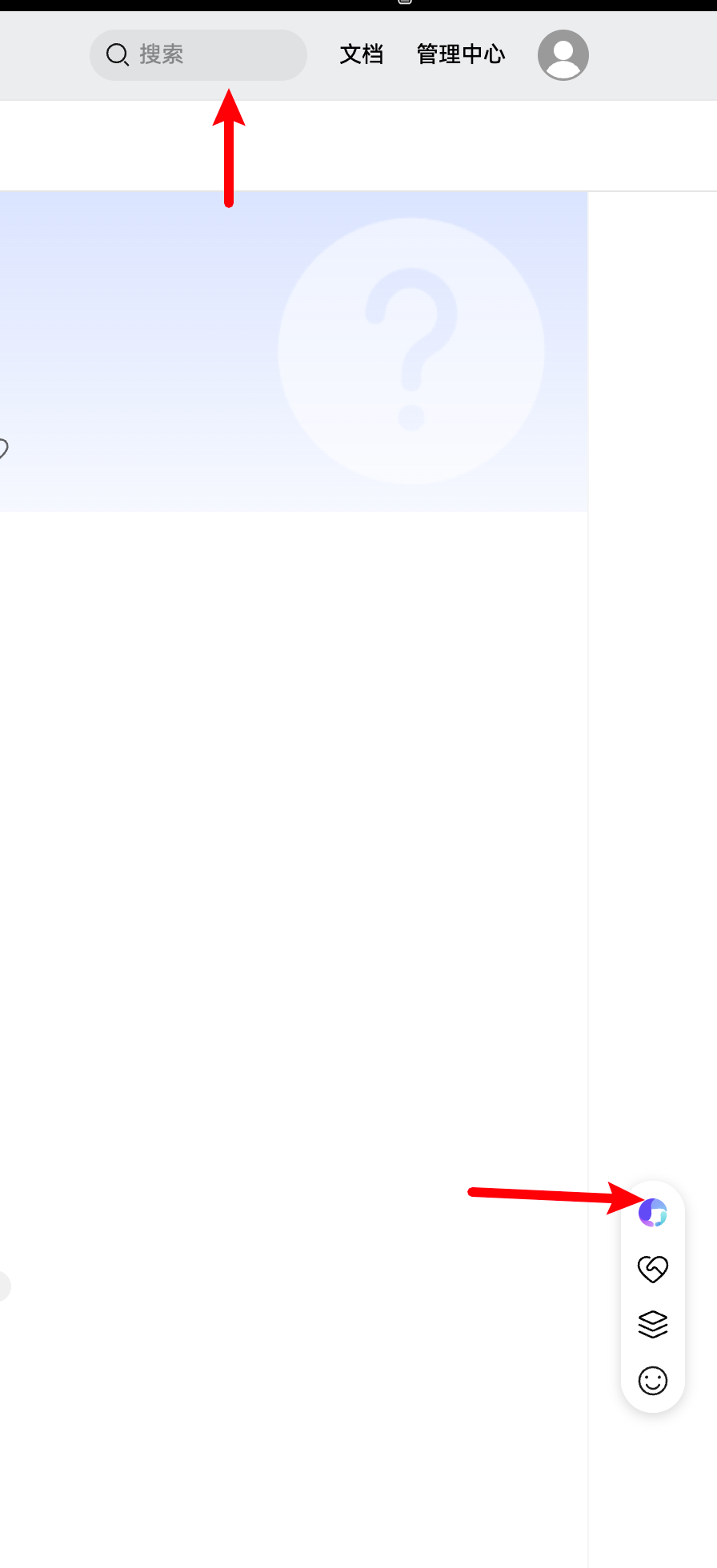
可以参考开发者文档-下载与安装 DevEco Studio
或者 直接使用 官方文档的搜索或者直接问小艺同学,现在搜索已经接入了 AI 功能,谁用谁知道
6. 下一步学什么?
环境搭好了,灶台也热了,下篇咱们就正式开炒!
👉 预告:《只会 HTML/CSS?别慌,鸿蒙页面没你想的那么难!》
(我们将用熟悉的布局知识,写出第一个商品卡片)
📚 推荐资料:
- 官方入门教程:开发者学堂
- 视频:B 站全网首套鸿蒙 5.0 零基础入门到项目实战开发全套视频教程
我是盐焗西兰花,
不教理论,只给你能跑的代码和避坑指南。
下期见!🥦
需要参加鸿蒙认证的请点击 鸿蒙认证链接

社区规范:仅讨论OpenHarmony相关问题。
更多推荐

 29
29 0
0- 0


 已为社区贡献4条内容

所有评论(0)