Electron for OpenHarmony 实战:Table 表格组件实现 PC适配
本文介绍了在Electron for OpenHarmony项目中实现Table表格组件的核心方法。主要内容包括:基础表格的创建、带边框和斑马纹样式优化、固定表头和列的实现、自定义列内容展示,以及排序功能的添加。通过示例代码演示了如何利用el-table组件实现各种常见表格功能,包括数据绑定、列定义、样式设置和交互操作。这些技巧可帮助开发者快速构建功能完善的后台管理系统数据展示界面。
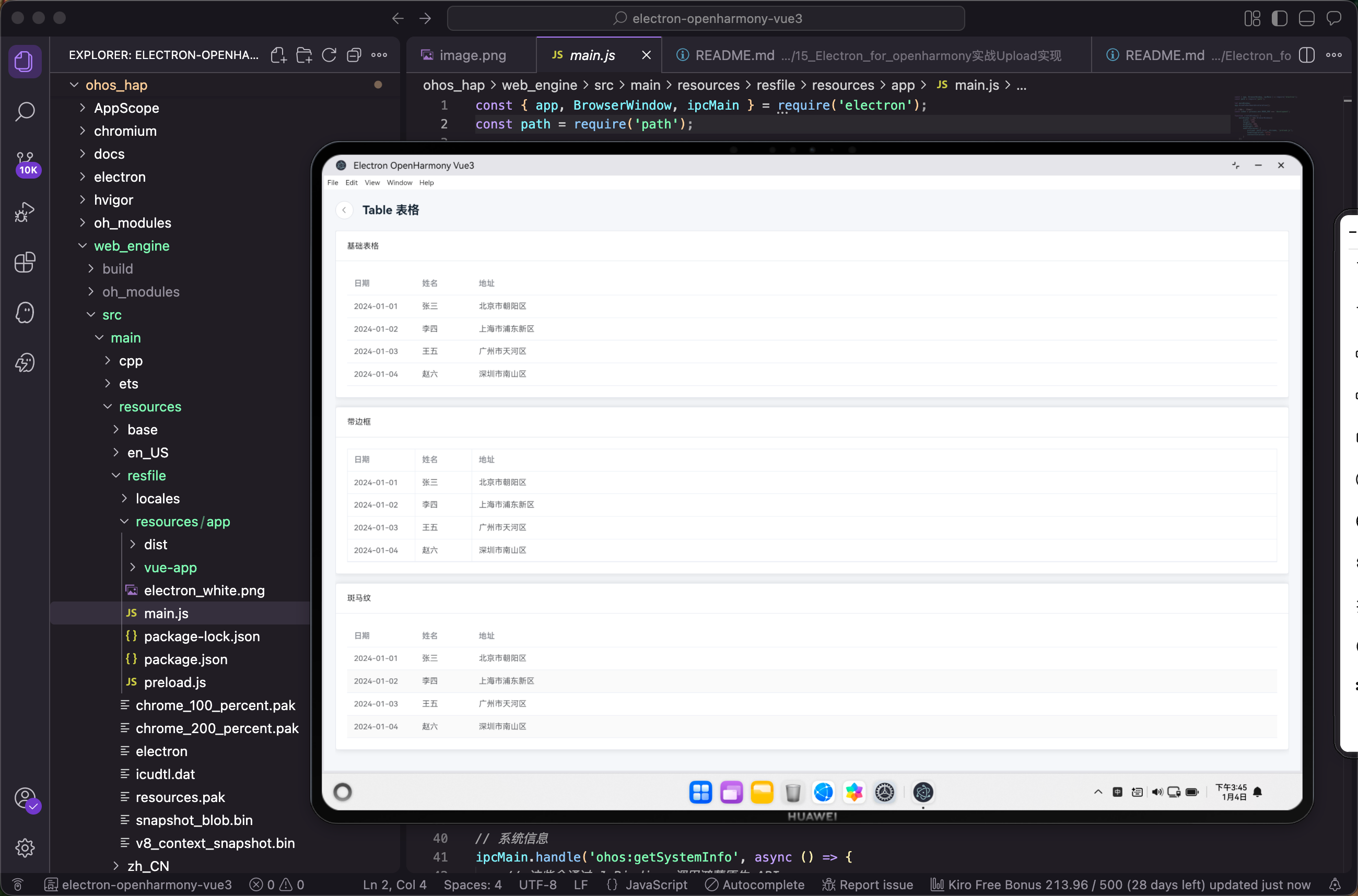
后台管理系统里,表格绝对是出镜率最高的组件。用户列表、订单列表、日志列表,几乎所有的数据展示都离不开表格。这篇文章来聊聊在 Electron for OpenHarmony 项目中如何实现一个功能完善的 Table 表格组件。
表格的核心概念
Element Plus 的 el-table 组件采用声明式的写法,通过 el-table-column 来定义每一列的配置。这种写法比传统的配置对象更直观,列的顺序、宽度、格式化方式一目了然。
表格的数据通过 :data 属性传入,是一个对象数组,每个对象代表一行数据。列通过 prop 属性指定要显示对象的哪个字段。
准备表格数据
先准备一些测试数据:
<script setup lang="ts">
import { useRouter } from 'vue-router'
const router = useRouter()
const tableData = [
  { date: '2024-01-01', name: '张三', address: '北京市朝阳区' },
  { date: '2024-01-02', name: '李四', address: '上海市浦东新区' },
  { date: '2024-01-03', name: '王五', address: '广州市天河区' },
  { date: '2024-01-04', name: '赵六', address: '深圳市南山区' },
]
</script>
这是一个简单的用户地址列表,包含日期、姓名、地址三个字段。实际项目中数据通常是从接口获取的,这里为了演示方便直接写死。
基础表格
最简单的表格只需要绑定数据和定义列:
<el-card class="demo-card">
  <template #header>基础表格</template>
  <el-table :data="tableData" style="width: 100%">
    <el-table-column prop="date" label="日期" width="120" />
    <el-table-column prop="name" label="姓名" width="100" />
    <el-table-column prop="address" label="地址" />
  </el-table>
</el-card>
:data 绑定数据源,el-table-column 定义列。prop 指定数据字段名,label 是表头显示的文字,width 设置列宽。
前两列设置了固定宽度,最后一列没设置宽度,会自动占满剩余空间。这种写法在列数较少时很实用,不用精确计算每列的宽度。
style="width: 100%" 让表格撑满父容器,默认情况下表格宽度是由内容决定的,可能会出现横向滚动条。
带边框的表格
默认的表格只有横向分割线,如果想要完整的网格线,加上 border 属性:
<el-card class="demo-card">
  <template #header>带边框</template>
  <el-table :data="tableData" border style="width: 100%">
    <el-table-column prop="date" label="日期" width="120" />
    <el-table-column prop="name" label="姓名" width="100" />
    <el-table-column prop="address" label="地址" />
  </el-table>
</el-card>
border 属性会给表格加上完整的边框,包括外边框和单元格边框。这种样式在数据密集的场景下更容易阅读,每个单元格的边界很清晰。
斑马纹表格
数据行数多的时候,纯白背景容易看串行。斑马纹让奇偶行背景色不同,提高可读性:
<el-card class="demo-card">
  <template #header>斑马纹</template>
  <el-table :data="tableData" stripe style="width: 100%">
    <el-table-column prop="date" label="日期" width="120" />
    <el-table-column prop="name" label="姓名" width="100" />
    <el-table-column prop="address" label="地址" />
  </el-table>
</el-card>
stripe 属性开启斑马纹效果,偶数行会有浅灰色背景。这个效果和 border 可以同时使用,根据设计需求组合。
固定表头
数据很多需要滚动时,表头最好固定住,不然滚到下面就不知道每列是什么了:
<el-table :data="tableData" height="250" style="width: 100%">
  <el-table-column prop="date" label="日期" width="120" />
  <el-table-column prop="name" label="姓名" width="100" />
  <el-table-column prop="address" label="地址" />
</el-table>
只要给表格设置 height 属性,表头就会自动固定。高度可以是数字(像素)或者字符串(比如 calc(100vh - 200px))。超出高度的内容会在表格内部滚动,表头始终可见。
固定列
横向内容太多时,可能需要固定某些列,比如操作列:
<el-table :data="tableData" style="width: 100%">
  <el-table-column fixed prop="date" label="日期" width="120" />
  <el-table-column prop="name" label="姓名" width="100" />
  <el-table-column prop="address" label="地址" width="300" />
  <el-table-column prop="remark" label="备注" width="300" />
  <el-table-column fixed="right" label="操作" width="120">
    <template #default>
      <el-button type="primary" size="small">编辑</el-button>
    </template>
  </el-table-column>
</el-table>
fixed 属性可以设置为 true(或 left)固定在左侧,right 固定在右侧。固定列在横向滚动时会保持不动,方便用户对照数据进行操作。
自定义列内容
prop 只能显示简单的文本,复杂的展示需要用插槽:
<script setup lang="ts">
import { ref } from 'vue'

const tableData = ref([
  { date: '2024-01-01', name: '张三', status: 1, address: '北京市朝阳区' },
  { date: '2024-01-02', name: '李四', status: 0, address: '上海市浦东新区' },
  { date: '2024-01-03', name: '王五', status: 1, address: '广州市天河区' },
])

const statusMap: Record<number, string> = {
  0: '禁用',
  1: '正常'
}

const handleEdit = (row: any) => {
  console.log('编辑', row)
}

const handleDelete = (row: any) => {
  console.log('删除', row)
}
</script>

<template>
  <el-table :data="tableData" style="width: 100%">
    <el-table-column prop="date" label="日期" width="120" />
    <el-table-column prop="name" label="姓名" width="100" />
    <el-table-column label="状态" width="100">
      <template #default="{ row }">
        <el-tag :type="row.status === 1 ? 'success' : 'danger'">
          {{ statusMap[row.status] }}
        </el-tag>
      </template>
    </el-table-column>
    <el-table-column prop="address" label="地址" />
    <el-table-column label="操作" width="150">
      <template #default="{ row }">
        <el-button type="primary" size="small" @click="handleEdit(row)">编辑</el-button>
        <el-button type="danger" size="small" @click="handleDelete(row)">删除</el-button>
      </template>
    </el-table-column>
  </el-table>
</template>
#default 插槽可以自定义单元格内容,通过解构获取 row(当前行数据)、column(当前列配置)、$index(行索引)。
状态列用 el-tag 组件展示,根据状态值动态设置颜色。操作列放了编辑和删除两个按钮,点击时把当前行数据传给处理函数。
排序功能
点击表头可以对数据进行排序:
<el-table :data="tableData" style="width: 100%">
  <el-table-column prop="date" label="日期" width="120" sortable />
  <el-table-column prop="name" label="姓名" width="100" sortable />
  <el-table-column prop="address" label="地址" />
</el-table>
给列加上 sortable 属性就能开启排序,表头会显示排序图标。点击可以在升序、降序、默认三种状态间切换。
默认是前端排序,如果数据量大需要后端排序,可以用 sortable="custom" 配合 @sort-change 事件:
<script setup lang="ts">
const handleSortChange = ({ prop, order }: { prop: string; order: string }) => {
  console.log('排序字段:', prop, '排序方式:', order)
  // 调用接口重新获取数据
}
</script>

<template>
  <el-table :data="tableData" @sort-change="handleSortChange" style="width: 100%">
    <el-table-column prop="date" label="日期" width="120" sortable="custom" />
    <el-table-column prop="name" label="姓名" width="100" />
    <el-table-column prop="address" label="地址" />
  </el-table>
</template>
order 的值是 ascending(升序)、descending(降序)或 null(默认)。
多选功能
批量操作场景需要多选功能:
<script setup lang="ts">
import { ref } from 'vue'

const tableData = ref([
  { date: '2024-01-01', name: '张三', address: '北京市朝阳区' },
  { date: '2024-01-02', name: '李四', address: '上海市浦东新区' },
  { date: '2024-01-03', name: '王五', address: '广州市天河区' },
])

const selectedRows = ref([])

const handleSelectionChange = (selection: any[]) => {
  selectedRows.value = selection
  console.log('选中的行:', selection)
}

const handleBatchDelete = () => {
  console.log('批量删除:', selectedRows.value)
}
</script>

<template>
  <div>
    <el-button type="danger" :disabled="selectedRows.length === 0" @click="handleBatchDelete">
      批量删除 ({{ selectedRows.length }})
    </el-button>
    <el-table :data="tableData" @selection-change="handleSelectionChange" style="width: 100%; margin-top: 16px;">
      <el-table-column type="selection" width="55" />
      <el-table-column prop="date" label="日期" width="120" />
      <el-table-column prop="name" label="姓名" width="100" />
      <el-table-column prop="address" label="地址" />
    </el-table>
  </div>
</template>
type="selection" 的列会显示复选框,表头的复选框可以全选/取消全选。@selection-change 事件在选中项变化时触发,参数是所有选中行的数组。
批量删除按钮根据选中数量动态显示,没有选中时禁用。
展开行
有些数据需要展开查看详情:
<el-table :data="tableData" style="width: 100%">
  <el-table-column type="expand">
    <template #default="{ row }">
      <div style="padding: 20px;">
        <p>日期:{{ row.date }}</p>
        <p>姓名:{{ row.name }}</p>
        <p>地址:{{ row.address }}</p>
        <p>这里可以放更多详细信息...</p>
      </div>
    </template>
  </el-table-column>
  <el-table-column prop="date" label="日期" width="120" />
  <el-table-column prop="name" label="姓名" width="100" />
  <el-table-column prop="address" label="地址" />
</el-table>
type="expand" 的列会显示展开按钮,点击展开后显示插槽内容。展开行适合展示不常用但偶尔需要查看的详细信息,避免表格列数过多。
与鸿蒙原生能力结合
在 Electron for OpenHarmony 项目中,表格数据可能来自原生层,操作也可能需要调用原生能力:
<script setup lang="ts">
import { ref, onMounted } from 'vue'
import { useOhos } from '@/composables/useOhos'
import { ElMessage, ElMessageBox } from 'element-plus'

const { openFile, showNotification } = useOhos()
const tableData = ref([])

onMounted(async () => {
  // 模拟从原生层获取数据
  tableData.value = [
    { id: 1, name: '文档.docx', size: '2.5MB', path: '/storage/documents/文档.docx' },
    { id: 2, name: '图片.png', size: '1.2MB', path: '/storage/pictures/图片.png' },
  ]
})

const handleOpen = async (row: any) => {
  // 调用原生能力打开文件
  await showNotification('提示', `正在打开文件: ${row.name}`)
}

const handleExport = async () => {
  const files = await openFile({
    title: '选择导出位置',
    filters: [{ name: 'Excel', extensions: ['xlsx'] }]
  })
  if (files && files.length > 0) {
    ElMessage.success('导出成功')
  }
}
</script>

<template>
  <div>
    <el-button type="primary" @click="handleExport">导出表格</el-button>
    <el-table :data="tableData" style="width: 100%; margin-top: 16px;">
      <el-table-column prop="name" label="文件名" />
      <el-table-column prop="size" label="大小" width="100" />
      <el-table-column label="操作" width="100">
        <template #default="{ row }">
          <el-button type="primary" size="small" @click="handleOpen(row)">打开</el-button>
        </template>
      </el-table-column>
    </el-table>
  </div>
</template>
这个例子展示了文件列表场景,点击打开按钮会调用原生能力打开文件,导出按钮会调用文件选择器让用户选择保存位置。useOhos 封装了与鸿蒙原生层的通信逻辑。
空数据状态
数据为空时需要友好的提示:
<el-table :data="tableData" style="width: 100%">
  <template #empty>
    <div style="padding: 40px 0; text-align: center;">
      <el-icon :size="48" style="color: #909399;"><Document /></el-icon>
      <p style="color: #909399; margin-top: 16px;">暂无数据</p>
    </div>
  </template>
  <el-table-column prop="date" label="日期" width="120" />
  <el-table-column prop="name" label="姓名" width="100" />
  <el-table-column prop="address" label="地址" />
</el-table>
#empty 插槽自定义空状态的显示内容,比默认的"暂无数据"文字更美观。
加载状态
请求数据时显示 loading:
<script setup lang="ts">
import { ref } from 'vue'

const loading = ref(false)
const tableData = ref([])

const fetchData = async () => {
  loading.value = true
  // 模拟接口请求
  setTimeout(() => {
    tableData.value = [
      { date: '2024-01-01', name: '张三', address: '北京市朝阳区' },
    ]
    loading.value = false
  }, 1000)
}
</script>

<template>
  <el-table v-loading="loading" :data="tableData" style="width: 100%">
    <el-table-column prop="date" label="日期" width="120" />
    <el-table-column prop="name" label="姓名" width="100" />
    <el-table-column prop="address" label="地址" />
  </el-table>
</template>
v-loading 指令在表格上显示加载遮罩,请求完成后自动消失。这是 Element Plus 提供的全局指令,任何元素都可以用。
小结
Table 表格是数据展示的核心组件,这篇文章介绍了它的各种用法:基础表格、边框和斑马纹、固定表头和列、自定义列内容、排序、多选、展开行,以及与鸿蒙原生能力的结合。表格组件的配置项很多,但核心思路就是通过 el-table-column 声明式地定义每一列的行为。掌握了这些基础用法,再复杂的表格需求也能轻松应对。
欢迎加入开源鸿蒙PC社区:https://harmonypc.csdn.net/

社区规范:仅讨论OpenHarmony相关问题。
更多推荐
 4
4 0
0- 0


 已为社区贡献14条内容

所有评论(0)