Flutter与OpenHarmony青花瓷轮播图组件开发
本文介绍了青花瓷App中轮播图组件的实现方案,涵盖Flutter和OpenHarmony双端开发。在Flutter端,通过StatefulWidget管理轮播图状态,使用PageController实现平滑切换动画,并添加自动播放功能。OpenHarmony端则利用Swiper组件快速构建轮播效果。文章详细讲解了数据模型定义、自动播放逻辑、UI构建以及页面指示器设计,特别强调了青花瓷风格的视觉元素
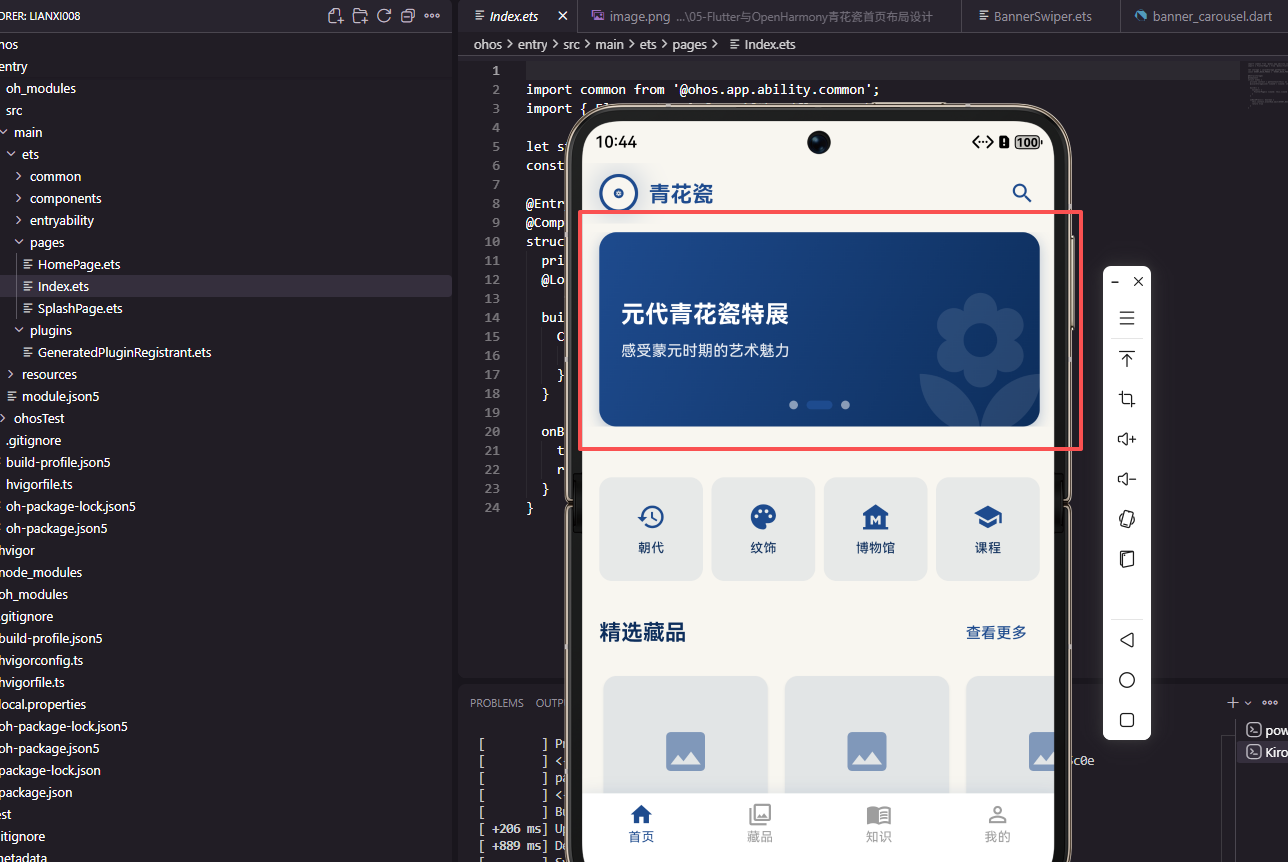
前言
轮播图是展示精选内容的有效方式,在青花瓷App中,我们将用轮播图展示珍贵的青花瓷藏品图片。每一张图片都是一件艺术品的特写,配合优雅的切换动画,为用户带来沉浸式的视觉体验。
轮播图的设计灵感来源于博物馆的展柜,每一帧都如同一个独立的展示空间,让藏品成为绝对的视觉焦点。切换动画模拟了展柜灯光渐变的效果,平滑而不突兀。
轮播图数据模型
首先定义轮播图项的数据结构,包含图片、标题和跳转链接等信息。
// lib/models/banner_item.dart
class BannerItem {
final String id;
final String imageUrl;
final String title;
final String subtitle;
final String targetRoute;
const BannerItem({
required this.id,
required this.imageUrl,
required this.title,
required this.subtitle,
required this.targetRoute,
});
}
数据模型包含了轮播图所需的全部信息:`id`用于唯一标识,`imageUrl`是图片地址,`title`和`subtitle`提供文字说明,`targetRoute`定义点击后的跳转目标。使用`required`关键字确保创建对象时必须提供所有必要参数。
## 轮播图状态管理
轮播图需要管理当前页面索引和自动播放定时器,使用StatefulWidget实现。
```dart
// lib/widgets/banner/banner_carousel.dart
import 'dart:async';
import 'package:flutter/material.dart';
class BannerCarousel extends StatefulWidget {
final List<BannerItem> items;
const BannerCarousel({super.key, required this.items});
State<BannerCarousel> createState() => _BannerCarouselState();
}
class _BannerCarouselState extends State<BannerCarousel> {
late PageController _pageController;
int _currentPage = 0;
Timer? _autoPlayTimer;
}
PageController用于控制页面切换,_currentPage记录当前显示的页面索引,_autoPlayTimer是自动播放的定时器。使用late关键字延迟初始化PageController,在initState中完成实际的初始化工作。
自动播放功能
实现轮播图的自动播放功能,每隔固定时间自动切换到下一张图片。
// lib/widgets/banner/banner_carousel.dart (续)
void initState() {
super.initState();
_pageController = PageController();
_startAutoPlay();
}
void _startAutoPlay() {
_autoPlayTimer = Timer.periodic(
const Duration(seconds: 4),
(timer) {
if (_currentPage < widget.items.length - 1) {
_currentPage++;
} else {
_currentPage = 0;
}
_pageController.animateToPage(
_currentPage,
duration: const Duration(milliseconds: 500),
curve: Curves.easeInOut,
);
},
);
}
Timer.periodic创建周期性定时器,每4秒触发一次。当到达最后一张图片时,自动回到第一张,形成循环播放。animateToPage方法实现平滑的页面切换动画,500毫秒的动画时长让切换效果既明显又不拖沓。
OpenHarmony轮播组件
在OpenHarmony端使用Swiper组件实现轮播图功能。
// ohos/entry/src/main/ets/components/BannerSwiper.ets
@Component
export struct BannerSwiper {
  @State currentIndex: number = 0;
  private bannerList: string[] = [
    'banner1.jpg',
    'banner2.jpg',
    'banner3.jpg'
  ];

  build() {
    Swiper() {
      ForEach(this.bannerList, (item: string) => {
        Image($r(`app.media.${item}`))
          .width('100%')
          .height(200)
          .objectFit(ImageFit.Cover)
      })
    }
    .autoPlay(true)
    .interval(4000)
    .indicator(true)
    .onChange((index: number) => {
      this.currentIndex = index;
    })
  }
}
ArkTS的Swiper组件内置了轮播图的核心功能。autoPlay(true)开启自动播放,interval(4000)设置4秒的切换间隔,与Flutter端保持一致。indicator(true)显示页面指示器,onChange回调在页面切换时更新当前索引。这种声明式的API使得实现轮播图变得非常简洁。
轮播图UI构建
构建轮播图的完整UI,包括图片展示和页面指示器。
// lib/widgets/banner/banner_carousel.dart (续)
Widget build(BuildContext context) {
return SizedBox(
height: 200,
child: Stack(
children: [
PageView.builder(
controller: _pageController,
itemCount: widget.items.length,
onPageChanged: (index) {
setState(() {
_currentPage = index;
});
},
itemBuilder: (context, index) {
return BannerImage(item: widget.items[index]);
},
),
Positioned(
bottom: 16,
left: 0,
right: 0,
child: PageIndicator(
count: widget.items.length,
currentIndex: _currentPage,
),
),
],
),
);
}
Stack组件将图片和指示器叠加显示,PageView.builder实现可滑动的页面视图。onPageChanged回调在用户手动滑动时更新当前页面索引,确保指示器状态同步。Positioned组件将指示器定位在底部中央位置。
页面指示器组件
自定义页面指示器,使用青花瓷风格的圆点设计。
// lib/widgets/banner/page_indicator.dart
class PageIndicator extends StatelessWidget {
final int count;
final int currentIndex;
const PageIndicator({
super.key,
required this.count,
required this.currentIndex,
});
Widget build(BuildContext context) {
return Row(
mainAxisAlignment: MainAxisAlignment.center,
children: List.generate(count, (index) {
return Container(
margin: const EdgeInsets.symmetric(horizontal: 4),
width: index == currentIndex ? 24 : 8,
height: 8,
decoration: BoxDecoration(
color: index == currentIndex
? PorcelainColors.primaryBlue
: Colors.white.withOpacity(0.5),
borderRadius: BorderRadius.circular(4),
),
);
}),
);
}
}
指示器使用圆角矩形设计,当前页面的指示点宽度更大,形成视觉区分。选中状态使用青花蓝色,未选中状态使用半透明白色,在各种背景图片上都能保持良好的可见性。List.generate根据页面数量动态生成指示点。
资源释放
在组件销毁时释放定时器和控制器资源,防止内存泄漏。
// lib/widgets/banner/banner_carousel.dart (续)
void dispose() {
_autoPlayTimer?.cancel();
_pageController.dispose();
super.dispose();
}
dispose方法是Flutter生命周期中释放资源的标准位置。首先取消定时器,然后释放页面控制器。使用?.空安全操作符确保即使定时器为null也不会报错。良好的资源管理习惯是编写高质量Flutter应用的关键。
总结
本篇文章完整介绍了青花瓷App轮播图组件的开发,包括数据模型、自动播放、页面指示器等功能。Flutter和OpenHarmony双端的实现展示了跨平台开发的一致性。下一篇文章将介绍藏品列表页面的实现。欢迎加入开源鸿蒙跨平台社区:https://openharmonycrossplatform.csdn.net

社区规范:仅讨论OpenHarmony相关问题。
更多推荐
 5
5 0
0- 0


 已为社区贡献11条内容

所有评论(0)