flutter适配openHarmony 高级 AppBar
本文介绍了Flutter中AppBar组件的使用方法和高级定制技巧。主要内容包括:基础AppBar的实现、自定义样式(如渐变背景、浮动效果)、搜索功能的集成等核心概念。文章提供了5个典型代码示例,详细解析了每种实现方式的特点。还探讨了AppBar在响应式设计、动画效果、无障碍支持等方面的扩展应用,以及PC端适配要点。AppBar作为应用导航的核心组件,通过灵活定制可以满足各种交互需求,是Flutt
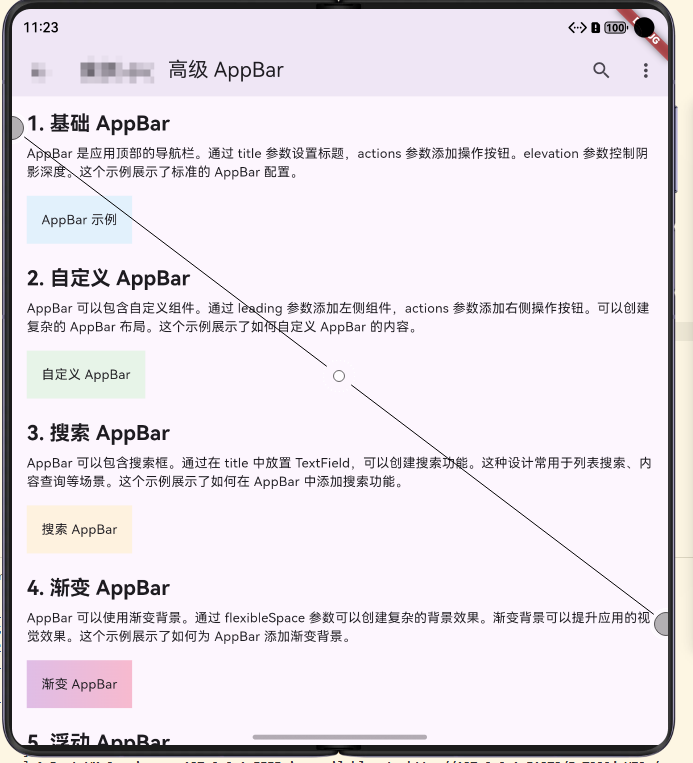
案例概述
AppBar 是 Flutter 应用中最常见的顶部导航栏组件。它提供了丰富的自定义选项,包括标题、操作按钮、背景颜色、阴影等。本案例展示了如何创建各种高级 AppBar,包括自定义样式、搜索功能、渐变背景等。
核心概念
1. AppBar 基础
AppBar 是 Scaffold 的一部分,用于显示应用标题和操作按钮。
2. 自定义内容
可以在 AppBar 中放置任何 Widget,如搜索框、按钮等。
3. 样式定制
可以自定义 AppBar 的颜色、阴影、高度等。
代码详解
示例 1:基础 AppBar
class BasicAppBarExample extends StatelessWidget {
Widget build(BuildContext context) {
return Scaffold(
appBar: AppBar(
title: const Text('基础 AppBar'),
elevation: 4,
actions: [
IconButton(icon: const Icon(Icons.search), onPressed: () {}),
IconButton(icon: const Icon(Icons.more_vert), onPressed: () {}),
],
),
body: const Center(child: Text('AppBar 示例')),
);
}
}
代码解释: 这是最基础的 AppBar。title 显示标题,actions 显示操作按钮,elevation 控制阴影。
示例 2:自定义 AppBar
class CustomAppBarExample extends StatelessWidget {
Widget build(BuildContext context) {
return Scaffold(
appBar: AppBar(
leading: IconButton(
icon: const Icon(Icons.menu),
onPressed: () {},
),
title: const Text('自定义 AppBar'),
actions: [
IconButton(icon: const Icon(Icons.settings), onPressed: () {}),
],
),
body: const Center(child: Text('自定义 AppBar')),
);
}
}
代码解释: 这个示例展示了自定义 AppBar。leading 显示左侧按钮。
示例 3:搜索 AppBar
class SearchAppBarExample extends StatefulWidget {
State<SearchAppBarExample> createState() => _SearchAppBarExampleState();
}
class _SearchAppBarExampleState extends State<SearchAppBarExample> {
late TextEditingController _searchController;
void initState() {
super.initState();
_searchController = TextEditingController();
}
void dispose() {
_searchController.dispose();
super.dispose();
}
Widget build(BuildContext context) {
return Scaffold(
appBar: AppBar(
title: TextField(
controller: _searchController,
decoration: const InputDecoration(
hintText: '搜索...',
border: InputBorder.none,
),
),
),
body: const Center(child: Text('搜索 AppBar')),
);
}
}
代码解释: 这个示例展示了搜索 AppBar。在 title 中放置 TextField 实现搜索功能。
示例 4:渐变 AppBar
class GradientAppBarExample extends StatelessWidget {
Widget build(BuildContext context) {
return Scaffold(
appBar: AppBar(
title: const Text('渐变 AppBar'),
flexibleSpace: Container(
decoration: BoxDecoration(
gradient: LinearGradient(
colors: [Colors.purple.shade100, Colors.pink.shade100],
),
),
),
),
body: const Center(child: Text('渐变 AppBar')),
);
}
}
代码解释: 这个示例展示了渐变背景 AppBar。通过 flexibleSpace 添加渐变效果。
示例 5:浮动 AppBar
class FloatingAppBarExample extends StatelessWidget {
Widget build(BuildContext context) {
return Scaffold(
appBar: AppBar(
title: const Text('浮动 AppBar'),
floating: true,
snap: true,
),
body: ListView.builder(
itemCount: 20,
itemBuilder: (context, index) {
return ListTile(title: Text('项目 $index'));
},
),
);
}
}
代码解释: 这个示例展示了浮动 AppBar。floating: true 使 AppBar 在滚动时显示和隐藏。
高级话题
1. 动态/响应式设计
根据屏幕大小调整 AppBar。
2. 动画与过渡
自定义 AppBar 动画。
3. 搜索/过滤/排序
在 AppBar 中实现搜索。
4. 选择与批量操作
支持多选操作。
5. 加载与缓存
显示加载状态。
6. 键盘导航
支持键盘快捷键。
7. 无障碍支持
提供无障碍支持。
8. 样式自定义
自定义 AppBar 样式。
9. 数据持久化/导出
保存 AppBar 状态。
10. 单元测试与集成测试
测试 AppBar 功能。
PC 端适配要点
- 根据屏幕宽度调整 AppBar 高度
- 支持键盘快捷键
- 提供清晰的操作按钮
实际应用场景
- 导航栏:显示应用标题和操作
- 搜索栏:实现搜索功能
- 工具栏:显示工具按钮
- 过滤栏:显示过滤选项
扩展建议
- 学习高级导航库
- 研究性能优化
- 探索自定义动画
- 集成主题库
总结
AppBar 是应用导航的核心组件。通过灵活使用 AppBar,可以创建各种导航效果。理解 AppBar 的自定义选项是关键。
欢迎加入开源鸿蒙跨平台社区:https://openharmonycrossplatform.csdn.net

社区规范:仅讨论OpenHarmony相关问题。
更多推荐
 6
6 0
0- 0


 已为社区贡献15条内容

所有评论(0)