鸿蒙0基础学习【应用数据迁移适配指导】文件基础服务
环境准备
开发者需要通过OTA升级的形式,将终端设备升级到HarmonyOS NEXT Developer Beta1及之后版本。
| 工具 | 版本 | 说明 |
|---|---|---|
| “迁移调试”工具 | 205.0.0.115及之后版本 | 模拟验证数据迁移 |
| DevEco Studio | DevEco Studio NEXT Developer Beta3及之后版本 | |
| Compatible SDK | 5.0.0(12) |
应用数据迁移适配流程
创建新工程
本章节从[创建新工程]开始,指导开发者接入“备份恢复框架”,已经创建工程的开发者可以跳过本节。
BackupExtensionAbility的实现
开发者可以在BackupExtension.ts文件中自定义类继承BackupExtensionAbility,通过重写其中的onBackup和onRestore方法,自定义应用数据的转换和迁移。终端设备从HarmonyOS升级到HarmonyOS NEXT数据迁移场景中,onRestore回调接口中的参数bundleVersion.name的前缀为“0.0.0.0”。
注意
onRestore 接口是同步接口,其内部所有的异步操作请进行同步等待。
以下步骤以空工程为例,介绍如何实现BackupExtensionAbility:
-
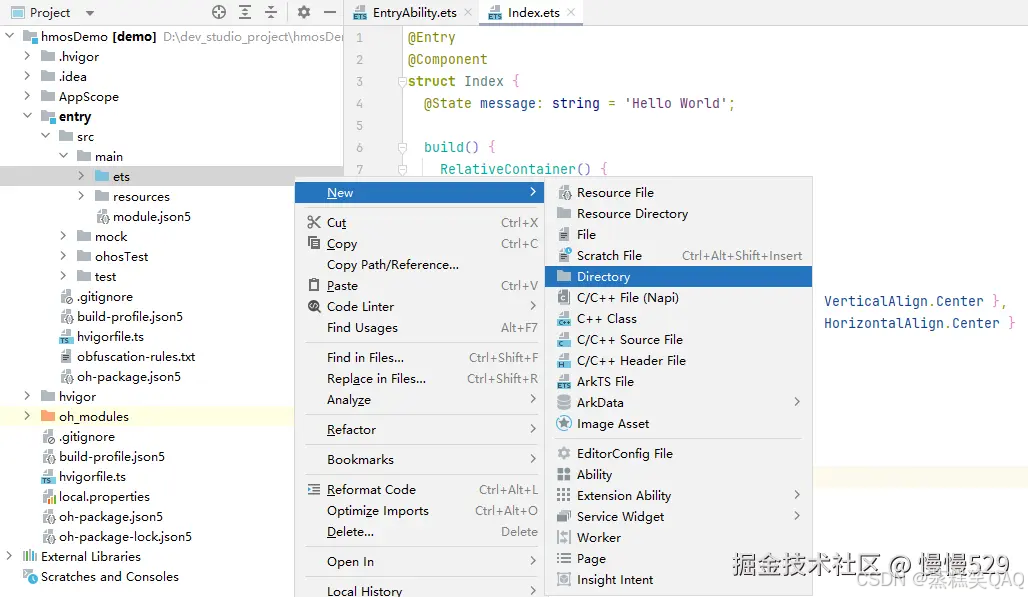
在entry/src/main/ets/ 目录下,点击 New > Directory 创建backupExtension目录。
-
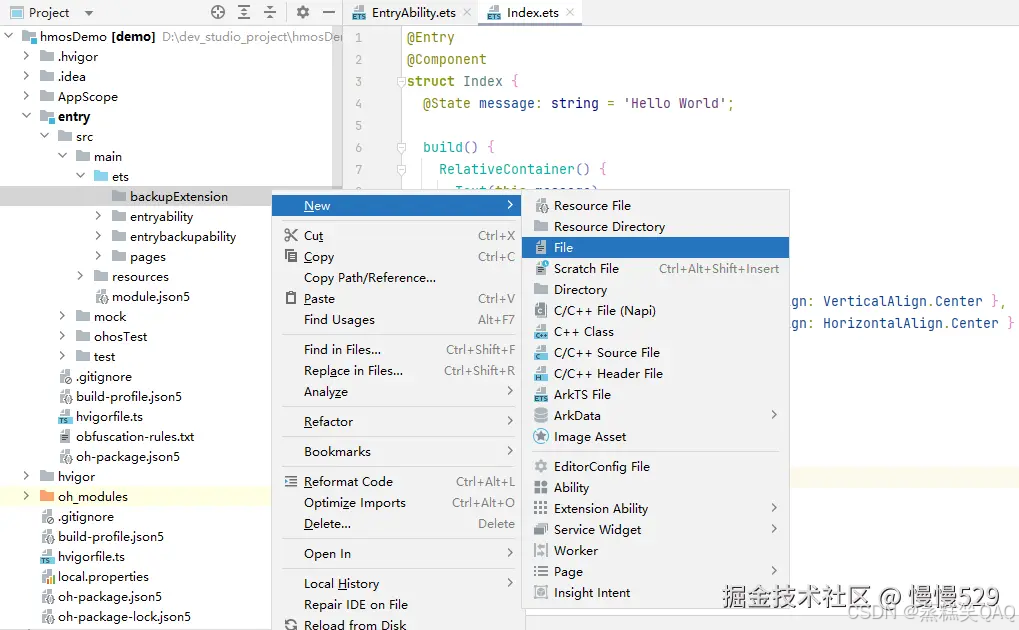
点击entry/src/main/ets/ backupExtension/ 目录,点击 New > File 创建BackupExtension.ets文件。
-
参考示例代码实现BackupExtensionAbility,应用的数据转换和迁移逻辑,请在指定位置填充实现。
终端设备从HarmonyOS升级到HarmonyOS NEXT中,会将原有APK应用沙箱目录中文件放置到HarmonyOS备份恢复目录。
import { BackupExtensionAbility, BundleVersion } from '@kit.CoreFileKit';


const TAG = `BackupExtensionAbility`;


/**
 * serviceExt进程入口
 */
export default class BackupExtension extends  BackupExtensionAbility {
  onBackup () {
    console.log(TAG,`onBackup ok`);
  }


  /**
   * 数据恢复处理接口。接口是同步接口,其内部所有的异步操作请进行同步等待。
   *
   * @param bundleVersion 版本信息
   */
  async onRestore (bundleVersion : BundleVersion): Promise<void> {
    console.log(TAG, `onRestore ok ${JSON.stringify(bundleVersion)}`);
    //bundleVersion.name的前缀为“0.0.0.0”时,表示终端设备从HarmonyOS升级到HarmonyOS NEXT数据迁移场景
    if (bundleVersion.name.startsWith("0.0.0.0")){
      // 在此处实现终端设备从HarmonyOS 4.x升级到HarmonyOS NEXT后,应用数据的转换和迁移
      // 涉及异步操作请进行同步等待
      console.log(TAG, `HarmonyOS to HarmonyOS NEXT scenario`);
    } else {
      // 在此处实现从HarmonyOS NEXT设备迁移到HarmonyOS NEXT设备后,应用数据的处理。无特殊要求,可以空实现
      // 涉及异步操作请进行同步等待
      console.log(TAG, `Other scenario`);
    }
  }
}
注意
1、单个应用设定的最长数据迁移时间为十五分钟,超过十五分钟还未完成应用数据迁移的应用,应用数据迁移会失败。
2、应用的“BackupExtensionAbility”执行完后,“备份恢复框架”会清空备份恢复目录,开发者请在应用的“BackupExtensionAbility”执行结束前,完成所有所需数据的转换和迁移。
元数据资源配置文件适配
开发者通过元数据资源配置文件backup_config.json,启用备份恢复,并定义备份恢复框架需要传输的文件。
以下步骤以空工程为例,介绍如何配置元数据资源文件:
-
在entry/src/main/resources/base/ profile/ 目录下,点击 New > File 创建backup_config.json文件。
-
参考示例代码实现元数据资源文件配置。
{
  "allowToBackupRestore": true,
  "extraInfo": {
    "supportScene": [
      "hmos2next"
    ]
  }
}
module.json5适配
开发者需要在应用配置文件module.json5中进行注册,其中注册类型type需要设置为backup,元数据信息metadata需要新增一个name为ohos.extension.backup的条目。
注意
extensionAbilities需要配置在entry内的module.json5才能正常访问。
以下步骤以空工程为例,介绍如何配置[module.json5]文件:
- 开发者需要在entry内的module.json5里面进行注册,参考示例代码实现元数据资源文件配置。
"extensionAbilities": [
  {
    "description": "DemoBackupExtension",
    "icon": "$media:app_icon",
    "name": "BackupExtensionAbility",
    "srcEntry": "./ets/backupExtension/BackupExtension.ets",  // 对应BackupExtension.ets在代码仓中的位置
    "type": "backup",                                         // 类型需要选择backup
    "exported": false,
    "metadata": [                                             // 对应注册的元数据资源
      {
        "name": "ohos.extension.backup",
        "resource": "$profile:backup_config"
      }
    ]
  }
]
APK应用沙箱目录与备份恢复目录映射关系
APK应用沙箱目录与备份恢复目录映射关系见下表中所示:
| APK应用沙箱目录 | 备份恢复目录示例 | 备份恢复目录获取方式 |
|---|---|---|
| /data/user_de/{userId}/{APK包名}/ | /data/storage/el1/base/.backup/restore/{APK包名}/de/ | this.context.area = contextConstant.AreaMode.EL1;let deSourcePath = this.context.backupDir + “restore/{APK包名}/de/” |
| /data/user/{userId}/{APK包名}/ | /data/storage/el2/base/.backup/restore/{APK包名}/ce/ | this.context.area = contextConstant.AreaMode.EL2;let ceSourcePath = this.context.backupDir + “restore/{APK包名}/ce/” |
| /data/media/{userId}/Android/data/{APK包名}/ | /data/storage/el2/base/.backup/restore/{APK包名}/A/data/ | this.context.area = contextConstant.AreaMode.EL2;let dataSourcePath = this.context.backupDir + “restore/{APK包名}/A/data/” |
| /data/media/{userId}/Android/obb/{APK包名}/ | /data/storage/el2/base/.backup/restore/{APK包名}/A/obb/ | this.context.area = contextConstant.AreaMode.EL2;let obbSourcePath = this.context.backupDir + “restore/{APK包名}/A/obb/” |
更多内容:
在↓

社区规范:仅讨论OpenHarmony相关问题。
更多推荐
 23
23 0
0- 0


 已为社区贡献39条内容

所有评论(0)