【鸿蒙南向开发】—— OpenHarmony安全控件类型的UI控件(仅对系统应用开放)
本示例提供了安全控件类型的UI控件,支撑应用开发者集成安全控件做临时授权场景,当用户实际点击了某种类型的安全控件时,会对应用进行相应的临时授权,减少权限弹窗对用户的干扰,同时提供更小的授权范围。
📚鸿蒙开发往期学习笔录📌:
📌 鸿蒙(OpenHarmony)南向开发保姆级知识点汇总~
📌 鸿蒙应用开发与鸿蒙系统开发哪个更有前景?
📌 嵌入式开发适不适合做鸿蒙南向开发?看完这篇你就了解了~
📌 对于大前端开发来说,转鸿蒙开发究竟是福还是祸?
📌 鸿蒙岗位需求突增!移动端、PC端、IoT到底该怎么选?
📌 记录一场鸿蒙开发岗位面试经历~
📌 持续更新中……
介绍
本示例提供了安全控件类型的UI控件,支撑应用开发者集成安全控件做临时授权场景,当用户实际点击了某种类型的安全控件时,会对应用进行相应的临时授权,减少权限弹窗对用户的干扰,同时提供更小的授权范围。
效果预览
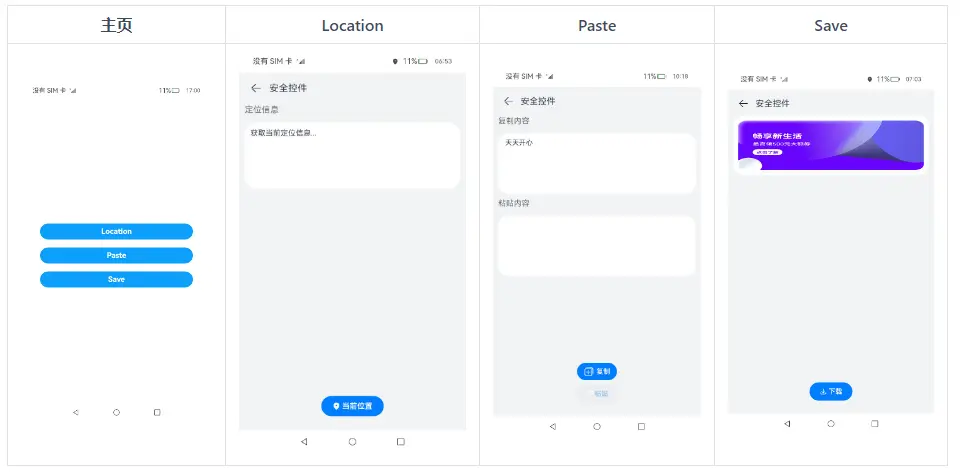
使用说明
-
在主界面,点击“LocationButton安全控件”按钮,进入“LocationButton安全控件”界面,点击“当前位置”按钮,成功获取当前定位信息,并显示在方框中。
-
在主界面,点击“PasteButton安全控件”按钮,进入“PasteButton安全控件”界面,点击”复制“按钮,复制下方“天天开心”文本,点击“粘贴”按钮,获取剪贴板内容并显示在其下方框中。
-
在主界面,点击“SaveButton安全控件”按钮,进入“SaveButton安全控件”界面,点击“下载”按钮,将当前页面中的图片保存到本地图库中。
工程目录
entry/src/main/ets/
|---securitycomponent
|   |---pages
|   |   |---Location.ets                   // 位置服务安全控件界面
|   |   |---Paste.ets                      // 剪贴板安全控件界面
|   |   |---Save.ets                       // 媒体库安全控件界面
|---pages
|   |---Index.ets                          // 首页
|---common
|   |---Component
|   |   |---AuthorizedButton.ets           // 安全控件样式
|   |   |---CopyButton.ets                 // 剪贴板复制控件
|   |   |---LocationButton.ets             // 位置服务安全控件
|   |   |---PasteButton.ets                // 剪贴板粘贴控件
|   |   |---SaveButton.ets                 // 媒体库写入文件控件
|   |   |---TitleBar.ets                   // 标题栏
|---utils
|   |---Logger.ts                          // 日志工具
具体实现
-
本示例分为Location安全控件模块,剪贴板安全控件模块,媒体库安全控件模块
-
Location安全控件模块
- 使用SecLocationButton组件开发获取定位信息功能,在其点击回调onclick事件中调用geoLocationManager.getCurrentLocation()得到当前定位信息经纬度
- 源码链接:LocationButton.ets
- 接口参考:@ohos.geoLocationManager
-
剪贴板安全控件模块
- 使用SecPasteButton组件开发获取剪贴板信息功能,在其点击回调onclick事件中调用ystemPasteboard.setData()将文本复制到剪贴板中,systemPasteboard.getData()得到剪贴板内容
- 源码链接:PasteButton.ets
- 接口参考:@ohos.pasteboard
-
媒体库安全控件模块
- 使用SecSaveButton组件开发保存图片到媒体库功能,在其点击回调onclick事件中调用photoAccessHelper.getPhotoAccessHelper()得到媒体库图片管理器helper,
helper.createAsset()得到保存到媒体库图片的uri,
resourceManager.getMediaContent()得到存放在Resources/base/media文件下的banner.png图片内容,
fs.open()和fs.write()将图片内容通过得到的uri写到媒体库中,最后fs.close()关闭文件 - 源码链接:SaveButton.ets
- 接口参考:@ohos.file.photoAccessHelper,@ohos.file.fs
- 使用SecSaveButton组件开发保存图片到媒体库功能,在其点击回调onclick事件中调用photoAccessHelper.getPhotoAccessHelper()得到媒体库图片管理器helper,
-
相关权限
不涉及。
依赖
不涉及。
约束与限制
- 本示例仅支持标准系统上运行,支持设备:GPS定位功能仅支持部分机型。
- 本示例仅支持API10版本SDK,SDK版本号(API Version 10 Release),镜像版本号(4.0 Release)。
- 本示例需要使用DevEco Studio 版本号(4.0 Release)及以上版本才可编译运行。
- 本示例需要使用系统权限的系统接口,需要使用Full SDK编译。使用Full SDK时需要手动从镜像站点获取,并在DevEco Studio中替换,具体操作可参考替换指南。
下载
如需单独下载本工程,执行如下命令:
git init
git config core.sparsecheckout true
echo Account/AuthorizedButton/ > .git/info/sparse-checkout
git remote add origin https://gitee.com/openharmony/applications_app_samples.git
git pull origin master

社区规范:仅讨论OpenHarmony相关问题。
更多推荐
 10
10 0
0- 0


 已为社区贡献29条内容

所有评论(0)