0 基础入门React Native鸿蒙跨平台开发:面积计算单位换算功能实战
本文介绍了在鸿蒙OS上使用React Native开发面积单位换算应用的完整流程。首先需要配置开发环境,包括安装Node.js、React Native CLI和华为DevEco Studio。然后创建React Native项目并添加数学计算库依赖。重点展示了面积换算组件的实现代码,包含单位转换逻辑和UI界面。文章还提供了扩展建议,如增加更多单位类型,并给出一个实战案例代码,演示了平方米、平方厘
在鸿蒙(HarmonyOS)操作系统中开发一个基于React Native的应用,实现面积计算单位换算的功能,可以分为以下几个步骤:
- 环境准备
确保你的开发环境已经安装了React Native和鸿蒙的HarmonyOS开发工具链。
-
安装Node.js:如果你还没有安装Node.js,可以从Node.js官网下载并安装。
-
安装React Native CLI:通过npm或yarn安装React Native CLI。
npm install -g react-native-cli -
安装鸿蒙开发工具:下载并安装DevEco Studio,这是华为提供的官方开发环境,支持鸿蒙应用的开发。
-
配置React Native项目:使用React Native CLI创建一个新的React Native项目。
npx react-native init MyHarmonyApp cd MyHarmonyApp -
配置鸿蒙支持:将你的React Native项目迁移到鸿蒙平台上,这通常涉及到使用华为提供的
react-native-arkui库或其他相关库。 -
添加依赖库
对于面积单位换算功能,你可能需要使用一些数学计算库,例如mathjs,虽然这不是必须的,但可以简化数学运算。
npm install mathjs
- 创建面积单位换算组件
在React Native项目中创建一个新的组件,用于实现面积单位的换算功能。
// AreaConversion.js
import React, { useState } from 'react';
import { View, Text, TextInput, Button } from 'react-native';
import { multiply } from 'mathjs';

const AreaConversion = () => {
  const [inputValue, setInputValue] = useState('');
  const [unit, setUnit] = useState('squareMeter'); // 可选单位:squareMeter, squareFoot, squareInch等
  const [result, setResult] = useState('');

  const handleConvert = () => {
    let value = parseFloat(inputValue);
    if (isNaN(value)) {
      setResult('请输入有效的数字');
      return;
    }
    let resultValue;
    switch (unit) {
      case 'squareFoot':
        resultValue = multiply(value, 0.09290304).toFixed(2); // 平方米转平方英尺
        break;
      case 'squareInch':
        resultValue = multiply(value, 1550.0031).toFixed(2); // 平方米转平方英寸
        break;
      default: // 默认为平方米到平方米的情况,直接返回输入值或进行必要的转换处理
        resultValue = value.toFixed(2);
        break;
    }
    setResult(resultValue);
  };

  return (
    <View style={{ padding: 20 }}>
      <TextInput
        keyboardType="numeric"
        placeholder="输入面积值"
        value={inputValue}
        onChangeText={setInputValue}
      />
      <Button title="选择单位" onPress={() => alert('选择单位功能待实现')} /> {/* 这里可以扩展为选择器 */}
      <Button title="换算" onPress={handleConvert} />
      <Text>结果: {result}</Text>
    </View>
  );
};

export default AreaConversion;
- 在应用中使用该组件
确保你的主应用文件(如App.js)中导入了并使用了AreaConversion组件。
import React from 'react';
import AreaConversion from './AreaConversion'; // 确保路径正确
import { SafeAreaView } from 'react-native'; // 使用鸿蒙适配的组件或库(如果有)

const App = () => {
  return (
    <SafeAreaView style={{ flex: 1 }}>
      <AreaConversion />
    </SafeAreaView>
  );
};

export default App;
-
测试和调试
运行你的应用,确保面积单位换算功能正常工作。你可能需要在鸿蒙设备或模拟器上进行测试。使用华为的DevEco Studio来构建和运行你的应用。确保所有UI和功能在鸿蒙设备上表现良好。 -
扩展和优化(可选)
- 增加更多单位:根据需要增加更多的面积单位换算。
实战案例演示:
import React, { useState } from 'react';
import { View, Text, TextInput, StyleSheet, TouchableOpacity, ScrollView } from 'react-native';

const AreaConverter = () => {
  const [inputValue, setInputValue] = useState('');
  const [fromUnit, setFromUnit] = useState('m²');
  const [toUnit, setToUnit] = useState('cm²');
  const [result, setResult] = useState('');

  const units = [
    { label: '平方米 (m²)', value: 'm²' },
    { label: '平方厘米 (cm²)', value: 'cm²' },
    { label: '平方毫米 (mm²)', value: 'mm²' },
    { label: '平方千米 (km²)', value: 'km²' },
    { label: '公顷 (ha)', value: 'ha' },
  ];

  const convertArea = () => {
    if (!inputValue) {
      setResult('请输入数值');
      return;
    }

    const value = parseFloat(inputValue);
    let convertedValue = 0;

    // Convert to square meters first
    let valueInMeters = 0;
    switch (fromUnit) {
      case 'm²':
        valueInMeters = value;
        break;
      case 'cm²':
        valueInMeters = value / 10000;
        break;
      case 'mm²':
        valueInMeters = value / 1000000;
        break;
      case 'km²':
        valueInMeters = value * 1000000;
        break;
      case 'ha':
        valueInMeters = value * 10000;
        break;
      default:
        valueInMeters = value;
    }

    // Convert from square meters to target unit
    switch (toUnit) {
      case 'm²':
        convertedValue = valueInMeters;
        break;
      case 'cm²':
        convertedValue = valueInMeters * 10000;
        break;
      case 'mm²':
        convertedValue = valueInMeters * 1000000;
        break;
      case 'km²':
        convertedValue = valueInMeters / 1000000;
        break;
      case 'ha':
        convertedValue = valueInMeters / 10000;
        break;
      default:
        convertedValue = valueInMeters;
    }

    setResult(convertedValue.toFixed(4));
  };

  return (
    <ScrollView contentContainerStyle={styles.container}>
      <Text style={styles.title}>面积单位转换器</Text>
      <Text style={styles.subtitle}>轻松转换各种面积单位</Text>

      <View style={styles.card}>
        <Text style={styles.label}>输入数值</Text>
        <TextInput
          style={styles.input}
          keyboardType="numeric"
          placeholder="请输入数值"
          value={inputValue}
          onChangeText={setInputValue}
        />

        <Text style={styles.label}>从单位</Text>
        <View style={styles.unitContainer}>
          {units.map((unit) => (
            <TouchableOpacity
              key={unit.value}
              style={[styles.unitButton, fromUnit === unit.value && styles.selectedUnit]}
              onPress={() => setFromUnit(unit.value)}
            >
              <Text style={styles.unitText}>{unit.label}</Text>
            </TouchableOpacity>
          ))}
        </View>

        <Text style={styles.label}>到单位</Text>
        <View style={styles.unitContainer}>
          {units.map((unit) => (
            <TouchableOpacity
              key={unit.value}
              style={[styles.unitButton, toUnit === unit.value && styles.selectedUnit]}
              onPress={() => setToUnit(unit.value)}
            >
              <Text style={styles.unitText}>{unit.label}</Text>
            </TouchableOpacity>
          ))}
        </View>

        <TouchableOpacity style={styles.convertButton} onPress={convertArea}>
          <Text style={styles.convertButtonText}>转换</Text>
        </TouchableOpacity>

        {result && (
          <View style={styles.resultContainer}>
            <Text style={styles.resultLabel}>转换结果</Text>
            <Text style={styles.resultValue}>{result} {toUnit}</Text>
          </View>
        )}
      </View>
    </ScrollView>
  );
};

const styles = StyleSheet.create({
  container: {
    flexGrow: 1,
    padding: 20,
    backgroundColor: '#f5f5f5',
  },
  title: {
    fontSize: 24,
    fontWeight: 'bold',
    textAlign: 'center',
    marginBottom: 8,
    color: '#333',
  },
  subtitle: {
    fontSize: 16,
    textAlign: 'center',
    marginBottom: 20,
    color: '#666',
  },
  card: {
    backgroundColor: '#fff',
    borderRadius: 12,
    padding: 20,
    shadowColor: '#000',
    shadowOffset: { width: 0, height: 2 },
    shadowOpacity: 0.1,
    shadowRadius: 8,
    elevation: 5,
  },
  label: {
    fontSize: 16,
    marginBottom: 8,
    color: '#555',
  },
  input: {
    height: 50,
    borderWidth: 1,
    borderColor: '#ddd',
    borderRadius: 8,
    paddingHorizontal: 12,
    marginBottom: 16,
    fontSize: 16,
  },
  unitContainer: {
    flexDirection: 'row',
    flexWrap: 'wrap',
    marginBottom: 16,
  },
  unitButton: {
    padding: 10,
    margin: 4,
    borderRadius: 8,
    backgroundColor: '#f0f0f0',
  },
  selectedUnit: {
    backgroundColor: '#4CAF50',
  },
  unitText: {
    fontSize: 14,
    color: '#333',
  },
  convertButton: {
    backgroundColor: '#4CAF50',
    padding: 15,
    borderRadius: 8,
    alignItems: 'center',
    marginBottom: 16,
  },
  convertButtonText: {
    color: '#fff',
    fontSize: 16,
    fontWeight: 'bold',
  },
  resultContainer: {
    padding: 16,
    borderRadius: 8,
    backgroundColor: '#e8f5e9',
  },
  resultLabel: {
    fontSize: 16,
    color: '#2E7D32',
    marginBottom: 8,
  },
  resultValue: {
    fontSize: 18,
    fontWeight: 'bold',
    color: '#1B5E20',
  },
});

export default AreaConverter;
这个面积单位转换器的设计基于度量衡系统的基本原理,核心思想是通过一个标准单位作为中介来实现不同单位间的转换。
面积单位的本质是二维空间的度量,每个单位都对应着特定的面积基准。转换器采用平方米作为中间转换基准,这是因为平方米是国际单位制中的标准面积单位。当用户输入一个数值并选择源单位时,系统首先将这个数值转换为对应的平方米值,这个过程实际上是建立了一个统一的参照系。比如平方厘米到平方米的转换,由于1平方米等于10000平方厘米,所以转换系数是1/10000。
转换过程中的数学关系反映了不同单位之间的比例关系。平方毫米、平方厘米、平方米之间是十进制关系,每上升一级面积扩大100倍;而平方米与平方千米之间则是百万倍的关系,这是因为千米是米的千倍,面积则是长度的平方。公顷作为土地面积单位,与平方米的固定比例是1:10000,这个比例关系源自公顷的定义——边长为100米的正方形面积。
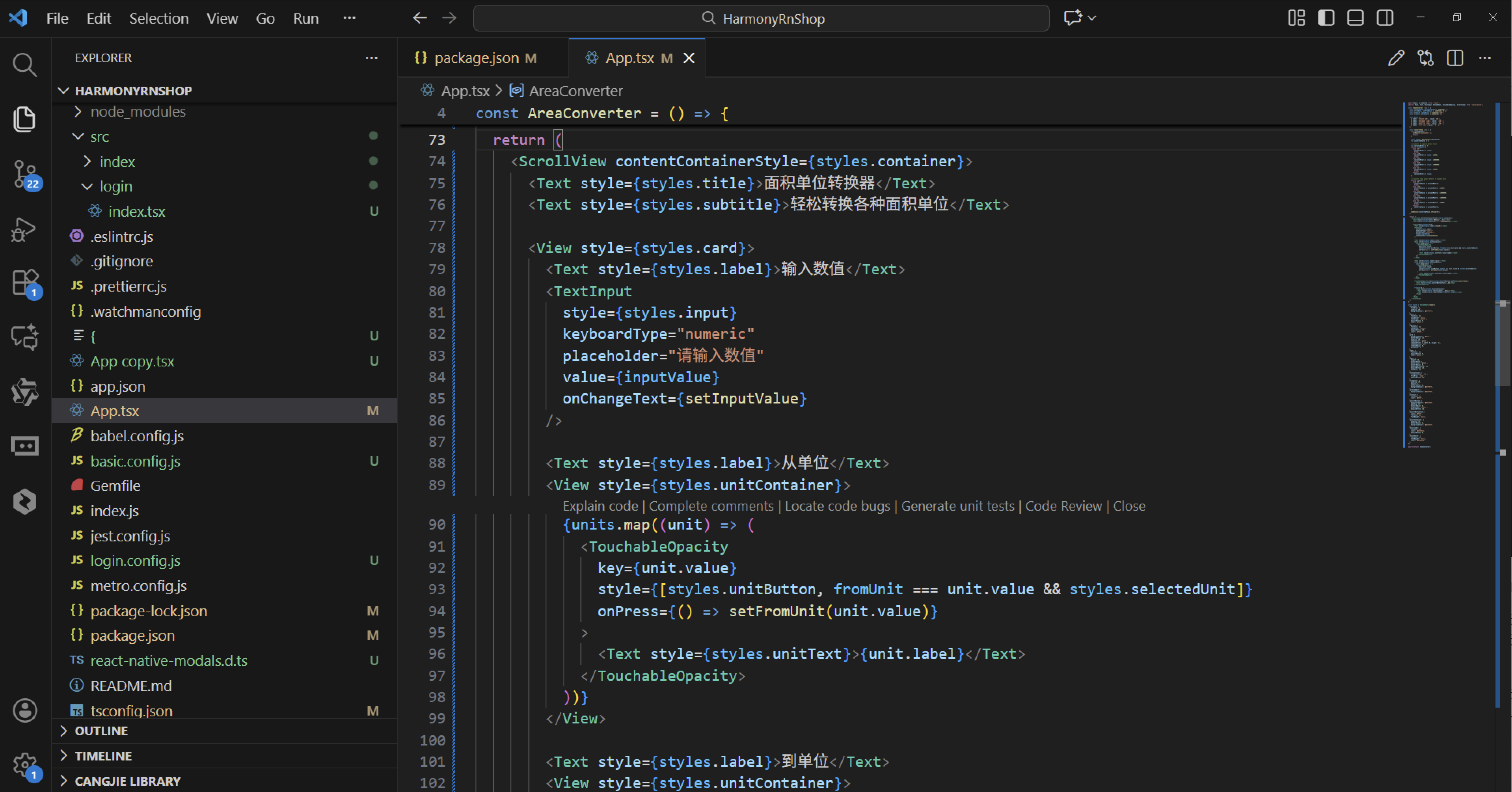
用户界面的状态管理体现了数据流动的清晰路径。输入数值、源单位、目标单位这三个核心状态共同决定了转换结果。当用户修改任何一个状态时,系统并不立即执行转换,而是等待用户明确触发转换操作,这种设计避免了不必要的计算,同时给予了用户充分的控制权。
单位选择按钮的视觉反馈机制通过样式变化来显示当前选中状态,这遵循了用户界面设计中的即时反馈原则。用户能够直观地看到自己的选择,减少了操作的不确定性。结果展示区域的条件渲染则确保了界面元素的合理出现和消失,只在有结果时显示转换结果,保持了界面的整洁性。
整个转换过程建立在对数学关系的精确把握上,通过将复杂的不同单位间直接转换简化为两步:先统一到标准单位,再从标准单位转换到目标单位。这种方法大大简化了转换逻辑的复杂度,因为只需要维护每个单位与标准单位之间的转换系数,而不需要维护所有单位之间的两两转换关系。
需要我将这个React Native面积转换器转换为响应式Web应用吗?这样可以在任何设备上使用。
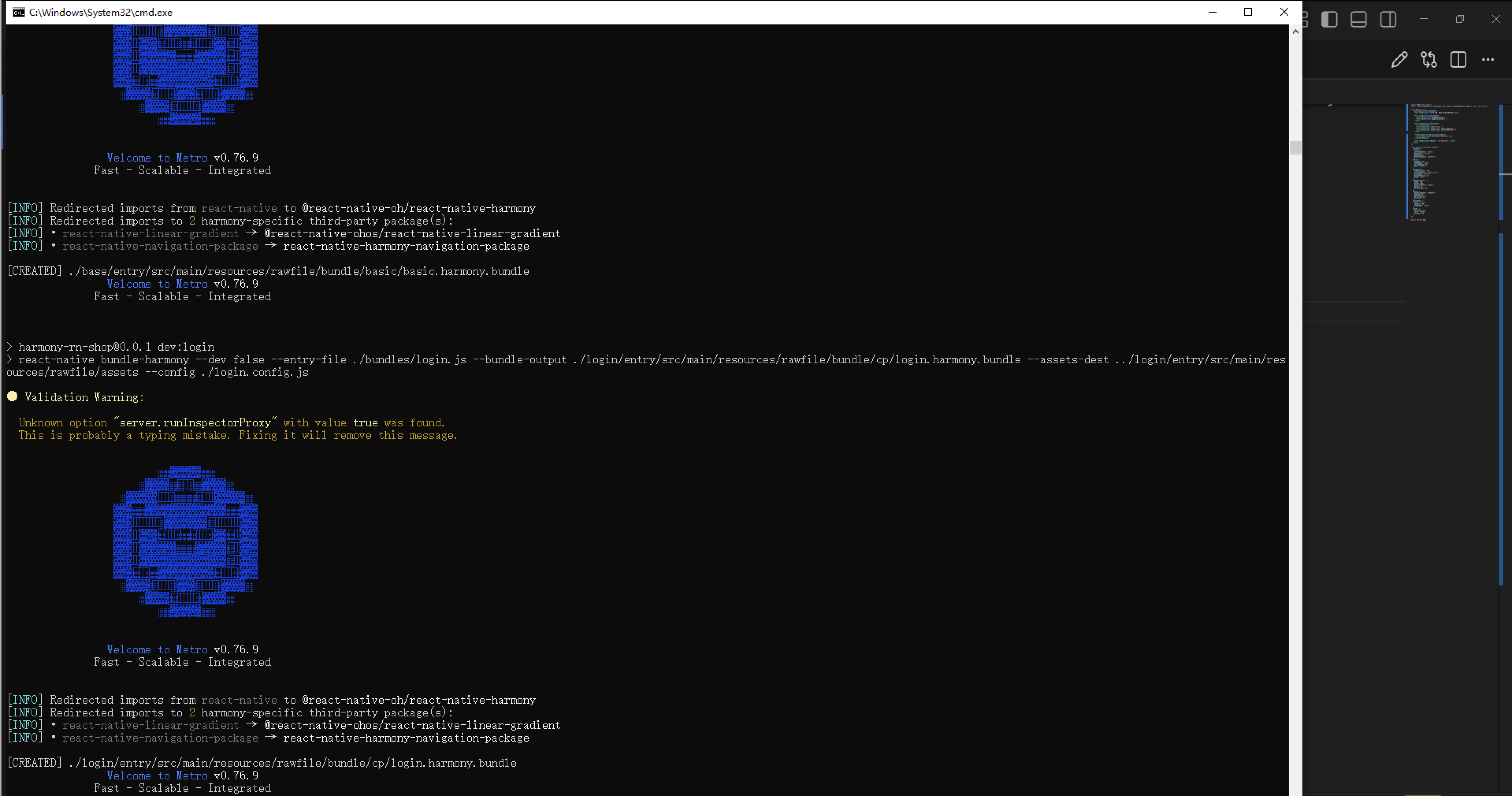
打包
接下来通过打包命令npn run harmony将reactNative的代码打包成为bundle,这样可以进行在开源鸿蒙OpenHarmony中进行使用。
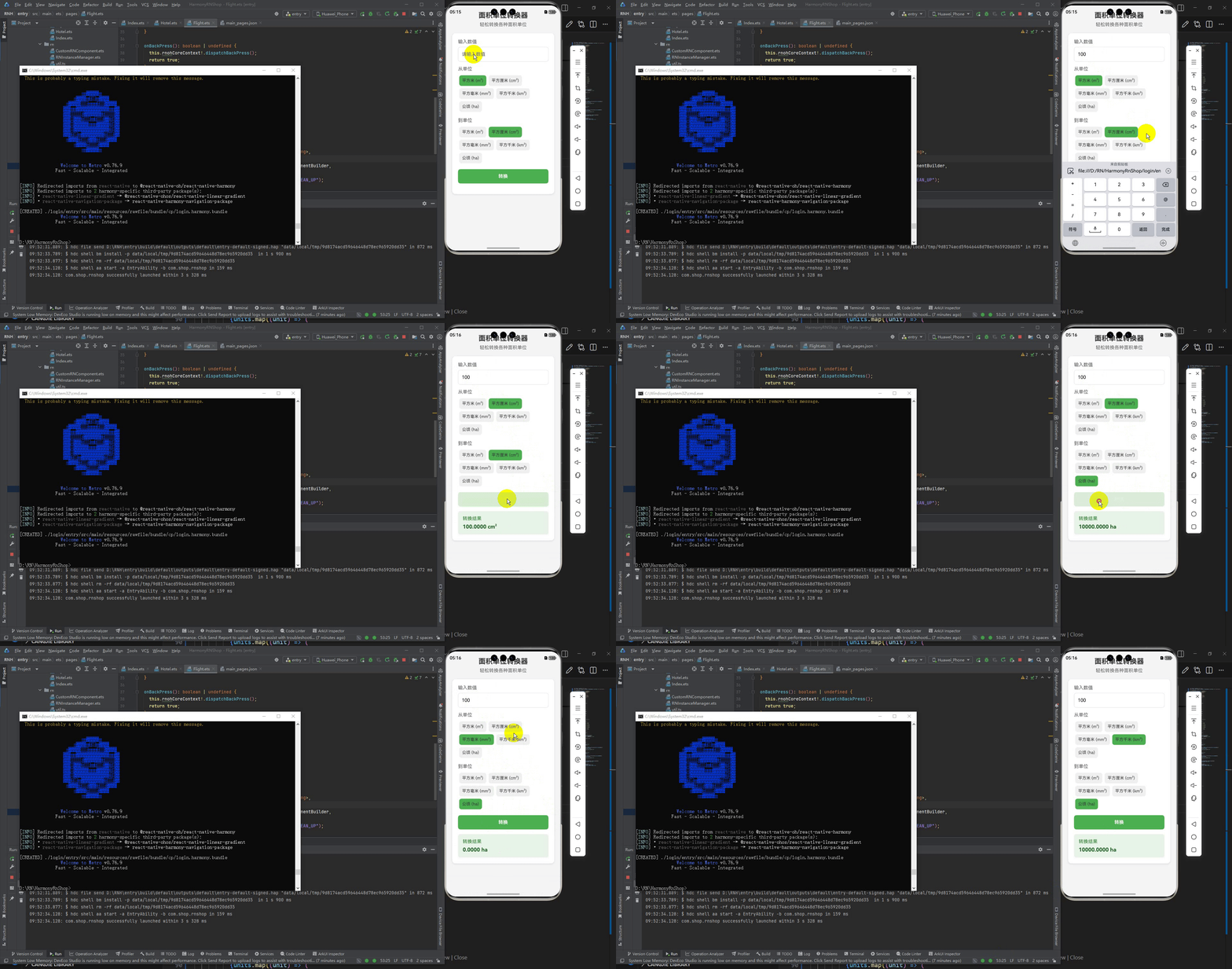
最后运行效果图如下显示:
欢迎大家加入开源鸿蒙跨平台开发者社区,一起共建开源鸿蒙跨平台生态。

社区规范:仅讨论OpenHarmony相关问题。
更多推荐
 5
5 0
0- 0


 已为社区贡献7条内容

所有评论(0)