flutter适配openHarmony 工具提示
摘要 本文介绍了Flutter工具提示(Tooltip)的实现方法,包含基础使用和高级定制技巧。主要内容包括:基础工具提示实现、图标按钮提示、自定义样式设置、多元素提示布局以及长文本处理等核心功能。文章还探讨了响应式设计、动画效果、无障碍支持等高级话题,并提供了PC端适配建议和实际应用场景。通过示例代码详细演示了如何创建各种工具提示效果,帮助开发者快速掌握这一提升用户体验的重要组件。
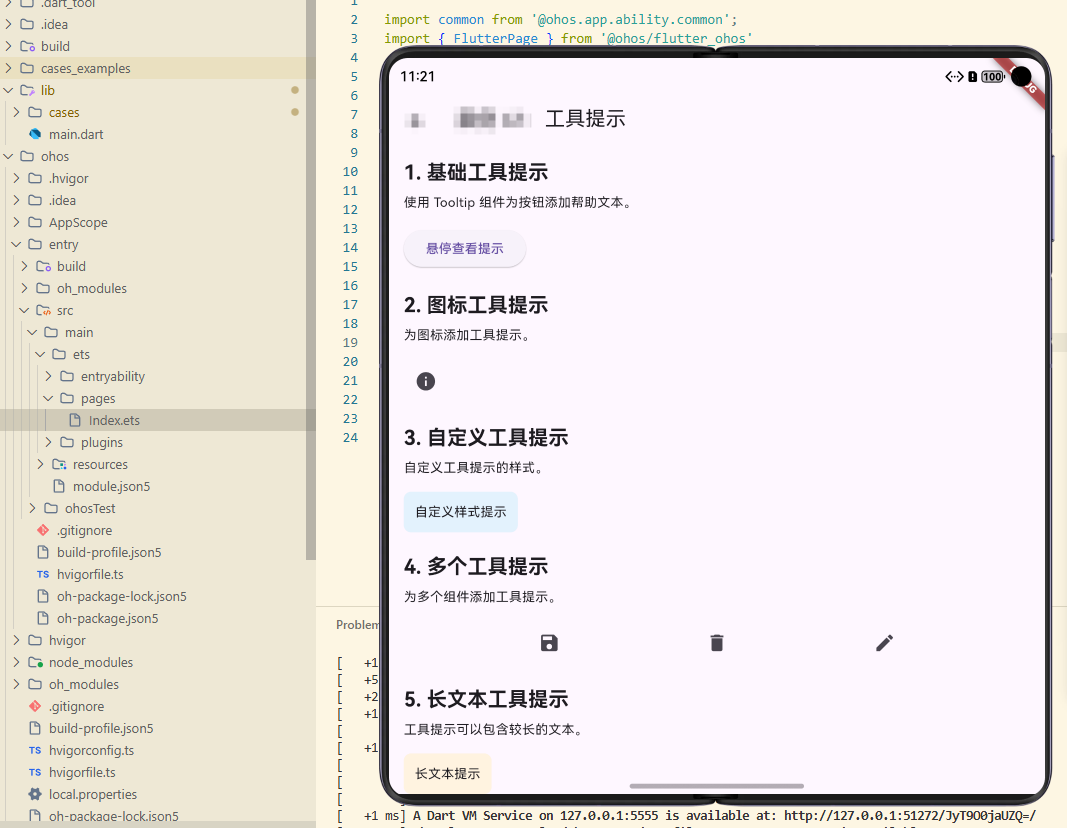
案例概述
工具提示(Tooltip)是一种轻量级的提示方式,当用户悬停或长按时显示。本案例展示了如何创建各种工具提示效果。
核心概念
1. Tooltip 基础
Tooltip 是一个简单的组件,包装另一个 Widget 并在交互时显示提示文本。
2. 自定义样式
可以自定义工具提示的外观和行为。
3. 位置控制
可以控制工具提示相对于目标 Widget 的位置。
代码详解
示例 1:基础工具提示
class BasicTooltipExample extends StatelessWidget {
Widget build(BuildContext context) {
return Tooltip(
message: '这是一个工具提示',
child: IconButton(
icon: const Icon(Icons.info),
onPressed: () {},
),
);
}
}
代码解释: 这是最简单的工具提示。当用户悬停或长按时显示 message 中的文本。
示例 2:图标工具提示
class IconTooltipExample extends StatelessWidget {
Widget build(BuildContext context) {
return Row(
mainAxisAlignment: MainAxisAlignment.spaceEvenly,
children: [
Tooltip(
message: '保存',
child: IconButton(
icon: const Icon(Icons.save),
onPressed: () {},
),
),
Tooltip(
message: '删除',
child: IconButton(
icon: const Icon(Icons.delete),
onPressed: () {},
),
),
Tooltip(
message: '编辑',
child: IconButton(
icon: const Icon(Icons.edit),
onPressed: () {},
),
),
],
);
}
}
代码解释: 这个示例展示了为多个图标按钮添加工具提示。
示例 3:自定义工具提示
class CustomTooltipExample extends StatelessWidget {
Widget build(BuildContext context) {
return Tooltip(
message: '自定义工具提示',
textStyle: const TextStyle(color: Colors.white, fontSize: 16),
decoration: BoxDecoration(
color: Colors.black87,
borderRadius: BorderRadius.circular(8),
),
child: Container(
padding: const EdgeInsets.all(16),
color: Colors.blue,
child: const Text('悬停查看提示'),
),
);
}
}
代码解释: 这个示例展示了自定义工具提示的样式。可以改变文本样式和装饰。
示例 4:多个工具提示
class MultipleTooltipsExample extends StatelessWidget {
Widget build(BuildContext context) {
return Column(
children: [
Tooltip(
message: '提示 1',
child: Container(
padding: const EdgeInsets.all(16),
color: Colors.blue,
child: const Text('项目 1'),
),
),
const SizedBox(height: 16),
Tooltip(
message: '提示 2',
child: Container(
padding: const EdgeInsets.all(16),
color: Colors.green,
child: const Text('项目 2'),
),
),
const SizedBox(height: 16),
Tooltip(
message: '提示 3',
child: Container(
padding: const EdgeInsets.all(16),
color: Colors.orange,
child: const Text('项目 3'),
),
),
],
);
}
}
代码解释: 这个示例展示了多个工具提示。每个 Widget 都可以有自己的工具提示。
示例 5:长文本工具提示
class LongTextTooltipExample extends StatelessWidget {
Widget build(BuildContext context) {
return Tooltip(
message: '这是一个较长的工具提示文本,用于展示 Tooltip 如何处理长内容。'
'可以包含多行文本,提供更详细的说明。',
child: Container(
padding: const EdgeInsets.all(16),
color: Colors.purple,
child: const Text('悬停查看详细提示'),
),
);
}
}
代码解释: 这个示例展示了长文本工具提示。Tooltip 会自动换行显示长文本。
高级话题
1. 动态/响应式设计
根据屏幕大小调整工具提示。
2. 动画与过渡
自定义工具提示出现动画。
3. 搜索/过滤/排序
为搜索结果添加工具提示。
4. 选择与批量操作
为选择操作添加工具提示。
5. 加载与缓存
显示加载状态提示。
6. 键盘导航
支持键盘快捷键。
7. 无障碍支持
提供无障碍支持。
8. 样式自定义
自定义工具提示样式。
9. 数据持久化/导出
保存工具提示状态。
10. 单元测试与集成测试
测试工具提示功能。
PC 端适配要点
- 支持鼠标悬停
- 提供清晰的提示文本
- 自动调整位置避免超出屏幕
实际应用场景
- 按钮提示:说明按钮功能
- 图标说明:说明图标含义
- 帮助文本:提供帮助信息
- 快捷键提示:显示快捷键
扩展建议
- 学习高级提示库
- 研究性能优化
- 探索自定义动画
- 集成帮助系统
总结
工具提示是提供用户帮助的轻量级方式。通过灵活使用 Tooltip,可以创建友好的用户界面。
欢迎加入开源鸿蒙跨平台社区:https://openharmonycrossplatform.csdn.net

社区规范:仅讨论OpenHarmony相关问题。
更多推荐
 4
4 0
0- 0


 已为社区贡献14条内容

所有评论(0)