Flutter for OpenHarmony开发实战Day1:DevEco Studio Windows版环境配置全流程(含Hyper-V解决方案)
·
欢迎加入开源鸿蒙跨平台社区:https://openharmonycrossplatform.csdn.net
一、DevEco Studio 安装
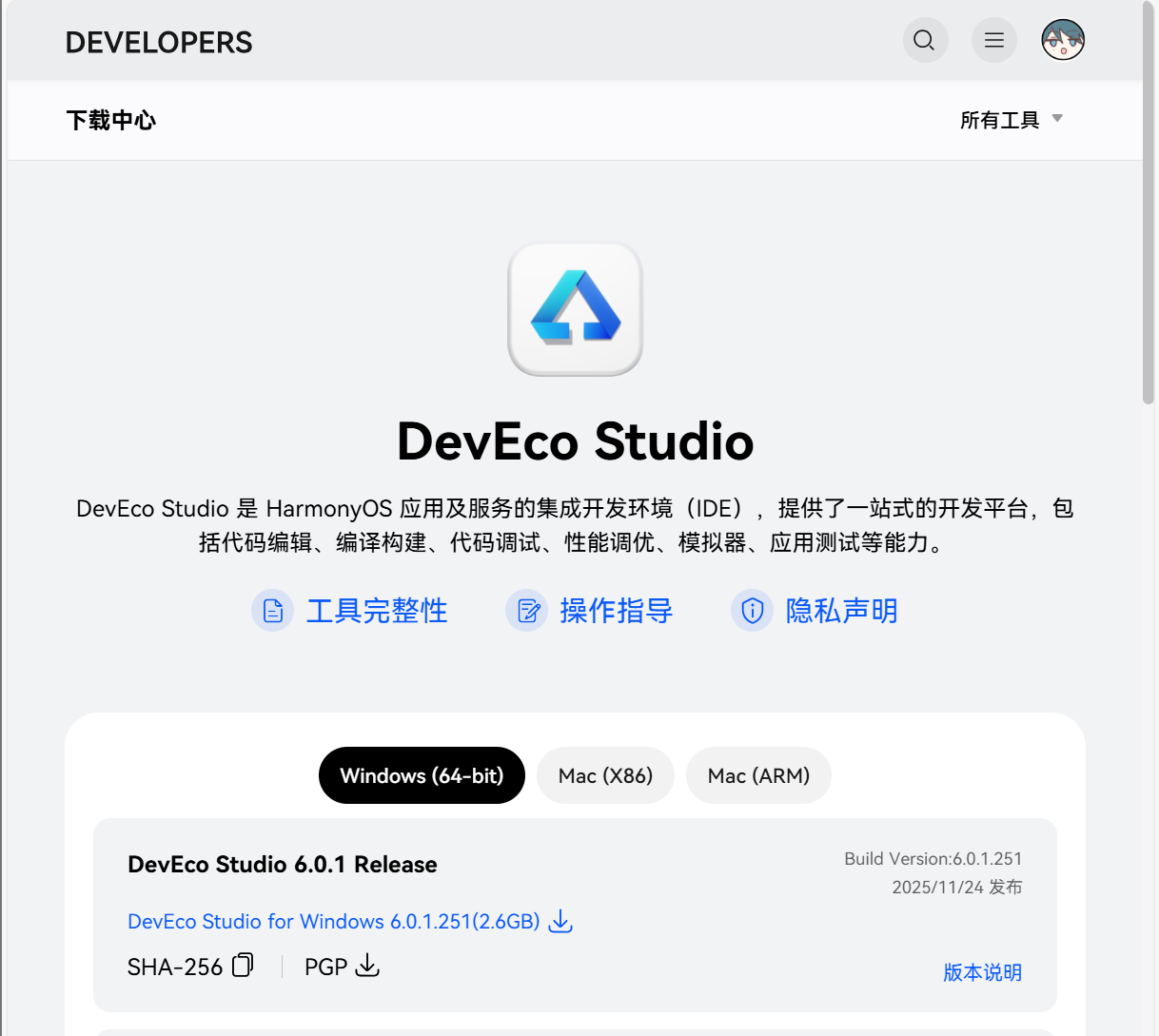
- 下载地址:华为开发者官网 - DevEco Studio
- 选择版本:Windows (64-bit) 6.0.1 Release(Build Version:6.0.1.251,2025/11/24 发布,安装包 2.6GB)
- 安装步骤:双击安装包,全程默认下一步即可,建议将安装路径设置为纯英文无空格目录(如
D:\Huawei\DevEco Studio)。
二、首次启动初始化配置
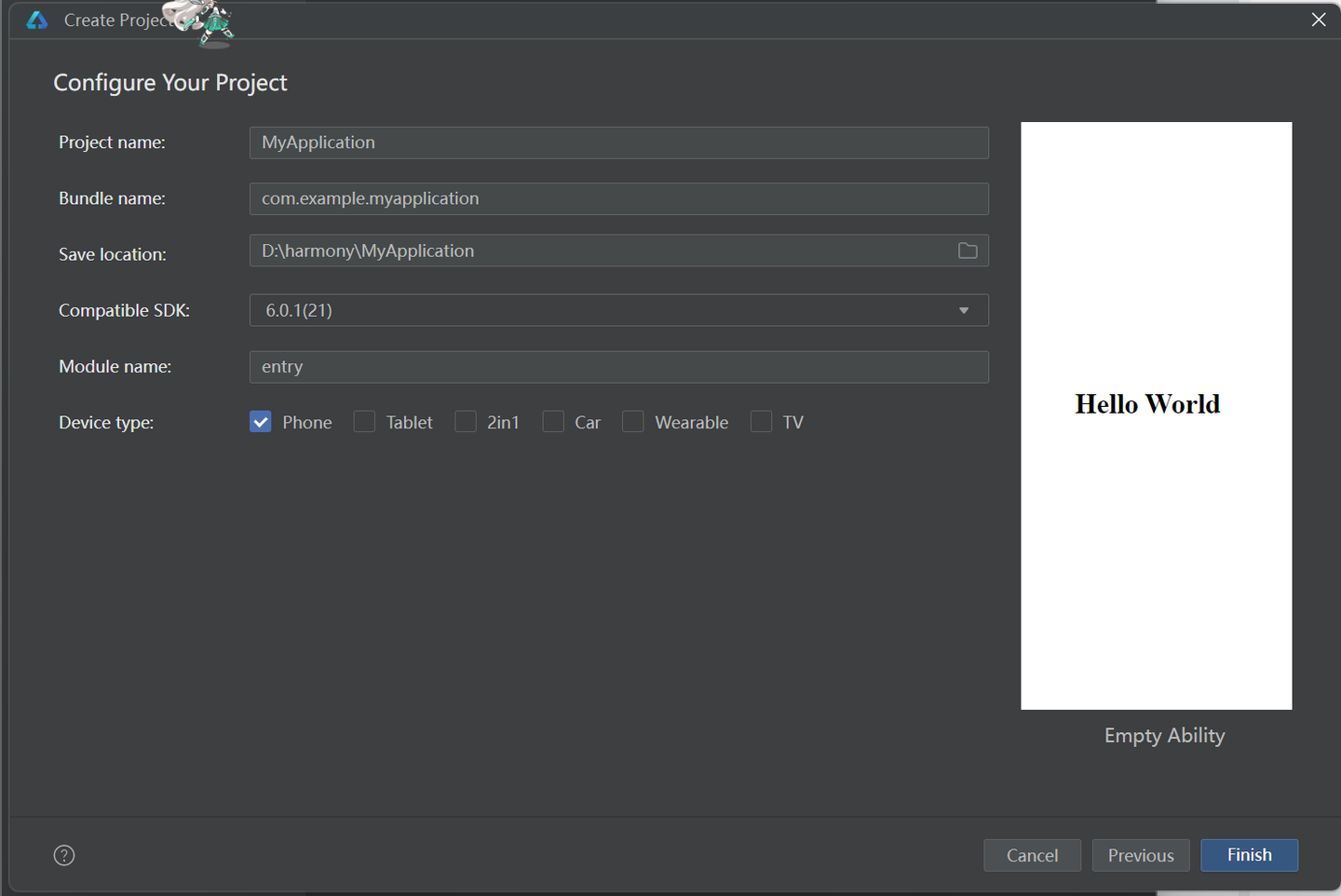
- 启动 DevEco Studio 后,选择Create New Project,进入项目配置页,基础参数建议:
- Project name:MyApplication
- Bundle name:com.example.myapplication
- Save location:纯英文路径(如
D:\harmony\MyApplication) - Compatible SDK:6.0.1(21)
- Module name:entry
- Device type:Phone(可根据需求勾选 Tablet/2in1 等)
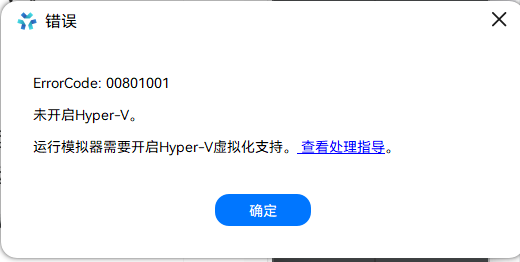
- 初始化时若弹出Hyper-V 未开启错误(ErrorCode: 00801001),按以下方案解决。
三、Windows Hyper-V 虚拟化开启解决方案(家庭版专属)
问题原因:DevEco Studio 模拟器运行依赖 Hyper-V 虚拟化支持,Windows 家庭版默认未开启该功能。
解决方法:
- 新建文本文档,复制以下代码并保存为
Hyper-V.bat(后缀改为 bat):pushd "%~dp0" dir /b %SystemRoot%\servicing\Packages\*Hyper-V*.mum >hyper-v.txt for /f %%i in ('findstr /i . hyper-v.txt 2^>nul') do dism /online /norestart /add-package:"%SystemRoot%\servicing\Packages\%%i" del hyper-v.txt Dism /online /enable-feature /featurename:Microsoft-Hyper-V-All /LimitAccess /ALL - 右键以管理员身份运行该批处理文件,等待执行完成后重启电脑。
- 重启后打开控制面板→程序→启用或关闭 Windows 功能,确认 Hyper-V 相关选项均已勾选。
四、SDK 配置(HarmonyOS/OpenHarmony/ArkUI-X)
- 重启 DevEco Studio 后继续初始化,环境检测完成后点击Next进入 SDK Setup 页面;
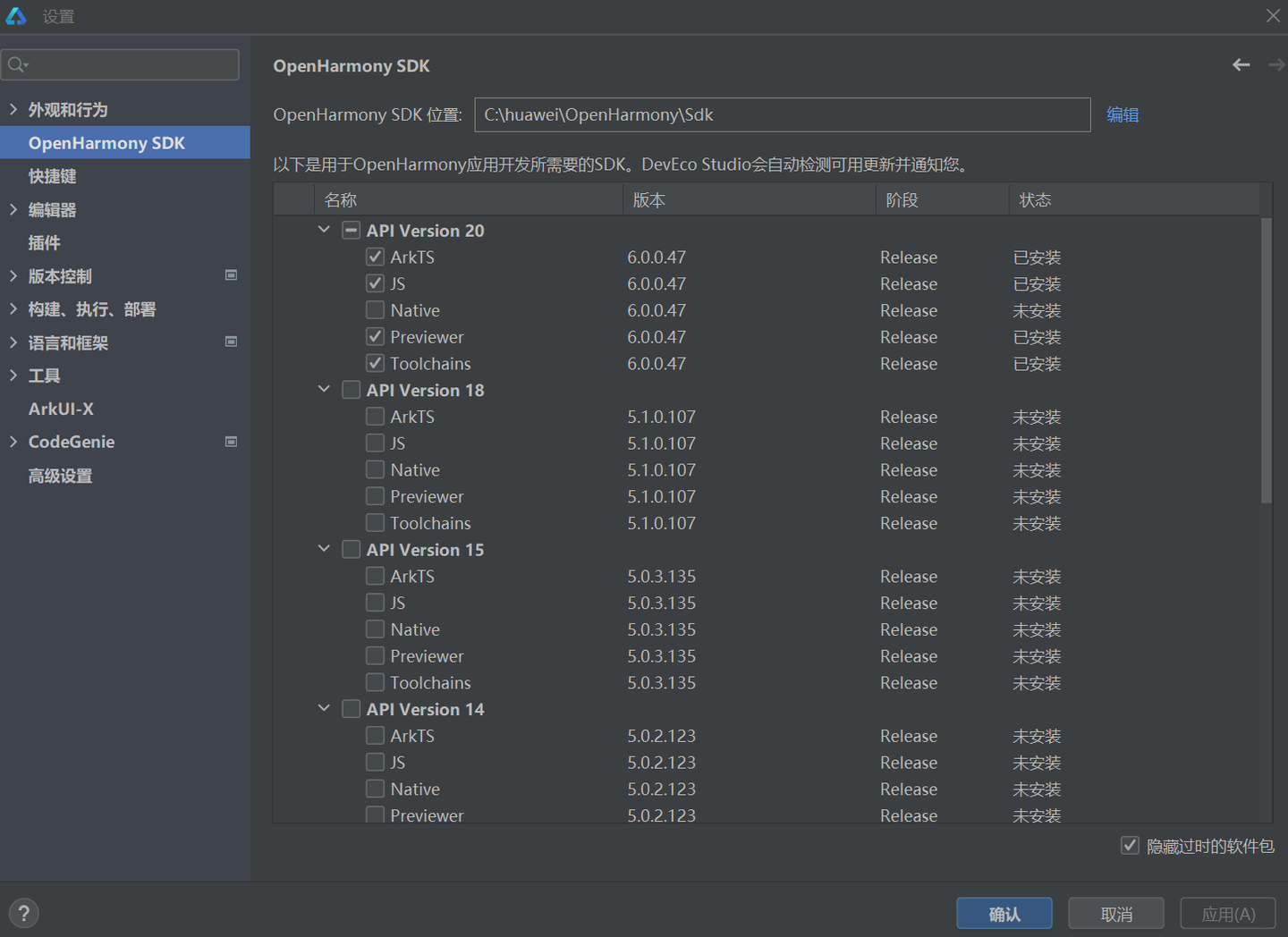
- 勾选HarmonyOS SDK和OpenHarmony SDK(默认已勾选),设置 SDK 存储路径为纯英文目录(如
C:\huawei\OpenHarmony\Sdk); - 点击Next同意许可协议,等待 SDK 自动下载安装(建议开启网络代理,提升下载速度);
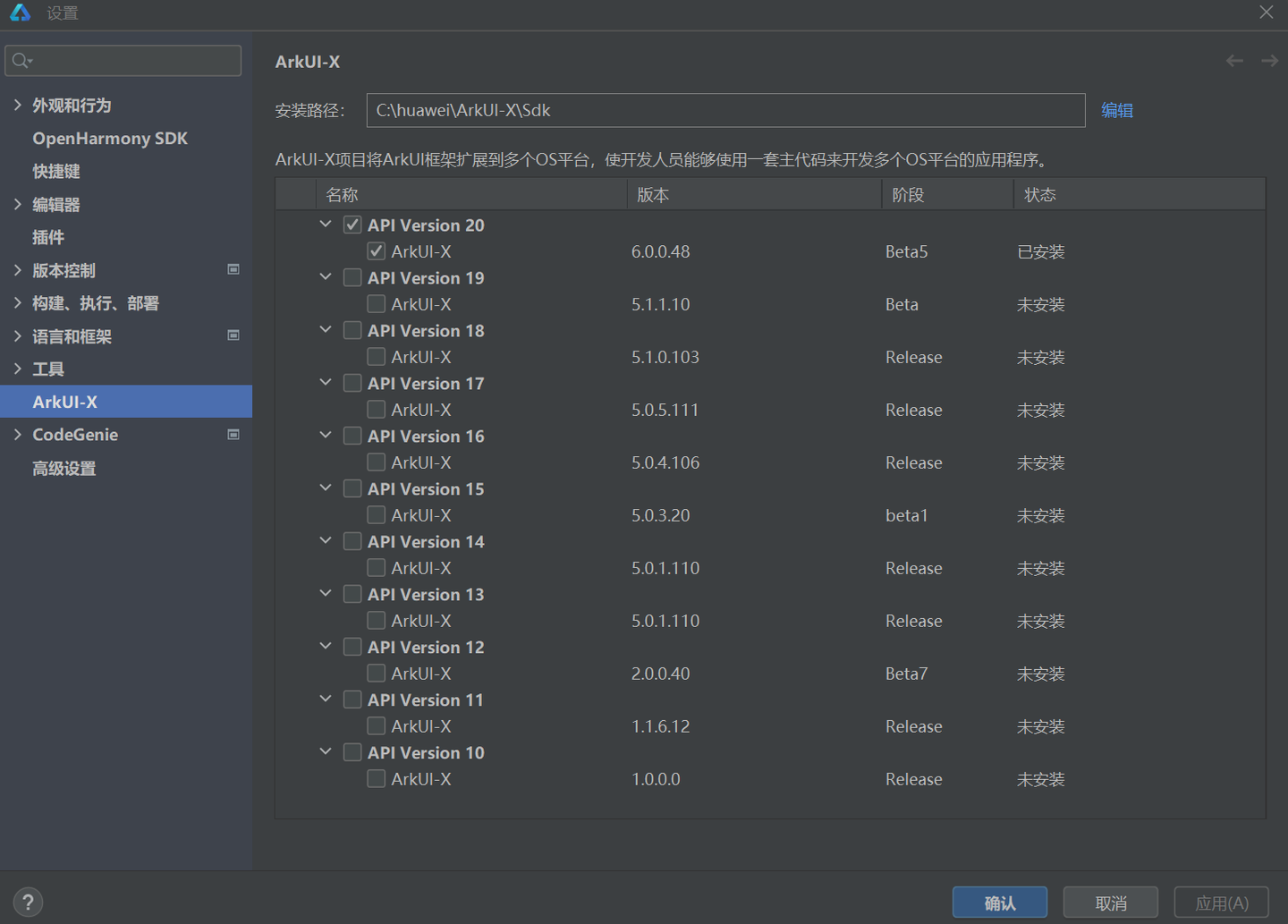
- 安装ArkUI-X:进入设置→工具→ArkUI-X,选择对应版本(推荐 API Version 20 6.0.0.48 Beta5),点击安装;
- 安装完成后点击Finish,DevEco Studio 初始化配置完成。
五、Flutter SDK 配置(OpenHarmony 适配版)
-
Git下载并安装:https://git-scm.com/install/(点击「Windows」版本,自动下载最新版),双击安装包,点击Next,选择安装路径(建议纯英文),后续步骤默认勾选即可。
-
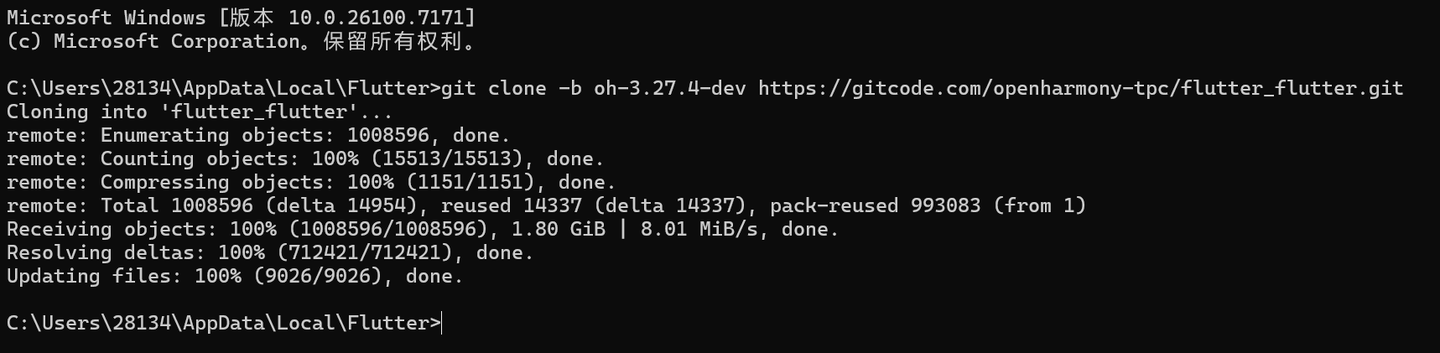
Flutter SDK 下载:新建一个纯英文路径的文件夹,进入该文件夹,打开命令窗口, 输入指令。
-
配置 Flutter 环境变量
-
打开控制面板,打开系统属性窗口,点击高级,点击环境变量
-
在系统变量中,找到Path,点击编辑→新建,添加以下路径(根据你的Flutter安装路径修改,即flutter_flutter文件夹下的bin目录)
-
点击确定,回到环境变量窗口,点击新建,添加两个系统变量:
-
变量名:PUB_HOSTED_URL,变量值:https://pub.flutter-io.cn
-
变量名:FLUTTER_STORAGE_BASE_URL,变量值:https://storage.flutter-io.cn
-
git clone -b oh-3.27.4-dev https://gitcode.com/openharmony-tpc/flutter_flutter.git
六、验证开发环境:新建第一个 OpenHarmony 项目
- 打开 DevEco Studio,点击Start a new HarmonyOS Project;
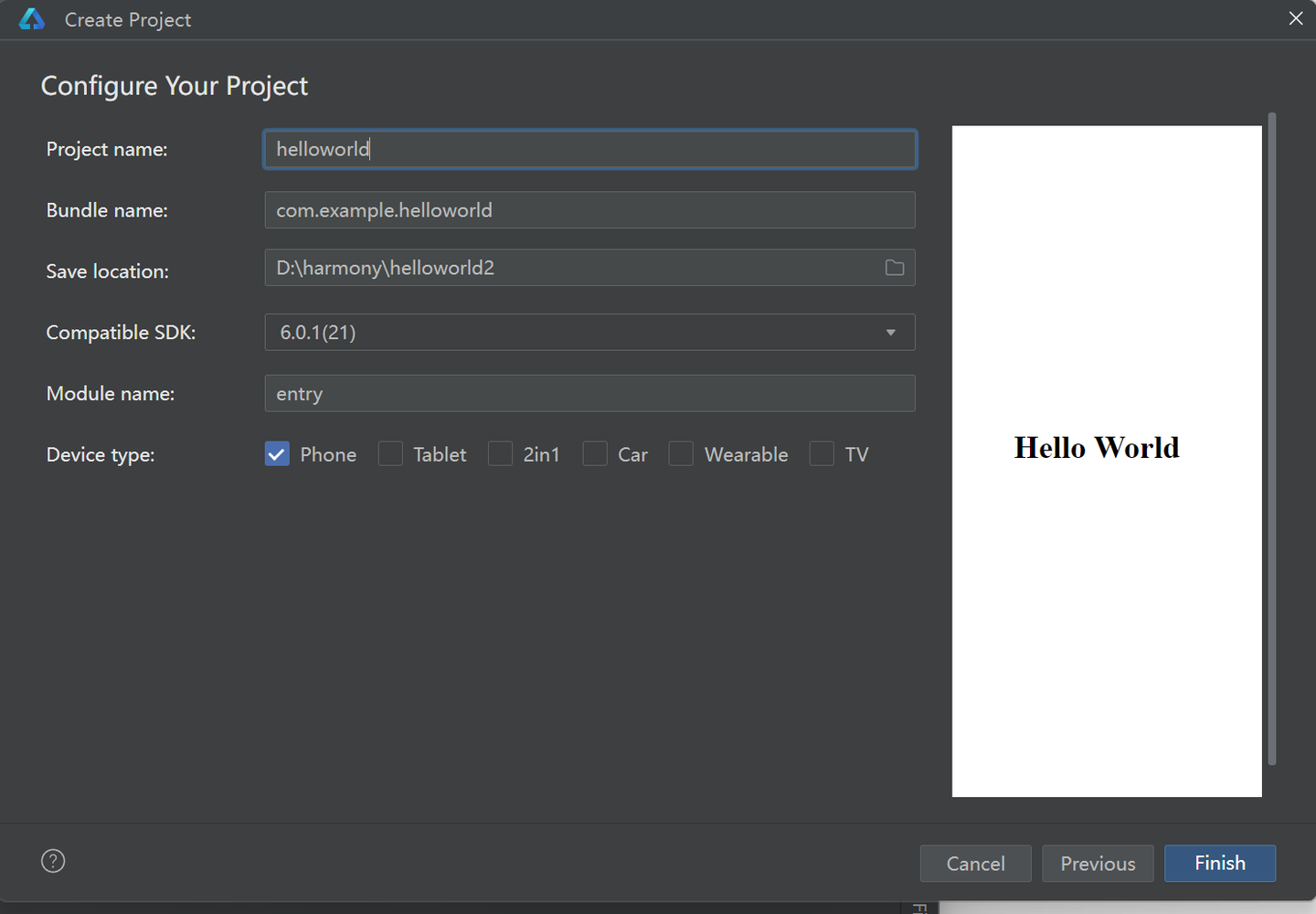
- 配置项目参数:Project name 设为 helloworld,Compatible SDK 选择 6.0.1 (21),Device type 选择 Phone;
- 点击Finish创建项目,等待项目同步完成;
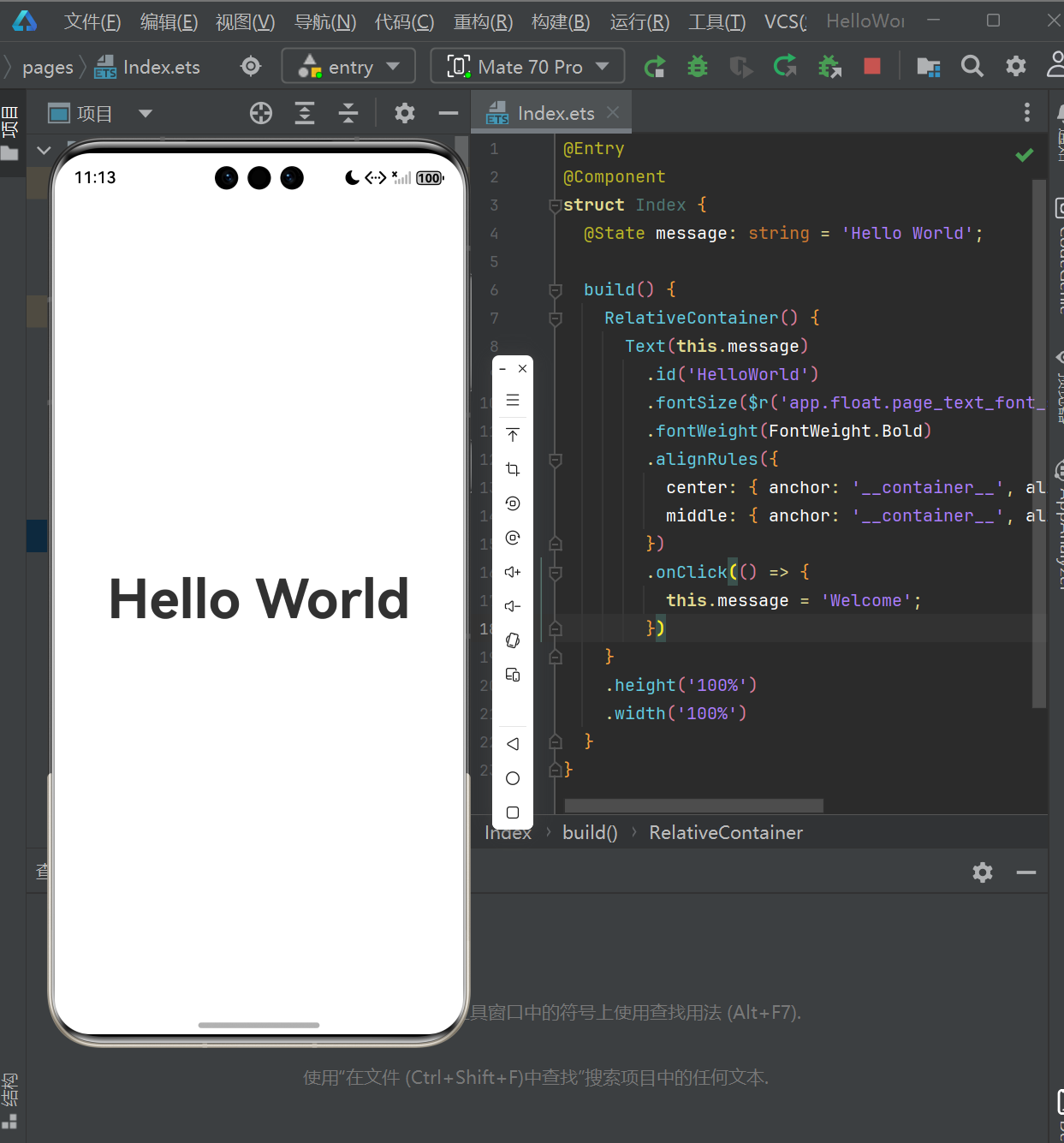
- 启动模拟器:点击顶部Device Manager,选择 Mate 70 Pro 等设备,点击启动;
- 运行项目:点击右上角Run,选择对应的模拟器,若模拟器显示Hello World则环境配置完成。
七、关键注意事项
- 所有安装路径必须为纯英文无空格,否则会出现项目同步失败、模拟器启动异常等问题;
- Hyper-V 开启后需重启电脑,否则配置不生效;
- Flutter SDK 需选择oh-3.27.4-dev分支,不可使用官方默认分支,否则无法适配 OpenHarmony;
- 若出现 SDK 下载失败,可手动修改 DevEco Studio 的镜像源为华为国内镜像。
欢迎加入开源鸿蒙跨平台社区:https://openharmonycrossplatform.csdn.net

社区规范:仅讨论OpenHarmony相关问题。
更多推荐
 7
7 0
0- 0


 已为社区贡献2条内容

所有评论(0)