OpenHarmony高级数据表格 | Flutter数据展示
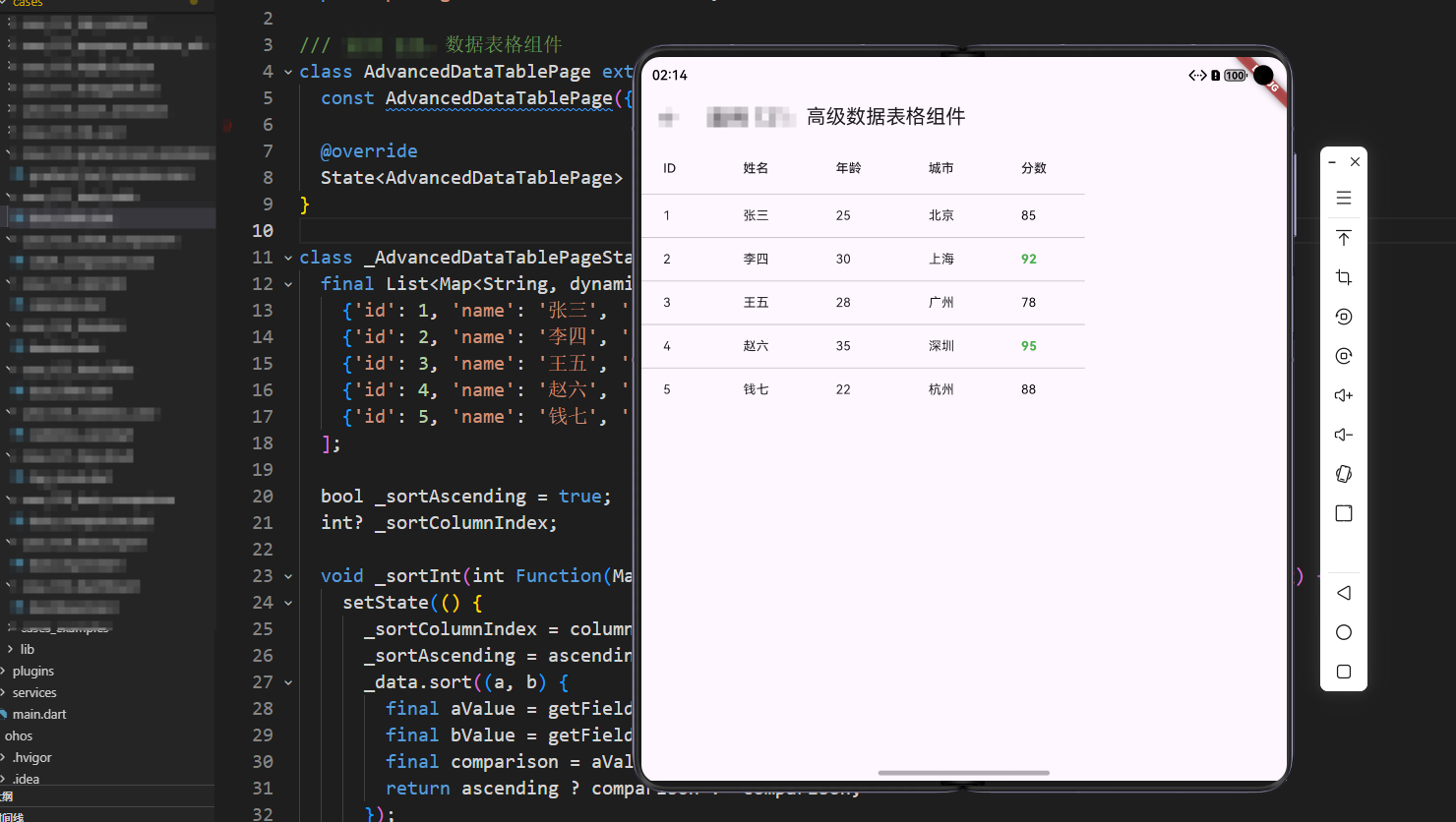
摘要 本文探讨了Flutter框架下高级数据表格的实现技术,重点介绍了排序、筛选、分页等核心功能的开发方法。文章首先阐述了数据表格在现代应用中的重要性,然后详细讲解了基础架构设计,包括数据结构定义和状态管理。关键技术实现部分包含整数和字符串排序算法、表格列配置、条件样式渲染以及双向滚动支持。最后简要说明了Flutter与OpenHarmony平台的桥接原理,展示了如何通过Platform Chan
引言
在现代应用开发中,数据表格是展示结构化数据的重要组件。无论是管理后台、数据分析平台还是报表系统,数据表格都扮演着关键角色。一个功能完善的数据表格不仅能够清晰地展示数据,更能够提供排序、筛选、分页等高级功能,帮助用户快速找到所需信息。相比简单的列表展示,数据表格具有更强的数据组织能力和交互性,能够处理大量数据,提供专业的数据管理体验。
高级数据表格的实现涉及数据结构管理、排序算法、筛选逻辑、分页控制等多个技术点。Flutter 提供了 DataTable 组件作为基础,但实际应用中需要扩展更多功能。排序功能允许用户按列排序数据,提升数据查找效率;筛选功能允许用户根据条件过滤数据,缩小查找范围;分页功能允许用户分批加载数据,提升性能。在 OpenHarmony PC 端,由于屏幕尺寸更大、鼠标操作更精确,数据表格的设计可以更加精细,充分利用 PC 端的交互优势。
本文将深入探讨高级数据表格的技术实现,从基础的表格展示到高级的排序、筛选、分页功能,结合 OpenHarmony PC 端的特性,展示如何构建功能完善、性能优秀的数据表格组件。我们将通过完整的代码示例和详细的解释,帮助开发者理解数据表格的每一个细节,掌握跨平台数据展示的最佳实践。
一、数据表格基础架构
数据表格的核心是数据管理和展示。Flutter 的 DataTable 组件提供了基础的表格展示功能,包括列定义、行数据、排序支持等。对于高级功能,需要在 DataTable 基础上扩展排序、筛选、分页等逻辑。
数据结构定义
class _AdvancedDataTablePageState extends State<AdvancedDataTablePage> {
  final List<Map<String, dynamic>> _data = [
    {'id': 1, 'name': '张三', 'age': 25, 'city': '北京', 'score': 85},
    {'id': 2, 'name': '李四', 'age': 30, 'city': '上海', 'score': 92},
    {'id': 3, 'name': '王五', 'age': 28, 'city': '广州', 'score': 78},
    {'id': 4, 'name': '赵六', 'age': 35, 'city': '深圳', 'score': 95},
    {'id': 5, 'name': '钱七', 'age': 22, 'city': '杭州', 'score': 88},
  ];

  bool _sortAscending = true;
  int? _sortColumnIndex;
}
代码解释: 数据结构使用 List<Map<String, dynamic>> 存储表格数据,每个 Map 代表一行数据,键值对代表列和值。这种数据结构灵活,可以适应不同的数据格式。_sortAscending 存储排序方向,_sortColumnIndex 存储当前排序列的索引。这种状态管理方式清晰明了,便于控制表格的排序状态。
二、排序功能实现
整数排序方法
void _sortInt(int Function(Map<String, dynamic>) getField, int columnIndex, bool ascending) {
  setState(() {
    _sortColumnIndex = columnIndex;
    _sortAscending = ascending;
    _data.sort((a, b) {
      final aValue = getField(a);
      final bValue = getField(b);
      final comparison = aValue.compareTo(bValue);
      return ascending ? comparison : -comparison;
    });
  });
}
代码解释: _sortInt 方法实现整数列的排序。getField 参数是一个函数,从数据行中提取要排序的整数值。sort 方法使用 compareTo 比较两个值,ascending 参数控制排序方向。正向排序直接返回比较结果,反向排序返回比较结果的负值。这种实现方式简洁高效,能够快速完成数据排序。
字符串排序方法
void _sortString(String Function(Map<String, dynamic>) getField, int columnIndex, bool ascending) {
  setState(() {
    _sortColumnIndex = columnIndex;
    _sortAscending = ascending;
    _data.sort((a, b) {
      final aValue = getField(a);
      final bValue = getField(b);
      final comparison = aValue.compareTo(bValue);
      return ascending ? comparison : -comparison;
    });
  });
}
代码解释: _sortString 方法实现字符串列的排序,逻辑与整数排序类似。字符串的 compareTo 方法按照字典序比较,支持中文排序。排序完成后调用 setState 更新 UI,触发表格重新渲染。这种设计支持多列排序,用户可以通过点击不同列头切换排序列。
三、表格列定义
可排序列配置
DataColumn(
  label: const Text('ID'),
  onSort: (columnIndex, ascending) {
    _sortInt((row) => row['id'] as int, columnIndex, ascending);
  },
),
代码解释: DataColumn 定义表格列,label 设置列标题,onSort 回调处理排序事件。当用户点击列头时,onSort 被调用,传入列索引和排序方向。排序方法使用箭头函数提取字段值,类型转换确保数据类型正确。这种设计提供了灵活的排序机制,每列可以独立配置排序逻辑。
四、表格行渲染
条件样式渲染
DataCell(
  Text(
    row['score'].toString(),
    style: TextStyle(
      color: row['score'] >= 90 ? Colors.green : Colors.black,
      fontWeight: row['score'] >= 90 ? FontWeight.bold : FontWeight.normal,
    ),
  ),
),
代码解释: DataCell 定义表格单元格,根据数据值动态设置样式。分数大于等于 90 的单元格使用绿色和粗体,突出显示优秀成绩。这种条件渲染方式能够快速传达数据信息,帮助用户识别重要数据。在实际应用中,可以根据业务需求设置不同的样式规则。
五、滚动支持
双向滚动实现
SingleChildScrollView(
  scrollDirection: Axis.horizontal,
  child: SingleChildScrollView(
    child: DataTable(
      // ...
    ),
  ),
)
代码解释: 使用嵌套的 SingleChildScrollView 实现双向滚动。外层 SingleChildScrollView 设置 scrollDirection: Axis.horizontal,支持水平滚动;内层 SingleChildScrollView 默认垂直滚动,支持垂直滚动。这种设计允许表格在列数较多时水平滚动,在行数较多时垂直滚动,适应不同尺寸的数据表格。
六、Flutter 桥接 OpenHarmony 原理与 EntryAbility.ets 实现
高级数据表格在 OpenHarmony 平台上主要通过 Flutter 的渲染引擎实现,不需要特殊的平台桥接。但是,在某些高级场景中,如大数据量处理、性能优化、数据导出等,可能需要通过 Platform Channel 与 OpenHarmony 系统交互。
Flutter 桥接 OpenHarmony 的架构原理
Flutter 与 OpenHarmony 的桥接基于 Platform Channel 机制。对于高级数据表格,虽然基本的表格功能可以在 Flutter 的 Dart 层实现,但某些系统级功能(如大数据量处理、性能优化、数据导出等)需要通过 Platform Channel 调用 OpenHarmony 的原生能力。
大数据量处理桥接: OpenHarmony 提供了高效的数据处理 API,可以处理大量数据。通过 Platform Channel,可以实现大数据量的排序、筛选等操作,利用原生性能优势。
EntryAbility.ets 中的数据表格优化桥接配置
import { FlutterAbility, FlutterEngine } from '@ohos/flutter_ohos';
import { GeneratedPluginRegistrant } from '../plugins/GeneratedPluginRegistrant';
import { MethodChannel } from '@ohos/flutter_ohos';
import { dataPreferences } from '@kit.ArkData';

export default class EntryAbility extends FlutterAbility {
  private _tableChannel: MethodChannel | null = null;

  configureFlutterEngine(flutterEngine: FlutterEngine) {
    super.configureFlutterEngine(flutterEngine)
    GeneratedPluginRegistrant.registerWith(flutterEngine)
    this._setupTableBridge(flutterEngine)
  }

  private _setupTableBridge(flutterEngine: FlutterEngine) {
    this._tableChannel = new MethodChannel(
      flutterEngine.dartExecutor,
      'com.example.app/table'
    );

    this._tableChannel.setMethodCallHandler(async (call, result) => {
      if (call.method === 'sortLargeDataset') {
        try {
          const data = call.arguments['data'] as any[];
          const sortKey = call.arguments['sortKey'] as string;
          const ascending = call.arguments['ascending'] as boolean;

          // 使用原生排序算法处理大数据量
          const sorted = data.sort((a, b) => {
            const aValue = a[sortKey];
            const bValue = b[sortKey];
            const comparison = aValue > bValue ? 1 : aValue < bValue ? -1 : 0;
            return ascending ? comparison : -comparison;
          });

          result.success(sorted);
        } catch (e) {
          result.error('SORT_ERROR', e.message, null);
        }
      } else if (call.method === 'exportToCSV') {
        try {
          const data = call.arguments['data'] as any[];
          const headers = call.arguments['headers'] as string[];

          // 生成CSV格式数据
          let csv = headers.join(',') + '\n';
          data.forEach(row => {
            csv += headers.map(h => row[h] || '').join(',') + '\n';
          });

          result.success(csv);
        } catch (e) {
          result.error('EXPORT_ERROR', e.message, null);
        }
      } else {
        result.notImplemented();
      }
    });
  }
}
代码解释: _setupTableBridge 方法设置数据表格桥接。sortLargeDataset 方法处理大数据量的排序,使用原生排序算法,性能优于 Dart 层实现。exportToCSV 方法将数据导出为 CSV 格式,便于数据交换和分析。这种桥接机制使得 Flutter 应用可以充分利用 OpenHarmony 平台的数据处理能力,提供高性能的数据表格功能。
Flutter 端数据表格优化封装
在 Flutter 端,可以通过 Platform Channel 封装数据表格优化功能:
class TableHelper {
  static const _tableChannel = MethodChannel('com.example.app/table');

  static Future<List<Map<String, dynamic>>> sortLargeDataset({
    required List<Map<String, dynamic>> data,
    required String sortKey,
    required bool ascending,
  }) async {
    try {
      final sorted = await _tableChannel.invokeMethod('sortLargeDataset', {
        'data': data,
        'sortKey': sortKey,
        'ascending': ascending,
      });
      return List<Map<String, dynamic>>.from(sorted);
    } catch (e) {
      return data;
    }
  }

  static Future<String> exportToCSV({
    required List<Map<String, dynamic>> data,
    required List<String> headers,
  }) async {
    try {
      final csv = await _tableChannel.invokeMethod('exportToCSV', {
        'data': data,
        'headers': headers,
      });
      return csv as String;
    } catch (e) {
      return '';
    }
  }
}
代码解释: Flutter 端通过 MethodChannel 封装数据表格优化功能。sortLargeDataset 方法处理大数据量排序,exportToCSV 方法导出数据为 CSV 格式。这种封装提供了简洁的 API,隐藏了 Platform Channel 的实现细节,便于在应用中调用。错误处理确保功能失败时能够优雅降级,不影响应用的正常运行。
七、高级筛选功能实现
筛选功能是数据表格的核心功能之一,允许用户根据条件快速过滤数据。高级筛选功能包括单列筛选、多列组合筛选、范围筛选、模糊匹配等。
筛选状态管理
class _AdvancedDataTablePageState extends State<AdvancedDataTablePage> {
final List<Map<String, dynamic>> _originalData = [
{'id': 1, 'name': '张三', 'age': 25, 'city': '北京', 'score': 85},
{'id': 2, 'name': '李四', 'age': 30, 'city': '上海', 'score': 92},
// ... 更多数据
];
List<Map<String, dynamic>> _filteredData = [];
Map<String, dynamic> _filters = {};
void initState() {
super.initState();
_filteredData = List.from(_originalData);
}
}
代码解释: _originalData 存储原始数据,_filteredData 存储筛选后的数据,_filters 存储当前筛选条件。这种设计允许用户随时重置筛选,恢复原始数据。初始化时,_filteredData 等于 _originalData,显示所有数据。
单列筛选实现
void _applyFilter(String column, dynamic value) {
  setState(() {
    if (value == null || value.toString().isEmpty) {
      _filters.remove(column);
    } else {
      _filters[column] = value;
    }
    _filteredData = _originalData.where((row) {
      return _filters.entries.every((entry) {
        final column = entry.key;
        final filterValue = entry.value;
        final rowValue = row[column];

        if (filterValue is String) {
          return rowValue.toString().toLowerCase()
              .contains(filterValue.toLowerCase());
        } else if (filterValue is int) {
          return rowValue == filterValue;
        } else if (filterValue is Map && filterValue['type'] == 'range') {
          final min = filterValue['min'];
          final max = filterValue['max'];
          return rowValue >= min && rowValue <= max;
        }
        return false;
      });
    }).toList();
  });
}
代码解释: _applyFilter 方法实现筛选逻辑。支持字符串模糊匹配、精确匹配、范围筛选等多种筛选方式。使用 where 方法过滤数据,every 方法确保所有筛选条件都满足。字符串筛选使用 toLowerCase 实现不区分大小写的匹配,提升用户体验。
筛选UI组件
Widget _buildFilterRow() {
  return Container(
    padding: const EdgeInsets.all(8.0),
    decoration: BoxDecoration(
      color: Colors.grey[100],
      border: Border(bottom: BorderSide(color: Colors.grey[300]!)),
    ),
    child: Row(
      children: [
        Expanded(
          child: TextField(
            decoration: InputDecoration(
              labelText: '姓名筛选',
              hintText: '输入姓名关键词',
              prefixIcon: const Icon(Icons.search),
              border: OutlineInputBorder(),
            ),
            onChanged: (value) {
              _applyFilter('name', value);
            },
          ),
        ),
        const SizedBox(width: 16),
        Expanded(
          child: TextField(
            decoration: InputDecoration(
              labelText: '城市筛选',
              hintText: '输入城市名称',
              prefixIcon: const Icon(Icons.location_city),
              border: OutlineInputBorder(),
            ),
            onChanged: (value) {
              _applyFilter('city', value);
            },
          ),
        ),
        const SizedBox(width: 16),
        Expanded(
          child: RangeSlider(
            values: RangeValues(_minScore, _maxScore),
            min: 0,
            max: 100,
            divisions: 100,
            labels: RangeLabels(
              '${_minScore.toInt()}',
              '${_maxScore.toInt()}',
            ),
            onChanged: (values) {
              setState(() {
                _minScore = values.start;
                _maxScore = values.end;
              });
              _applyFilter('score', {
                'type': 'range',
                'min': _minScore,
                'max': _maxScore,
              });
            },
          ),
        ),
        IconButton(
          icon: const Icon(Icons.clear),
          onPressed: () {
            setState(() {
              _filters.clear();
              _filteredData = List.from(_originalData);
            });
          },
          tooltip: '清除筛选',
        ),
      ],
    ),
  );
}
代码解释: _buildFilterRow 方法构建筛选UI。包含文本输入框用于字符串筛选,范围滑块用于数值范围筛选。每个筛选控件都有清晰的标签和图标,提升可用性。清除按钮允许用户一键重置所有筛选条件,恢复完整数据视图。
八、分页功能实现
分页功能允许用户分批查看数据,提升大数据量场景下的性能和用户体验。高级分页功能包括页码导航、每页条数选择、跳转指定页等。
分页状态管理
class _AdvancedDataTablePageState extends State<AdvancedDataTablePage> {
  int _currentPage = 1;
  int _itemsPerPage = 10;
  int get _totalPages => (_filteredData.length / _itemsPerPage).ceil();

  List<Map<String, dynamic>> get _paginatedData {
    final start = (_currentPage - 1) * _itemsPerPage;
    final end = start + _itemsPerPage;
    return _filteredData.sublist(
      start.clamp(0, _filteredData.length),
      end.clamp(0, _filteredData.length),
    );
  }
}
代码解释: _currentPage 存储当前页码,_itemsPerPage 存储每页显示条数,_totalPages 计算总页数。_paginatedData getter 返回当前页的数据,使用 sublist 方法截取数据片段。clamp 方法确保索引不越界,处理边界情况。
分页控制器实现
void _goToPage(int page) {
  setState(() {
    _currentPage = page.clamp(1, _totalPages);
  });
}

void _changeItemsPerPage(int items) {
  setState(() {
    _itemsPerPage = items;
    _currentPage = 1; // 重置到第一页
  });
}
代码解释: _goToPage 方法跳转到指定页,使用 clamp 确保页码在有效范围内。_changeItemsPerPage 方法改变每页条数,同时重置到第一页,避免显示空页。这种设计确保分页状态始终有效,提供流畅的用户体验。
分页UI组件
Widget _buildPaginationControls() {
  return Container(
    padding: const EdgeInsets.all(16.0),
    child: Row(
      mainAxisAlignment: MainAxisAlignment.spaceBetween,
      children: [
        Row(
          children: [
            const Text('每页显示:'),
            DropdownButton<int>(
              value: _itemsPerPage,
              items: [10, 20, 50, 100].map((value) {
                return DropdownMenuItem(
                  value: value,
                  child: Text('$value 条'),
                );
              }).toList(),
              onChanged: (value) {
                if (value != null) {
                  _changeItemsPerPage(value);
                }
              },
            ),
            const SizedBox(width: 16),
            Text(
              '共 ${_filteredData.length} 条,第 $_currentPage / $_totalPages 页',
              style: const TextStyle(fontSize: 14),
            ),
          ],
        ),
        Row(
          children: [
            IconButton(
              icon: const Icon(Icons.first_page),
              onPressed: _currentPage > 1
                  ? () => _goToPage(1)
                  : null,
              tooltip: '第一页',
            ),
            IconButton(
              icon: const Icon(Icons.chevron_left),
              onPressed: _currentPage > 1
                  ? () => _goToPage(_currentPage - 1)
                  : null,
              tooltip: '上一页',
            ),
            ...List.generate(
              _totalPages.clamp(0, 7),
              (index) {
                final page = index + 1;
                return Padding(
                  padding: const EdgeInsets.symmetric(horizontal: 4.0),
                  child: TextButton(
                    onPressed: () => _goToPage(page),
                    style: TextButton.styleFrom(
                      backgroundColor: _currentPage == page
                          ? Colors.blue
                          : Colors.transparent,
                      foregroundColor: _currentPage == page
                          ? Colors.white
                          : Colors.black,
                    ),
                    child: Text('$page'),
                  ),
                );
              },
            ),
            IconButton(
              icon: const Icon(Icons.chevron_right),
              onPressed: _currentPage < _totalPages
                  ? () => _goToPage(_currentPage + 1)
                  : null,
              tooltip: '下一页',
            ),
            IconButton(
              icon: const Icon(Icons.last_page),
              onPressed: _currentPage < _totalPages
                  ? () => _goToPage(_totalPages)
                  : null,
              tooltip: '最后一页',
            ),
          ],
        ),
      ],
    ),
  );
}
代码解释: _buildPaginationControls 方法构建分页控件。包含每页条数选择下拉框、数据统计信息、页码导航按钮。第一页和上一页按钮在第一页时禁用,最后一页和下一页按钮在最后一页时禁用。页码按钮最多显示7个,当前页高亮显示。这种设计提供了完整的分页导航功能,满足不同用户的使用习惯。
九、虚拟滚动优化
对于大数据量场景,虚拟滚动是提升性能的关键技术。虚拟滚动只渲染可见区域的数据,大幅减少渲染负担,提升滚动流畅度。
虚拟滚动实现原理
虚拟滚动的核心思想是只渲染可见区域的数据行。当用户滚动时,动态计算可见区域,只渲染该区域内的数据。这需要计算每个数据行的高度,以及滚动位置对应的数据索引。
class VirtualizedDataTable extends StatefulWidget {
final List<Map<String, dynamic>> data;
final List<DataColumn> columns;
final double rowHeight;
const VirtualizedDataTable({
Key? key,
required this.data,
required this.columns,
this.rowHeight = 56.0,
}) : super(key: key);
State<VirtualizedDataTable> createState() => _VirtualizedDataTableState();
}
class _VirtualizedDataTableState extends State<VirtualizedDataTable> {
final ScrollController _scrollController = ScrollController();
int _firstVisibleIndex = 0;
int _lastVisibleIndex = 0;
void initState() {
super.initState();
_scrollController.addListener(_onScroll);
_updateVisibleRange();
}
void _onScroll() {
_updateVisibleRange();
}
void _updateVisibleRange() {
if (!_scrollController.hasClients) return;
final scrollOffset = _scrollController.offset;
final viewportHeight = _scrollController.position.viewportDimension;
final firstIndex = (scrollOffset / widget.rowHeight).floor();
final lastIndex = ((scrollOffset + viewportHeight) / widget.rowHeight).ceil();
setState(() {
_firstVisibleIndex = firstIndex.clamp(0, widget.data.length - 1);
_lastVisibleIndex = lastIndex.clamp(0, widget.data.length - 1);
});
}
Widget build(BuildContext context) {
final visibleData = widget.data.sublist(
_firstVisibleIndex,
(_lastVisibleIndex + 1).clamp(0, widget.data.length),
);
return Column(
children: [
// 表头
_buildHeader(),
// 虚拟滚动内容
Expanded(
child: ListView.builder(
controller: _scrollController,
itemCount: widget.data.length,
itemExtent: widget.rowHeight,
itemBuilder: (context, index) {
if (index < _firstVisibleIndex || index > _lastVisibleIndex) {
return SizedBox(height: widget.rowHeight);
}
return _buildRow(widget.data[index]);
},
),
),
],
);
}
Widget _buildHeader() {
return Container(
height: 56.0,
decoration: BoxDecoration(
color: Colors.grey[200],
border: Border(bottom: BorderSide(color: Colors.grey[300]!)),
),
child: Row(
children: widget.columns.map((column) {
return Expanded(
child: Padding(
padding: const EdgeInsets.all(16.0),
child: Text(
column.label.toString(),
style: const TextStyle(fontWeight: FontWeight.bold),
),
),
);
}).toList(),
),
);
}
Widget _buildRow(Map<String, dynamic> row) {
return Container(
height: widget.rowHeight,
decoration: BoxDecoration(
border: Border(bottom: BorderSide(color: Colors.grey[200]!)),
),
child: Row(
children: widget.columns.map((column) {
return Expanded(
child: Padding(
padding: const EdgeInsets.all(16.0),
child: Text(row[column.label.toString()].toString()),
),
);
}).toList(),
),
);
}
void dispose() {
_scrollController.dispose();
super.dispose();
}
}
代码解释: VirtualizedDataTable 实现虚拟滚动。_scrollController 监听滚动事件,_updateVisibleRange 方法计算可见区域的数据索引。ListView.builder 使用 itemExtent 固定行高,提升性能。不可见区域渲染空占位符,保持滚动位置正确。这种实现可以处理数万条数据,保持流畅的滚动体验。
虚拟滚动性能优化
class OptimizedVirtualizedDataTable extends StatefulWidget {
  // ... 同上
}

class _OptimizedVirtualizedDataTableState extends State<OptimizedVirtualizedDataTable> {
  // 使用 RepaintBoundary 优化重绘
  Widget _buildRow(Map<String, dynamic> row) {
    return RepaintBoundary(
      child: Container(
        height: widget.rowHeight,
        decoration: BoxDecoration(
          border: Border(bottom: BorderSide(color: Colors.grey[200]!)),
        ),
        child: Row(
          children: widget.columns.map((column) {
            return Expanded(
              child: Padding(
                padding: const EdgeInsets.all(16.0),
                child: Text(row[column.label.toString()].toString()),
              ),
            );
          }).toList(),
        ),
      ),
    );
  }

  // 使用缓存优化计算
  int? _cachedFirstIndex;
  int? _cachedLastIndex;

  void _updateVisibleRange() {
    if (!_scrollController.hasClients) return;

    final scrollOffset = _scrollController.offset;
    final viewportHeight = _scrollController.position.viewportDimension;

    final firstIndex = (scrollOffset / widget.rowHeight).floor();
    final lastIndex = ((scrollOffset + viewportHeight) / widget.rowHeight).ceil();

    // 只在索引变化时更新状态
    if (firstIndex != _cachedFirstIndex || lastIndex != _cachedLastIndex) {
      setState(() {
        _firstVisibleIndex = firstIndex.clamp(0, widget.data.length - 1);
        _lastVisibleIndex = lastIndex.clamp(0, widget.data.length - 1);
        _cachedFirstIndex = firstIndex;
        _cachedLastIndex = lastIndex;
      });
    }
  }
}
代码解释: 使用 RepaintBoundary 将每行隔离到独立的绘制层,避免整表重绘。使用缓存机制避免不必要的状态更新,只在可见范围真正变化时更新UI。这些优化可以进一步提升虚拟滚动的性能,特别是在复杂表格场景下。
十、高级交互功能
高级数据表格还应该支持行选择、批量操作、行内编辑等交互功能,提供更丰富的数据管理能力。
行选择功能
class _AdvancedDataTablePageState extends State<AdvancedDataTablePage> {
  Set<int> _selectedRows = {};
  bool _isAllSelected = false;

  void _toggleRowSelection(int index) {
    setState(() {
      if (_selectedRows.contains(index)) {
        _selectedRows.remove(index);
      } else {
        _selectedRows.add(index);
      }
      _isAllSelected = _selectedRows.length == _filteredData.length;
    });
  }

  void _toggleAllSelection() {
    setState(() {
      if (_isAllSelected) {
        _selectedRows.clear();
      } else {
        _selectedRows = Set.from(
          List.generate(_filteredData.length, (index) => index),
        );
      }
      _isAllSelected = !_isAllSelected;
    });
  }

  Widget _buildRowWithSelection(Map<String, dynamic> row, int index) {
    final isSelected = _selectedRows.contains(index);
    return DataRow(
      selected: isSelected,
      onSelectChanged: (selected) {
        _toggleRowSelection(index);
      },
      cells: [
        // ... 单元格内容
      ],
    );
  }
}
代码解释: _selectedRows 使用 Set 存储选中行的索引,_toggleRowSelection 切换单行选择状态,_toggleAllSelection 切换全选状态。DataRow 的 selected 属性控制行选中状态,onSelectChanged 处理选择事件。这种设计支持单选、多选、全选等多种选择模式。
批量操作功能
Widget _buildBatchActions() {
  if (_selectedRows.isEmpty) return const SizedBox.shrink();

  return Container(
    padding: const EdgeInsets.all(16.0),
    decoration: BoxDecoration(
      color: Colors.blue[50],
      border: Border(bottom: BorderSide(color: Colors.blue[200]!)),
    ),
    child: Row(
      children: [
        Text(
          '已选择 ${_selectedRows.length} 项',
          style: const TextStyle(fontWeight: FontWeight.bold),
        ),
        const Spacer(),
        TextButton.icon(
          icon: const Icon(Icons.delete),
          label: const Text('删除'),
          onPressed: () {
            _deleteSelectedRows();
          },
        ),
        const SizedBox(width: 8),
        TextButton.icon(
          icon: const Icon(Icons.download),
          label: const Text('导出'),
          onPressed: () {
            _exportSelectedRows();
          },
        ),
        const SizedBox(width: 8),
        TextButton.icon(
          icon: const Icon(Icons.edit),
          label: const Text('批量编辑'),
          onPressed: () {
            _batchEditSelectedRows();
          },
        ),
        IconButton(
          icon: const Icon(Icons.close),
          onPressed: () {
            setState(() {
              _selectedRows.clear();
            });
          },
          tooltip: '取消选择',
        ),
      ],
    ),
  );
}

void _deleteSelectedRows() {
  setState(() {
    final indicesToRemove = _selectedRows.toList()..sort((a, b) => b.compareTo(a));
    for (final index in indicesToRemove) {
      _filteredData.removeAt(index);
    }
    _selectedRows.clear();
  });
}
代码解释: _buildBatchActions 方法构建批量操作工具栏,只在有选中行时显示。包含删除、导出、批量编辑等操作按钮。删除操作从后往前删除,避免索引变化导致的问题。批量操作提升了数据管理效率,特别适合需要处理多条数据的场景。
行内编辑功能
class EditableDataCell extends StatefulWidget {
final String value;
final Function(String) onChanged;
final bool isEditing;
const EditableDataCell({
Key? key,
required this.value,
required this.onChanged,
this.isEditing = false,
}) : super(key: key);
State<EditableDataCell> createState() => _EditableDataCellState();
}
class _EditableDataCellState extends State<EditableDataCell> {
late TextEditingController _controller;
bool _isEditing = false;
void initState() {
super.initState();
_controller = TextEditingController(text: widget.value);
_isEditing = widget.isEditing;
}
Widget build(BuildContext context) {
if (_isEditing) {
return TextField(
controller: _controller,
autofocus: true,
onSubmitted: (value) {
widget.onChanged(value);
setState(() {
_isEditing = false;
});
},
onEditingComplete: () {
widget.onChanged(_controller.text);
setState(() {
_isEditing = false;
});
},
);
} else {
return GestureDetector(
onDoubleTap: () {
setState(() {
_isEditing = true;
});
},
child: Text(widget.value),
);
}
}
void dispose() {
_controller.dispose();
super.dispose();
}
}
代码解释: EditableDataCell 实现可编辑单元格。双击进入编辑模式,显示 TextField。提交或完成编辑时调用 onChanged 回调,更新数据。这种设计允许用户直接在表格中编辑数据,提升数据管理效率。在实际应用中,可以添加数据验证、撤销重做等功能。
十一、数据导出功能
数据导出是数据表格的重要功能,允许用户将表格数据导出为各种格式,便于数据分析和分享。常见导出格式包括 CSV、Excel、PDF 等。
CSV 导出实现
import 'dart:convert';
import 'package:flutter/services.dart';

class DataExporter {
  static Future<void> exportToCSV({
    required List<Map<String, dynamic>> data,
    required List<String> headers,
    String filename = 'export.csv',
  }) async {
    try {
      // 构建CSV内容
      final csvBuffer = StringBuffer();

      // 写入表头
      csvBuffer.writeln(headers.join(','));

      // 写入数据行
      for (final row in data) {
        final values = headers.map((header) {
          final value = row[header] ?? '';
          // 处理包含逗号的值,用引号包裹
          if (value.toString().contains(',')) {
            return '"${value.toString().replaceAll('"', '""')}"';
          }
          return value.toString();
        });
        csvBuffer.writeln(values.join(','));
      }

      // 复制到剪贴板或保存文件
      await Clipboard.setData(ClipboardData(text: csvBuffer.toString()));

      // 在实际应用中,可以使用文件选择器保存文件
      // 例如使用 file_picker 或 path_provider 包
    } catch (e) {
      print('导出CSV失败: $e');
    }
  }

  static String generateCSVString({
    required List<Map<String, dynamic>> data,
    required List<String> headers,
  }) {
    final csvBuffer = StringBuffer();
    csvBuffer.writeln(headers.join(','));

    for (final row in data) {
      final values = headers.map((header) {
        final value = row[header] ?? '';
        if (value.toString().contains(',')) {
          return '"${value.toString().replaceAll('"', '""')}"';
        }
        return value.toString();
      });
      csvBuffer.writeln(values.join(','));
    }

    return csvBuffer.toString();
  }
}
代码解释: DataExporter 类实现数据导出功能。exportToCSV 方法将数据导出为 CSV 格式,处理包含逗号的值,用引号包裹。generateCSVString 方法生成 CSV 字符串,可以用于文件保存或网络传输。在实际应用中,可以使用 file_picker 或 path_provider 包保存文件到本地。
Excel 导出实现
import 'package:excel/excel.dart';
import 'dart:typed_data';

class ExcelExporter {
  static Future<Uint8List> exportToExcel({
    required List<Map<String, dynamic>> data,
    required List<String> headers,
    String sheetName = 'Sheet1',
  }) async {
    final excel = Excel.createExcel();
    final sheet = excel[sheetName];

    // 设置表头样式
    final headerStyle = CellStyle(
      backgroundColorHex: ExcelColor.lightGray,
      bold: true,
      horizontalAlign: HorizontalAlign.Center,
    );

    // 写入表头
    for (int i = 0; i < headers.length; i++) {
      final cell = sheet.cell(CellIndex.indexByColumnRow(
        columnIndex: i,
        rowIndex: 0,
      ));
      cell.value = TextCellValue(headers[i]);
      cell.cellStyle = headerStyle;
    }

    // 写入数据
    for (int rowIndex = 0; rowIndex < data.length; rowIndex++) {
      final row = data[rowIndex];
      for (int colIndex = 0; colIndex < headers.length; colIndex++) {
        final header = headers[colIndex];
        final value = row[header];

        final cell = sheet.cell(CellIndex.indexByColumnRow(
          columnIndex: colIndex,
          rowIndex: rowIndex + 1,
        ));

        if (value is num) {
          cell.value = IntCellValue(value.toInt());
        } else {
          cell.value = TextCellValue(value.toString());
        }
      }
    }

    // 自动调整列宽
    for (int i = 0; i < headers.length; i++) {
      sheet.setColumnWidth(i, 15.0);
    }

    return excel.save()!;
  }
}
代码解释: ExcelExporter 类使用 excel 包实现 Excel 导出。创建 Excel 工作簿,设置表头样式,写入数据和表头。自动调整列宽,提升可读性。返回 Excel 文件的字节数组,可以保存为文件或通过网络传输。
导出功能集成
Widget _buildExportButton() {
  return PopupMenuButton<String>(
    icon: const Icon(Icons.download),
    tooltip: '导出数据',
    onSelected: (value) async {
      switch (value) {
        case 'csv':
          await DataExporter.exportToCSV(
            data: _filteredData,
            headers: ['id', 'name', 'age', 'city', 'score'],
          );
          ScaffoldMessenger.of(context).showSnackBar(
            const SnackBar(content: Text('数据已导出到剪贴板')),
          );
          break;
        case 'excel':
          final excelData = await ExcelExporter.exportToExcel(
            data: _filteredData,
            headers: ['id', 'name', 'age', 'city', 'score'],
          );
          // 保存文件逻辑
          ScaffoldMessenger.of(context).showSnackBar(
            const SnackBar(content: Text('Excel文件已生成')),
          );
          break;
      }
    },
    itemBuilder: (context) => [
      const PopupMenuItem(
        value: 'csv',
        child: Row(
          children: [
            Icon(Icons.description, size: 20),
            SizedBox(width: 8),
            Text('导出为CSV'),
          ],
        ),
      ),
      const PopupMenuItem(
        value: 'excel',
        child: Row(
          children: [
            Icon(Icons.table_chart, size: 20),
            SizedBox(width: 8),
            Text('导出为Excel'),
          ],
        ),
      ),
    ],
  );
}
代码解释: _buildExportButton 方法构建导出按钮,使用 PopupMenuButton 提供多种导出格式选择。用户可以选择 CSV 或 Excel 格式导出数据。导出完成后显示提示信息,提升用户体验。
十二、列宽调整与列冻结
列宽调整和列冻结是高级数据表格的重要功能,允许用户自定义表格布局,提升数据查看效率。
列宽调整实现
class ResizableDataTable extends StatefulWidget {
final List<Map<String, dynamic>> data;
final List<String> columns;
const ResizableDataTable({
Key? key,
required this.data,
required this.columns,
}) : super(key: key);
State<ResizableDataTable> createState() => _ResizableDataTableState();
}
class _ResizableDataTableState extends State<ResizableDataTable> {
final Map<String, double> _columnWidths = {};
void initState() {
super.initState();
// 初始化列宽
for (final column in widget.columns) {
_columnWidths[column] = 150.0;
}
}
Widget _buildResizableHeader(String column) {
return GestureDetector(
onHorizontalDragUpdate: (details) {
setState(() {
final newWidth = (_columnWidths[column] ?? 150.0) + details.delta.dx;
_columnWidths[column] = newWidth.clamp(50.0, 500.0);
});
},
child: MouseRegion(
cursor: SystemMouseCursors.resizeColumn,
child: Container(
width: _columnWidths[column],
padding: const EdgeInsets.all(16.0),
decoration: BoxDecoration(
border: Border(right: BorderSide(color: Colors.grey[300]!)),
),
child: Row(
children: [
Expanded(
child: Text(
column,
style: const TextStyle(fontWeight: FontWeight.bold),
),
),
Container(
width: 4,
height: 20,
color: Colors.grey[400],
),
],
),
),
),
);
}
Widget _buildResizableCell(String column, dynamic value) {
return Container(
width: _columnWidths[column],
padding: const EdgeInsets.all(16.0),
decoration: BoxDecoration(
border: Border(right: BorderSide(color: Colors.grey[200]!)),
),
child: Text(value.toString()),
);
}
Widget build(BuildContext context) {
return Column(
children: [
// 表头
Row(
children: widget.columns.map((column) {
return _buildResizableHeader(column);
}).toList(),
),
// 数据行
Expanded(
child: ListView.builder(
itemCount: widget.data.length,
itemBuilder: (context, index) {
final row = widget.data[index];
return Row(
children: widget.columns.map((column) {
return _buildResizableCell(column, row[column]);
}).toList(),
);
},
),
),
],
);
}
}
代码解释: ResizableDataTable 实现列宽调整功能。使用 GestureDetector 监听水平拖拽事件,动态调整列宽。MouseRegion 在鼠标悬停时显示调整光标。列宽限制在 50-500 像素之间,避免过窄或过宽。这种设计允许用户根据内容调整列宽,提升数据查看体验。
列冻结实现
class FrozenColumnDataTable extends StatefulWidget {
final List<Map<String, dynamic>> data;
final List<String> columns;
final int frozenColumnCount;
const FrozenColumnDataTable({
Key? key,
required this.data,
required this.columns,
this.frozenColumnCount = 1,
}) : super(key: key);
State<FrozenColumnDataTable> createState() => _FrozenColumnDataTableState();
}
class _FrozenColumnDataTableState extends State<FrozenColumnDataTable> {
final ScrollController _horizontalScrollController = ScrollController();
final ScrollController _verticalScrollController = ScrollController();
Widget build(BuildContext context) {
return Row(
children: [
// 冻结列区域
Column(
children: [
// 冻结列表头
Container(
height: 56.0,
decoration: BoxDecoration(
color: Colors.grey[200],
border: Border(
bottom: BorderSide(color: Colors.grey[300]!),
right: BorderSide(color: Colors.grey[300]!),
),
),
child: Row(
children: widget.columns
.take(widget.frozenColumnCount)
.map((column) {
return Container(
width: 150.0,
padding: const EdgeInsets.all(16.0),
child: Text(
column,
style: const TextStyle(fontWeight: FontWeight.bold),
),
);
}).toList(),
),
),
// 冻结列数据
Expanded(
child: ListView.builder(
controller: _verticalScrollController,
itemCount: widget.data.length,
itemBuilder: (context, index) {
final row = widget.data[index];
return Container(
height: 56.0,
decoration: BoxDecoration(
border: Border(
bottom: BorderSide(color: Colors.grey[200]!),
right: BorderSide(color: Colors.grey[300]!),
),
),
child: Row(
children: widget.columns
.take(widget.frozenColumnCount)
.map((column) {
return Container(
width: 150.0,
padding: const EdgeInsets.all(16.0),
child: Text(row[column].toString()),
);
}).toList(),
),
);
},
),
),
],
),
// 可滚动列区域
Expanded(
child: Column(
children: [
// 可滚动列表头
Container(
height: 56.0,
decoration: BoxDecoration(
color: Colors.grey[200],
border: Border(
bottom: BorderSide(color: Colors.grey[300]!),
),
),
child: SingleChildScrollView(
controller: _horizontalScrollController,
scrollDirection: Axis.horizontal,
child: Row(
children: widget.columns
.skip(widget.frozenColumnCount)
.map((column) {
return Container(
width: 150.0,
padding: const EdgeInsets.all(16.0),
child: Text(
column,
style: const TextStyle(fontWeight: FontWeight.bold),
),
);
}).toList(),
),
),
),
// 可滚动列数据
Expanded(
child: ListView.builder(
controller: _verticalScrollController,
itemCount: widget.data.length,
itemBuilder: (context, index) {
final row = widget.data[index];
return SingleChildScrollView(
controller: _horizontalScrollController,
scrollDirection: Axis.horizontal,
child: Container(
height: 56.0,
decoration: BoxDecoration(
border: Border(
bottom: BorderSide(color: Colors.grey[200]!),
),
),
child: Row(
children: widget.columns
.skip(widget.frozenColumnCount)
.map((column) {
return Container(
width: 150.0,
padding: const EdgeInsets.all(16.0),
child: Text(row[column].toString()),
);
}).toList(),
),
),
);
},
),
),
],
),
),
],
);
}
void dispose() {
_horizontalScrollController.dispose();
_verticalScrollController.dispose();
super.dispose();
}
}
代码解释: FrozenColumnDataTable 实现列冻结功能。将表格分为冻结列和可滚动列两部分,使用独立的滚动控制器。冻结列始终可见,可滚动列可以水平滚动。垂直滚动时,两部分同步滚动,保持对齐。这种设计适合列数较多的表格,用户可以固定重要列,同时查看其他列。
十三、数据统计与聚合
数据统计和聚合功能可以帮助用户快速了解数据概况,发现数据规律。常见统计包括求和、平均值、最大值、最小值等。
统计功能实现
class DataStatistics {
  static Map<String, dynamic> calculateStatistics(
    List<Map<String, dynamic>> data,
    String numericColumn,
  ) {
    if (data.isEmpty) {
      return {
        'count': 0,
        'sum': 0,
        'average': 0,
        'min': 0,
        'max': 0,
      };
    }

    final values = data
        .map((row) => (row[numericColumn] as num?)?.toDouble() ?? 0.0)
        .where((value) => value != null)
        .toList();

    if (values.isEmpty) {
      return {
        'count': 0,
        'sum': 0,
        'average': 0,
        'min': 0,
        'max': 0,
      };
    }

    final sum = values.reduce((a, b) => a + b);
    final average = sum / values.length;
    final min = values.reduce((a, b) => a < b ? a : b);
    final max = values.reduce((a, b) => a > b ? a : b);

    return {
      'count': values.length,
      'sum': sum,
      'average': average,
      'min': min,
      'max': max,
    };
  }

  static Map<String, int> groupBy(
    List<Map<String, dynamic>> data,
    String column,
  ) {
    final groups = <String, int>{};

    for (final row in data) {
      final key = row[column]?.toString() ?? '未知';
      groups[key] = (groups[key] ?? 0) + 1;
    }

    return groups;
  }
}

Widget _buildStatisticsBar() {
  final stats = DataStatistics.calculateStatistics(_filteredData, 'score');
  final cityGroups = DataStatistics.groupBy(_filteredData, 'city');

  return Container(
    padding: const EdgeInsets.all(16.0),
    decoration: BoxDecoration(
      color: Colors.blue[50],
      border: Border(bottom: BorderSide(color: Colors.blue[200]!)),
    ),
    child: Column(
      crossAxisAlignment: CrossAxisAlignment.start,
      children: [
        const Text(
          '数据统计',
          style: TextStyle(fontSize: 18, fontWeight: FontWeight.bold),
        ),
        const SizedBox(height: 8),
        Row(
          children: [
            _buildStatCard('总数', stats['count'].toString()),
            const SizedBox(width: 16),
            _buildStatCard('总分', stats['sum'].toStringAsFixed(2)),
            const SizedBox(width: 16),
            _buildStatCard('平均分', stats['average'].toStringAsFixed(2)),
            const SizedBox(width: 16),
            _buildStatCard('最高分', stats['max'].toString()),
            const SizedBox(width: 16),
            _buildStatCard('最低分', stats['min'].toString()),
          ],
        ),
        const SizedBox(height: 8),
        Wrap(
          spacing: 8,
          children: cityGroups.entries.map((entry) {
            return Chip(
              label: Text('${entry.key}: ${entry.value}'),
              avatar: const Icon(Icons.location_city, size: 18),
            );
          }).toList(),
        ),
      ],
    ),
  );
}

Widget _buildStatCard(String label, String value) {
  return Container(
    padding: const EdgeInsets.symmetric(horizontal: 16, vertical: 8),
    decoration: BoxDecoration(
      color: Colors.white,
      borderRadius: BorderRadius.circular(8),
      border: Border.all(color: Colors.blue[200]!),
    ),
    child: Column(
      crossAxisAlignment: CrossAxisAlignment.start,
      children: [
        Text(
          label,
          style: TextStyle(
            fontSize: 12,
            color: Colors.grey[600],
          ),
        ),
        const SizedBox(height: 4),
        Text(
          value,
          style: const TextStyle(
            fontSize: 18,
            fontWeight: FontWeight.bold,
          ),
        ),
      ],
    ),
  );
}
代码解释: DataStatistics 类提供统计功能。calculateStatistics 方法计算数值列的统计信息,包括计数、求和、平均值、最大值、最小值。groupBy 方法按列分组统计。_buildStatisticsBar 方法构建统计栏,显示统计信息和分组信息。统计功能帮助用户快速了解数据概况,发现数据规律。
十四、数据表格最佳实践
性能优化
数据表格的性能主要取决于数据量和渲染复杂度。对于大量数据,应该使用虚拟滚动,只渲染可见的行。可以使用 ListView.builder 替代 DataTable,实现虚拟滚动。排序和筛选操作应该在数据层面进行,避免频繁的 UI 更新。可以使用 RepaintBoundary 优化重绘性能,将表格隔离到独立的绘制层。
用户体验设计
数据表格应该提供清晰的视觉反馈。排序列应该显示排序图标,让用户知道当前排序状态。筛选条件应该清晰显示,让用户知道当前应用的筛选。分页信息应该明确显示,让用户知道数据总量和当前位置。表格应该支持键盘导航,PC 端用户可以使用方向键和 Tab 键导航。
响应式设计
数据表格应该适应不同的屏幕尺寸。在移动端,表格可以简化为列表形式,每行显示关键信息;在 PC 端,表格可以显示更多列,充分利用屏幕空间。列宽应该根据内容自适应,重要列可以设置最小宽度。响应式设计确保数据表格在不同设备上都有良好的显示效果。
数据安全
数据表格应该注意数据安全。敏感数据应该进行脱敏处理,避免直接显示。用户权限应该控制数据访问,不同用户看到不同的数据。数据导出应该记录操作日志,便于审计。数据安全是数据表格设计的重要考虑因素。
总结
高级数据表格是现代应用设计的重要组成部分,它通过排序、筛选、分页、虚拟滚动、数据导出、列宽调整、列冻结、数据统计等功能,提供了专业的数据管理体验。本文深入探讨了数据表格的各个技术细节,从基础的表格展示到高级的交互功能,全面覆盖了数据表格开发的各个方面。
核心技术要点
-
数据结构管理:使用
List<Map<String, dynamic>>存储表格数据,灵活适应不同数据格式。通过状态管理控制排序、筛选、分页等操作,确保数据一致性。 -
排序功能:实现整数和字符串排序,支持升序和降序。通过
DataColumn的onSort回调处理排序事件,提供清晰的视觉反馈。 -
筛选功能:支持单列筛选、多列组合筛选、范围筛选、模糊匹配等多种筛选方式。使用
where方法过滤数据,every方法确保所有筛选条件都满足。 -
分页功能:实现页码导航、每页条数选择、跳转指定页等功能。使用
sublist方法截取数据片段,clamp方法确保索引不越界。 -
虚拟滚动:只渲染可见区域的数据,大幅减少渲染负担。使用
ListView.builder和itemExtent固定行高,提升性能。使用RepaintBoundary优化重绘性能。 -
高级交互:支持行选择、批量操作、行内编辑等功能。使用
Set存储选中行索引,提供单选、多选、全选等多种选择模式。 -
数据导出:支持 CSV、Excel 等多种格式导出。处理特殊字符,确保导出数据格式正确。提供文件保存和剪贴板复制功能。
-
列宽调整:允许用户通过拖拽调整列宽,提升数据查看体验。使用
GestureDetector监听拖拽事件,限制列宽范围。 -
列冻结:固定重要列,允许其他列水平滚动。使用独立的滚动控制器,保持冻结列和可滚动列的同步。
-
数据统计:提供求和、平均值、最大值、最小值等统计功能。支持分组统计,帮助用户快速了解数据概况。
OpenHarmony PC 端适配
在 OpenHarmony PC 端,数据表格的设计可以更加精细,充分利用 PC 端的交互优势:
- 大数据量处理:通过 Platform Channel 调用原生数据处理 API,实现高性能的排序、筛选等操作。
- 性能优化:利用虚拟滚动、RepaintBoundary 等技术,确保大数据量场景下的流畅体验。
- 键盘导航:支持方向键和 Tab 键导航,提升 PC 端用户的操作效率。
- 鼠标交互:支持列宽调整、行选择等鼠标操作,充分利用 PC 端的精确操作能力。
最佳实践建议
-
性能优化:对于大量数据,使用虚拟滚动,只渲染可见的行。排序和筛选操作应该在数据层面进行,避免频繁的 UI 更新。
-
用户体验设计:提供清晰的视觉反馈,排序列显示排序图标,筛选条件清晰显示,分页信息明确显示。支持键盘导航,提升操作效率。
-
响应式设计:适应不同的屏幕尺寸,在移动端简化表格,在 PC 端显示更多列。列宽根据内容自适应,重要列设置最小宽度。
-
数据安全:敏感数据进行脱敏处理,用户权限控制数据访问,数据导出记录操作日志,便于审计。
-
错误处理:提供完善的错误处理机制,确保功能失败时能够优雅降级,不影响应用的正常运行。
未来发展方向
随着技术的发展,数据表格功能将不断扩展和完善:
- 实时数据更新:支持 WebSocket 等实时数据推送,自动更新表格数据。
- 高级筛选:支持日期范围、多选下拉、自定义筛选条件等高级筛选功能。
- 数据可视化:集成图表组件,在表格中直接显示数据可视化。
- 协作功能:支持多用户协作编辑,实时同步数据变更。
- AI 辅助:集成 AI 功能,自动分析数据,提供智能建议。
高级数据表格不仅仅是数据展示,更是数据管理的重要组成部分。一个设计良好的数据表格可以让用户高效地管理和分析数据,提升应用的整体价值。通过不断学习和实践,我们可以掌握更多数据表格技术,创建出更加优秀的应用体验。在 OpenHarmony PC 端,充分利用平台特性,可以实现高性能、高体验的数据表格功能,为用户提供专业的数据管理解决方案。
欢迎加入开源鸿蒙跨平台社区:https://openharmonycrossplatform.csdn.net

社区规范:仅讨论OpenHarmony相关问题。
更多推荐
 25
25 0
0- 0


 已为社区贡献14条内容

所有评论(0)