【OpenHarmony】开发环境搭建
最近手头入手了一块 STM32MP157 开发板,可以运行 OpenHarmony3.0,本节分享一下 OpenHarmony 开发环境的搭建,主要是在 Linux 下使用编译工具编译源码,将编译完的结果传到 Windows 下,然后使用 STM32Programmer 下载到 STM32MP157 芯片上
文章目录
【OpenHarmony】开发环境搭建
一、开发介绍
最近手头入手了一块 STM32MP157 开发板,可以运行 OpenHarmony3.0,本节分享一下 OpenHarmony 开发环境的搭建,主要是在 Linux 下使用编译工具编译源码,将编译完的结果传到 Windows 下,然后使用 STM32Programmer 下载到 STM32MP157 芯片上
二、硬件平台
小熊派 BearPi-HM Micro 开发板,开发板资源如下:
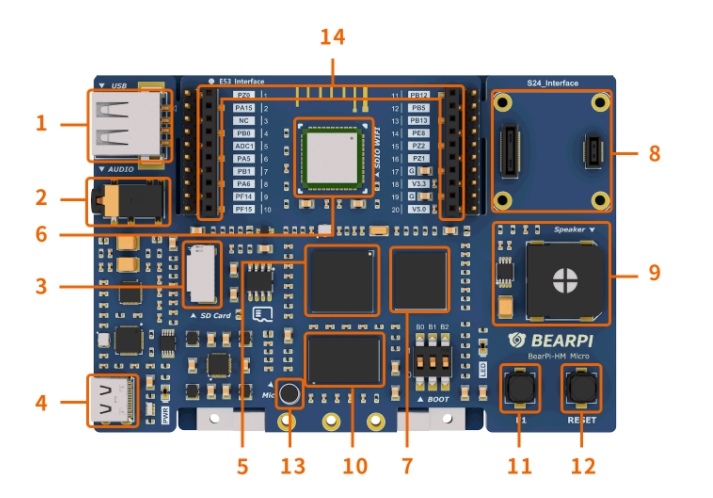
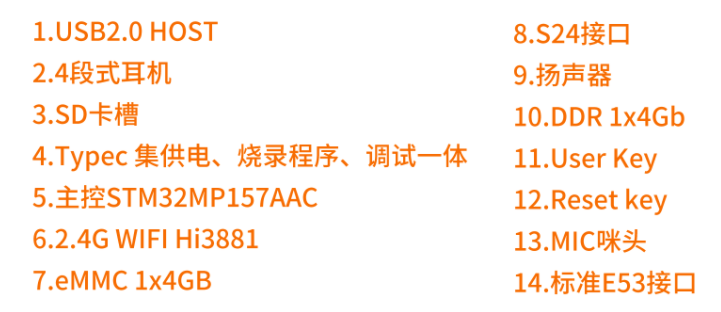
三、软件环境
编译环境:Linux 发行版 Ubuntu
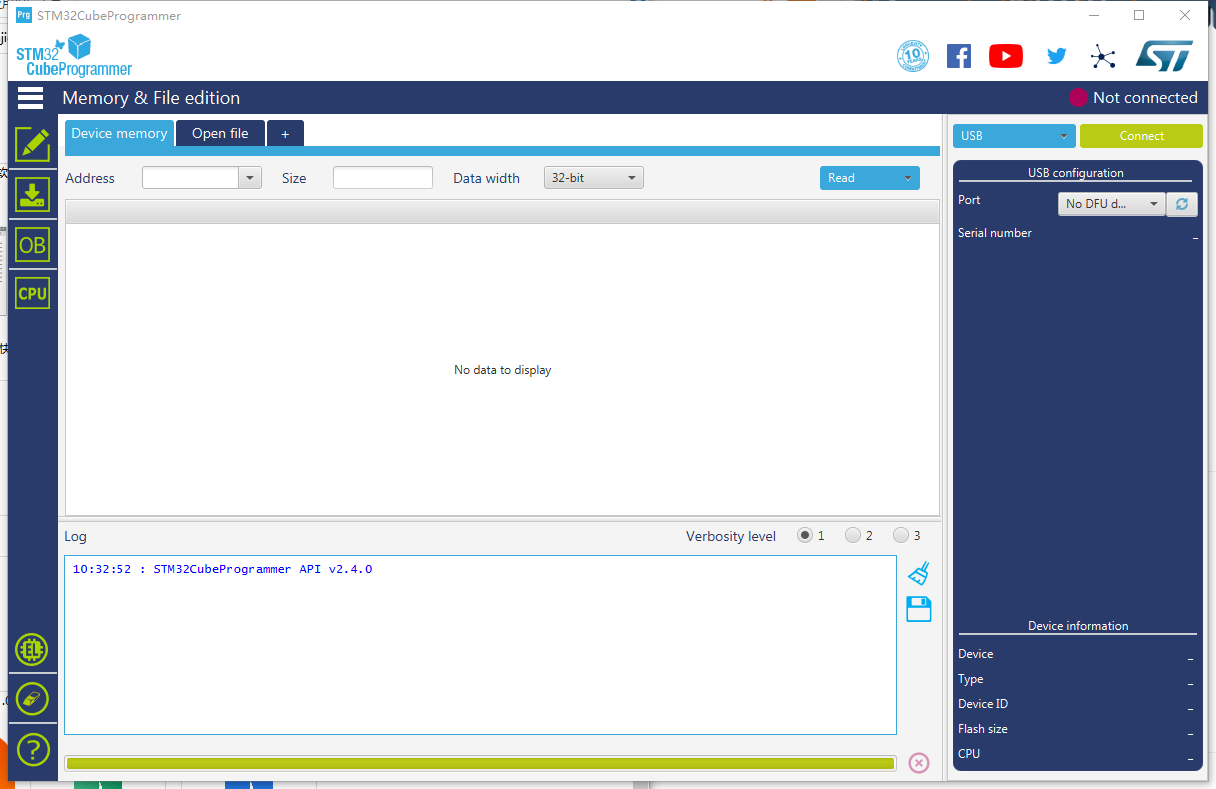
下载工具:STM32CubeProgrammer
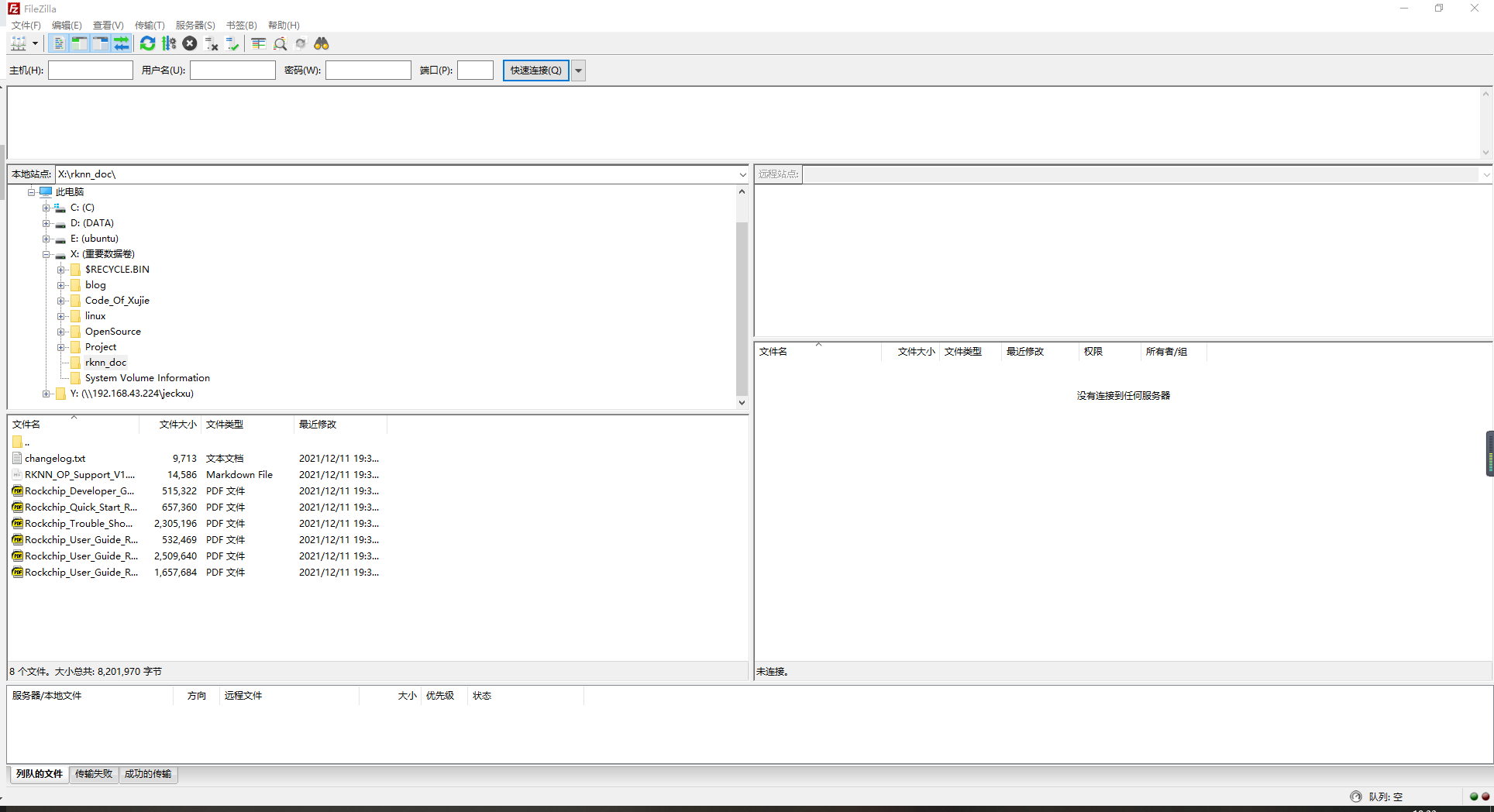
文件传输工具:FileZilla
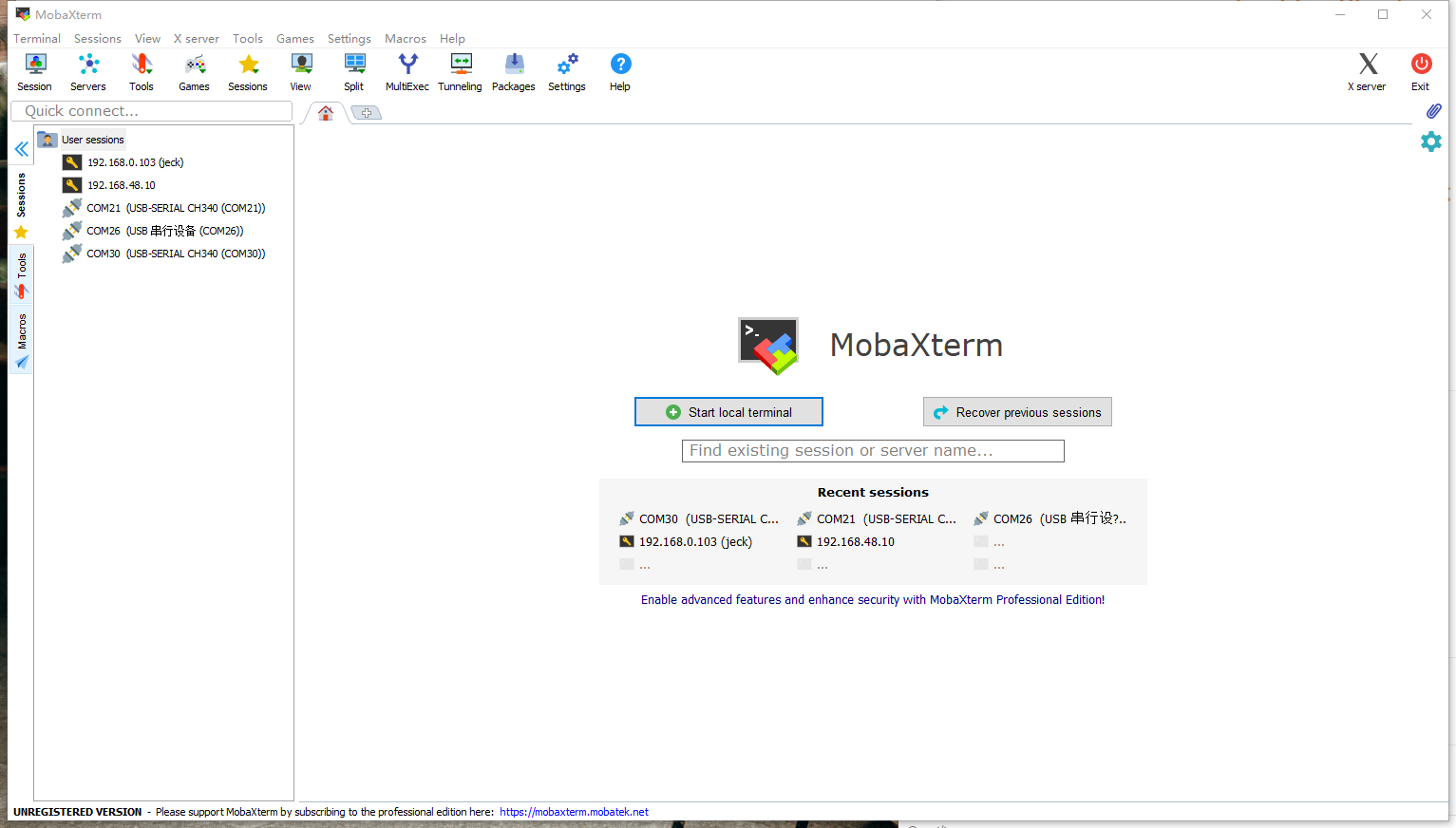
串口调试工具:MobaXterm
四、工具安装
4.1 修改命令行工具
进入 Linux 下,查看 shell 命令行使用的是不是 bash
ls -l /bin/sh
可以看到我的 sh 链接到的是 dash,需要修改为bash

先删除当前的软链接
sudo rm -rf /bin/sh
然后建立新的软链接
sudo ln -s /bin/bash /bin/sh
修改完成:

4.2 必要库安装
安装必要的库
sudo apt-get install build-essential gcc g++ make zlib* libffi-dev e2fsprogs pkg-config flex bison perl bc openssl libssl-dev libelf-dev libc6-dev-amd64 binutils binutils-dev libdwarf-dev u-boot-tools mtd-utils gcc-arm-linux-gnueabi cpio device-tree-compiler net-tools openssh-server git vim openjdk-11-jre-headless
如果出现无法找到XXX 的报错,将对应工具删除就行,例如我这里两个报错:
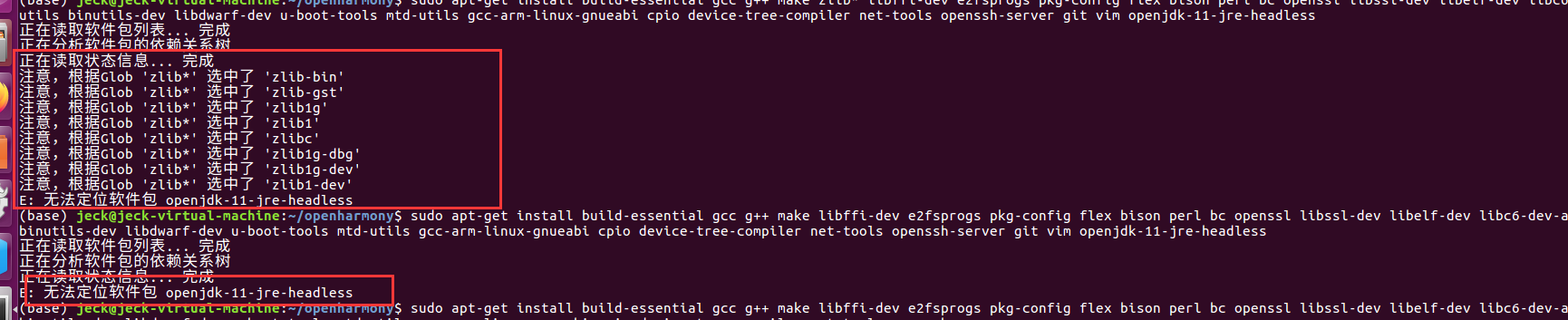
删除 openjdk-11-jre-headless 和 zlib* 继续安装就行:
sudo apt-get install build-essential gcc g++ make libffi-dev e2fsprogs pkg-config flex bison perl bc openssl libssl-dev libelf-dev libc6-dev-amd64 binutils binutils-dev libdwarf-dev u-boot-tools mtd-utils gcc-arm-linux-gnueabi cpio device-tree-compiler net-tools openssh-server git vim
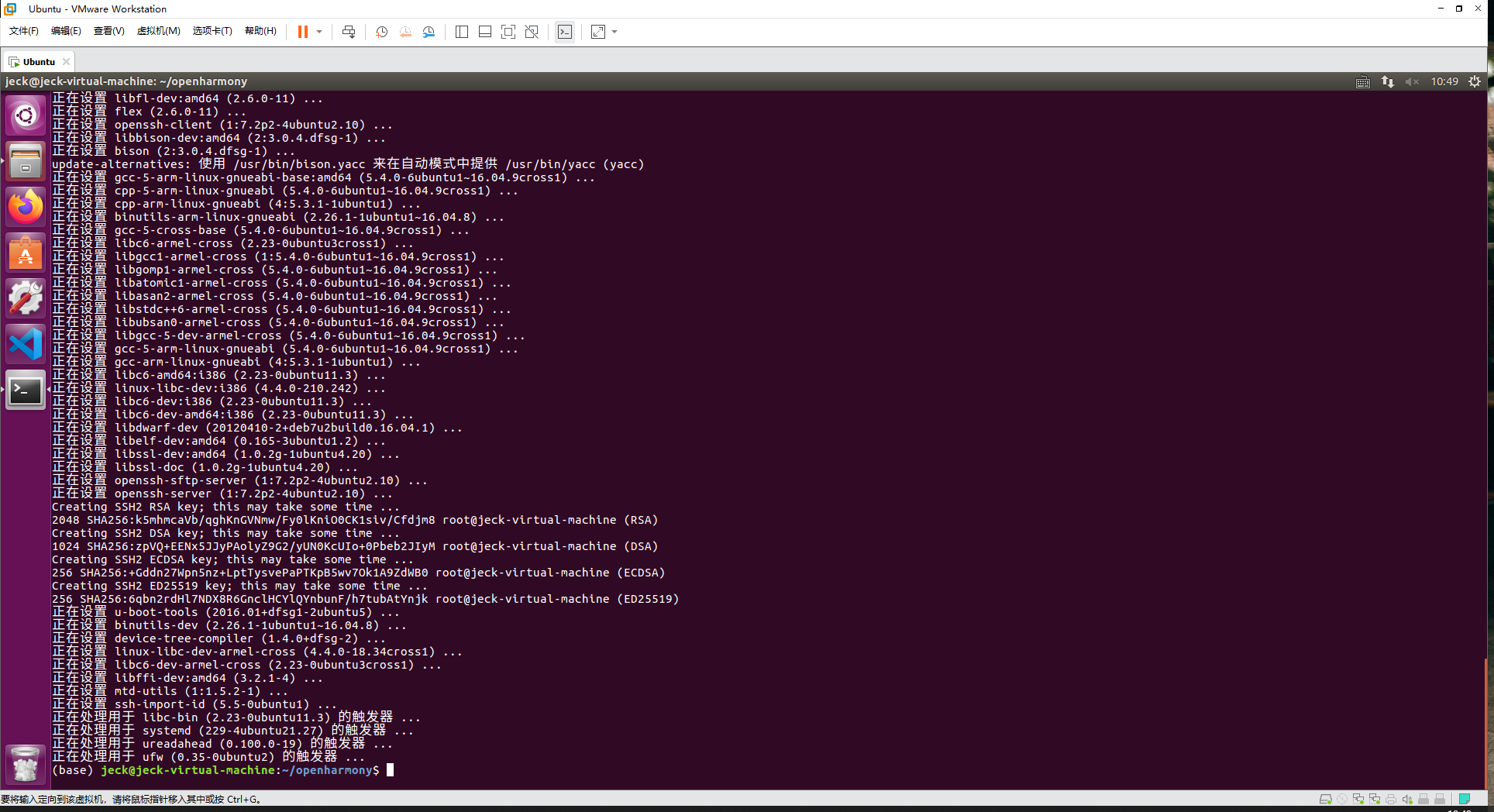
然后就可以正常安装了,安装完成如下:
4.3 准备 Python 开发环境
OpenHarmony 需要借助 Python 3.7 版本以上进行工具安装,所以要确定 Python 在 3.7 版本以上,这个方法网上很多,我不多讲,简单描述一下过程
注意,这个 python 必须是根目录下的原始位置 python 版本,一开始我使用的是 Conda 管理器,在 base 环境中默认安装 python3.9,但目录存在于 ~/home/jeck/anaconda下面 ,执行鸿蒙内核编译器会报错,要执行源目录的编译程序所以我们要在源目录下安装 python,然后安装编译器
- 获取安装包,解压,进入目录
wget https://www.python.org/ftp/python/3.7.1/Python-3.7.1.tgz
tar -zxvf Python-3.7.1.tgz
cd Python-3.7.1
- 执行配置文件
./configure
- 编译
make
- 安装
sudo make install
- 重新建立 python 版本链接
rm /usr/bin/python
sudo ln -s 解压目录/python /usr/bin/python
完成后,查看 python 版本
python -V

4.4 安装 hb 工具
如下命令安装 hb :
python3 -m pip install --user ohos-build==0.4.3
安装完成:

设置环境变量:
sudo vim ~/.bashrc
拷贝如下代码到最后
export PATH=~/.local/bin:$PATH
重新加载修改后文件
source ~/.bashrc
重新加载后执行
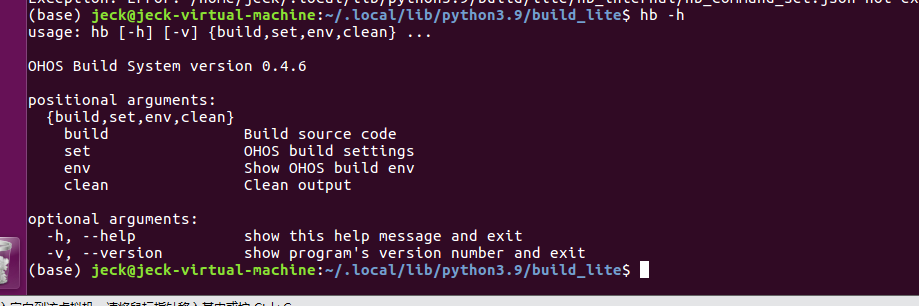
hb -h
测试 ohos_build 有没有安装成功,安装成功如下:
4.5 安装mkimage工具
下载 mkimage.stm32 工具,mkimage.stm32下载地址: 百度云链接 提取码:1234
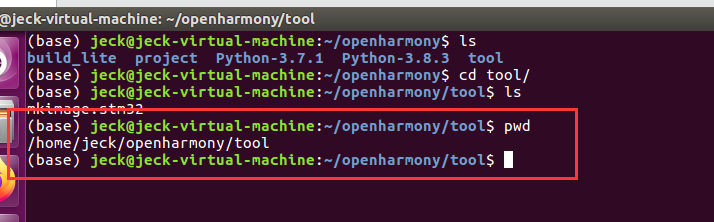
下载后,创建一个 tool 目录放该工具:
修改该工具可执行权限
chmod 777 ~/tools/mkimage.stm32
然后将该工具的执行路径添加到当前用户环境中,先打开环境变量
vim ~/.bashrc
添加下面代码到最后一行
export PATH=~/openharmony/tool:$PATH
更新环境
source ~/.bashrc
添加完成我们就可以在命令行直接索引到:

五、OpenHarmony 源码获取编译
进入 openharmony 目录,创建一个 project 文件夹,然后输入如下代码,拉取源码:
git clone https://gitee.com/bearpi/bearpi-hm_micro_small.git
源码拉取后进入源码,设置编译工具
hb set
然后选择小熊派

选择完成后,输入如下代码进行编译:
hb build -t notest --tee -f
等待编译完成出现 build success 即成功(第一次编译时间较长),编译完成后,文件目录下会生成三个文件用于后面进一步烧录:
- OHOS_Image.stm32:系统镜像文件
- rootfs_vfat.img:根文件系统
- userfs_vfat.img:用户文件系统

社区规范:仅讨论OpenHarmony相关问题。
更多推荐

 5
5 0
0- 0


 已为社区贡献9条内容

所有评论(0)