OpenHarmony 分布式开发实战——线上菜单(1),2024年最新大学应届毕业生面试题
1)通过**@CustomDialog**装饰器来创建自定义弹窗,使用方式可参考自定义弹窗;2)规则弹窗效果如下,弹窗组成由一个Image和两个Text竖向排列组成;所有我们可以在build()下使用Flex容器来包裹,组件代码如下:build() {Text(‘下单成功’)Text(‘*温馨提示:菜品具体售卖情况请以店面实际情况为准哦~’)
先自我介绍一下,小编浙江大学毕业,去过华为、字节跳动等大厂,目前阿里P7
深知大多数程序员,想要提升技能,往往是自己摸索成长,但自己不成体系的自学效果低效又漫长,而且极易碰到天花板技术停滞不前!
因此收集整理了一份《2024年最新HarmonyOS鸿蒙全套学习资料》,初衷也很简单,就是希望能够帮助到想自学提升又不知道该从何学起的朋友。
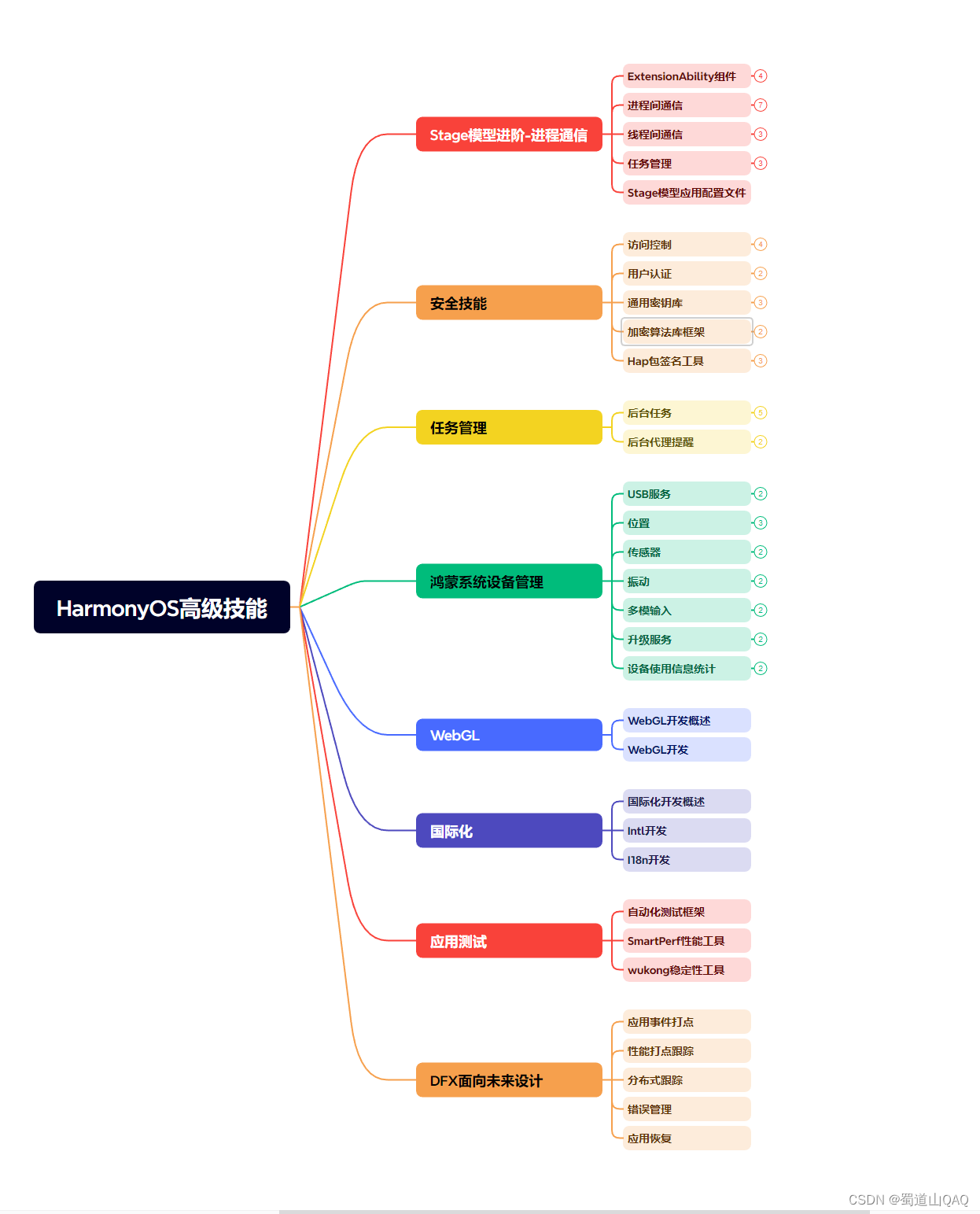
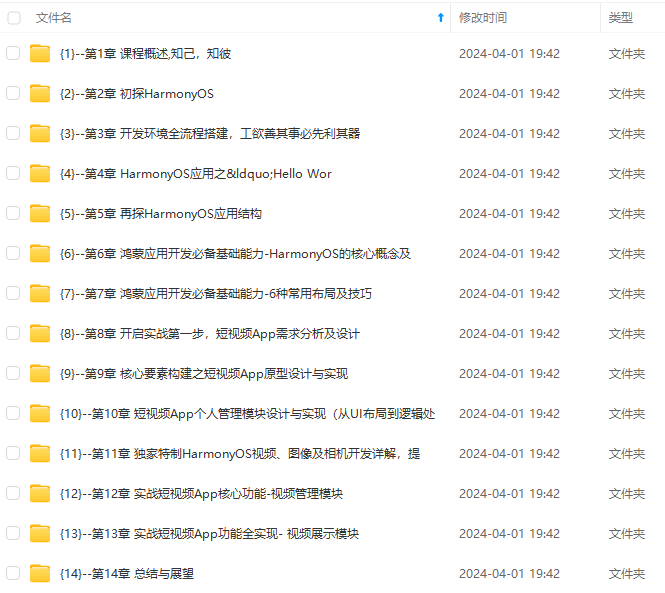
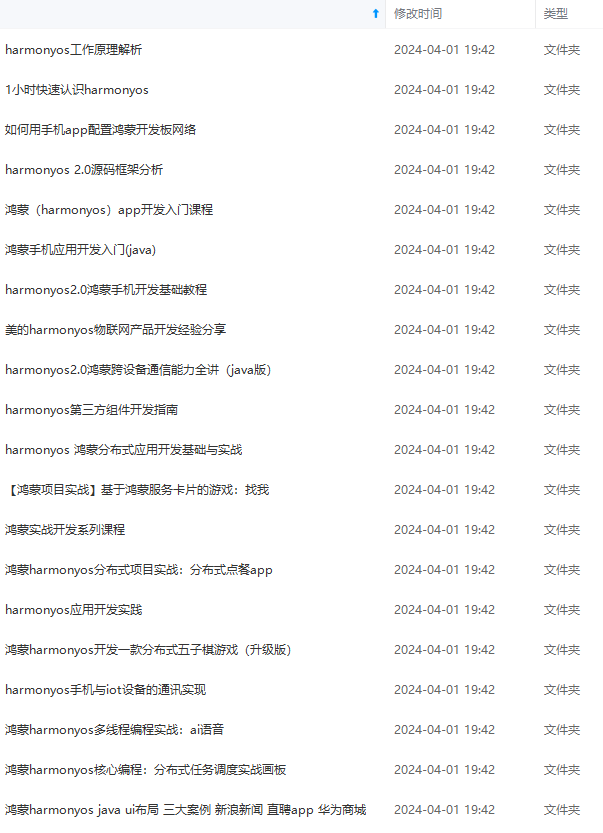
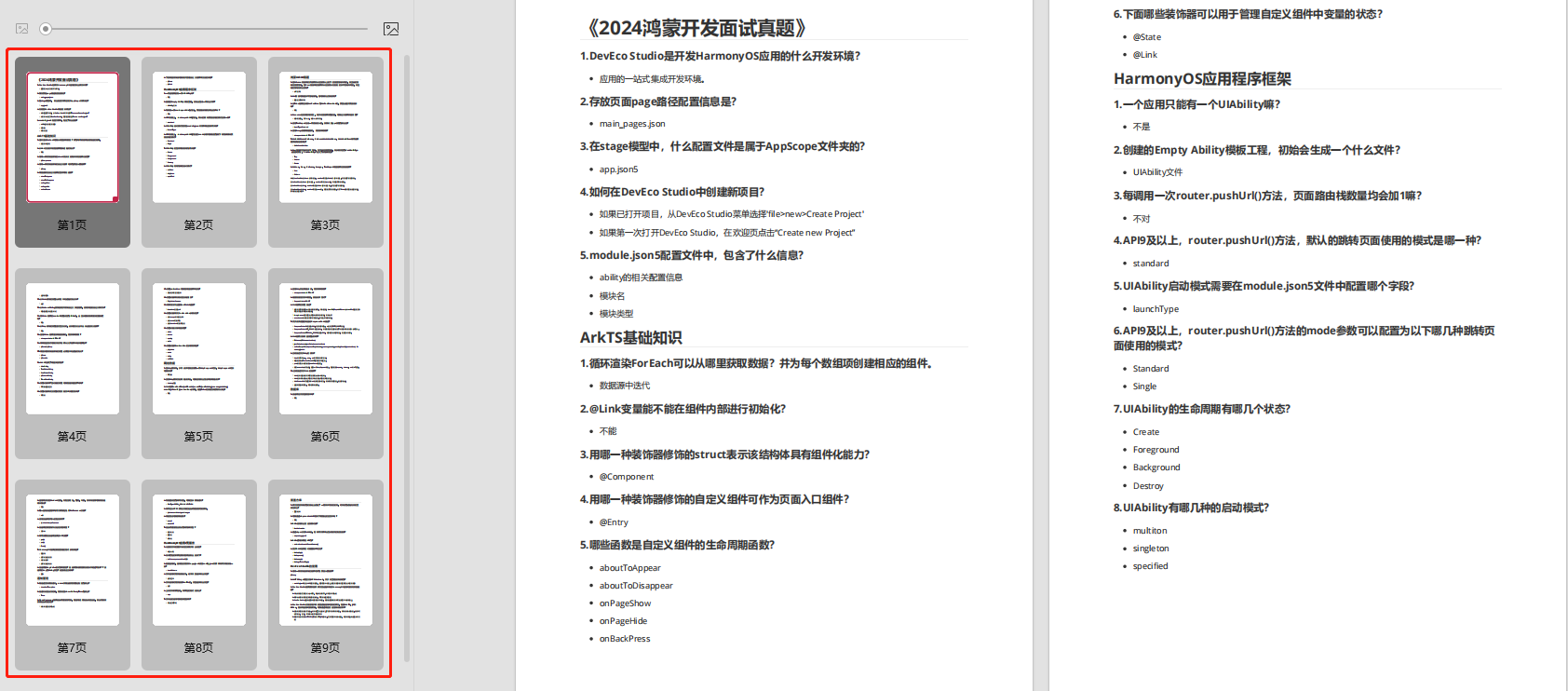
既有适合小白学习的零基础资料,也有适合3年以上经验的小伙伴深入学习提升的进阶课程,涵盖了95%以上鸿蒙开发知识点,真正体系化!
由于文件比较多,这里只是将部分目录截图出来,全套包含大厂面经、学习笔记、源码讲义、实战项目、大纲路线、讲解视频,并且后续会持续更新
如果你需要这些资料,可以添加V获取:vip204888 (备注鸿蒙)
正文
private userName: string
build() {
Flex({ direction: FlexDirection.Column, alignItems: ItemAlign.Center }) {
Flex({ direction: FlexDirection.Column, alignItems: ItemAlign.Start, justifyContent: FlexAlign.Start }) {
Flex({ direction: FlexDirection.Row }) {
Flex() {
Image(this.menuItem.imgSrc)
.objectFit(ImageFit.Contain)
}
Flex({ direction: FlexDirection.Column }) {
Text(this.menuItem.name)
.fontSize(‘32lpx’)
.flexGrow(1)
Text(this.menuItem.remarks)
.fontSize(‘22lpx’)
.fontColor(‘#000000’)
.opacity(0.6)
.flexGrow(1)
Flex({ direction: FlexDirection.Row, alignItems: ItemAlign.Center }) {
Text(‘¥’)
.fontSize(‘22lpx’)
Text(this.menuItem.price.toString())
.fontSize(‘40lpx’)
Text(‘/份’)
.fontSize(‘22lpx’)
.flexGrow(1)
Image( r ( " a p p . m e d i a . i c o n r e d u c e " ) ) . w i d t h ( ′ 44 l p x ′ ) . h e i g h t ( ′ 44 l p x ′ ) . o n C l i c k ( ( ) = > p r o m p t . s h o w T o a s t ( m e s s a g e : " R e d u c e f u n c t i o n t o b e c o m p l e t e d " , d u r a t i o n : 5000 ) ) T e x t ( t h i s . m e n u I t e m . q u a n t i t y . t o S t r i n g ( ) ) . m a r g i n ( l e f t : ′ 15 l p x ′ , r i g h t : ′ 15 l p x ′ ) I m a g e ( r("app.media.icon_reduce")) .width('44lpx') .height('44lpx') .onClick(() => { prompt.showToast({ message: "Reduce function to be completed", duration: 5000 }) }) Text(this.menuItem.quantity.toString()) .margin({ left: '15lpx', right: '15lpx' }) Image( r("app.media.iconreduce")).width(′44lpx′).height(′44lpx′).onClick(()=>prompt.showToast(message:"Reducefunctiontobecompleted",duration:5000))Text(this.menuItem.quantity.toString()).margin(left:′15lpx′,right:′15lpx′)Image(r(“app.media.icon_add”))
.width(‘44lpx’)
.height(‘44lpx’)
.margin({ right: ‘15lpx’ })
.onClick(() => {
prompt.showToast({
message: “Increase function to be completed”,
duration: 5000
})
})
}
.flexGrow(2)
}
}
.height(‘40%’)
.margin({ top: ‘40lpx’, bottom: ‘24lpx’ })
Button()
.backgroundColor(‘#000000’)
.opacity(0.1)
.height(‘2lpx’)
.margin({ left: ‘24lpx’ })
.width(‘92%’)
Flex({ direction: FlexDirection.Row }) {
Button()
.backgroundColor('#006A3A ')
.width(‘8lpx’)
.height(‘48lpx’)
.margin({ right: ‘12lpx’ })
Text(‘辣度’)
}
.margin({ left: ‘44lpx’, top: ‘48lpx’, bottom: ‘32lpx’ })
Flex({ direction: FlexDirection.Row, justifyContent: FlexAlign.SpaceEvenly }) {
ForEach(this.spicyList, item => {
Button(item)
.fontSize(‘28lpx’)
.height(‘60lpx’)
.width(‘156lpx’)
.borderRadius(‘12lpx’)
.backgroundColor(this.spicy == item ? ‘#006A3A’ : ‘#0D000000’)
.fontColor(this.spicy == item ? ‘#FFFFFF’ : ‘#000000’)
.onClick(() => {
this.spicy = item
})
}, item => item)
}
}
.margin({ top: ‘56lpx’ })
.width(‘92%’)
.height(‘50%’)
.borderRadius(‘16lpx’)
.backgroundColor(‘#FFFFFF’)
Button(‘选好了’)
.fontSize(‘36lpx’)
.width(‘80%’)
.height(‘7%’)
.backgroundColor(‘#F84747’)
.onClick(() => {
for (this.index = 0; this.index < this.TotalMenu.length; this.index++) {
if (this.TotalMenu[this.index].name == this.menuItem.name && this.TotalMenu[this.index].spicy == this.spicy) {
this.TotalMenu[this.index].quantity = this.TotalMenu[this.index].quantity + 1;
if (this.userName == ‘Sunny’) {
this.TotalMenu[this.index].userNumber = this.TotalMenu[this.index].userNumber + 1;
} else if (this.userName == ‘Jenny’) {
this.TotalMenu[this.index].anotherUserNumber = this.TotalMenu[this.index].anotherUserNumber + 1;
}
break;
}
}
// 菜名不一样,辣度不一样,都需要重新push到列表里面
if (this.index == this.TotalMenu.length) {
this.menuItem.spicy = this.spicy;
this.menuItem.quantity = 1;
//根据不用的用户名称,
if (this.userName == ‘Sunny’) {
this.menuItem.userNumber = 1;
} else if (this.userName == ‘Jenny’) {
this.menuItem.anotherUserNumber = 1;
}
this.TotalMenu.push(this.menuItem);
}
router.push({
uri: ‘pages/index’,
params: { menuItem: this.menuItem, TotalMenu: this.TotalMenu }
})
})
.margin({ top: ‘10%’ })
}
}
}
4. 编写订单详情页面

4.1 订单列表
1): 主要用到 Flex 容器Image 和Text 组件Button 组件;
2): 点击下单,将"submitOk" 加入分布式数据库,监听数据库变化后,弹出自定义对话框;
@Component
struct TotalItem {
private totalMenu: MenuData
build() {
Flex({ direction: FlexDirection.Column }) {
Flex({ direction: FlexDirection.Row, alignContent: FlexAlign.Start, justifyContent: FlexAlign.Start }) {
Image(this.totalMenu.imgSrc)
.width(‘210lpx’)
.height(‘100%’)
Flex({ direction: FlexDirection.Column }) {
Text(this.totalMenu.name)
.fontSize(‘32lpx’)
.flexGrow(1)
Text(this.totalMenu.spicy)
.fontSize(‘22lpx’)
.fontColor(‘#000000’)
.opacity(0.6)
.flexGrow(1)
Flex({ direction: FlexDirection.Row, alignItems: ItemAlign.Center }) {
Text(‘¥’)
.fontSize(‘22lpx’)
Text(this.totalMenu.price.toString())
.fontSize(‘40lpx’)
Text(‘/份’)
.fontSize(‘22lpx’)
.flexGrow(1)
Text(this.totalMenu.quantity.toString())
.fontColor(“#F84747”)
.fontSize(‘40lpx’)
}
.flexGrow(2)
}
.padding({ left: ‘5%’, top: ‘6%’ })
.width(‘70%’)
}
.height(‘180lpx’)
Button()
.backgroundColor(‘#000000’)
.opacity(0.1)
.height(‘2lpx’)
.margin({ top: ‘20lpx’ })
.width(‘100%’)
if (this.totalMenu.userNumber > 0) {
Flex({ direction: FlexDirection.Row, alignItems: ItemAlign.Center }) {
Image(this.totalMenu.userImg)
.width(‘96lpx’)
.height(‘96lpx’)
Text(this.totalMenu.userName)
.fontSize(‘36lpx’)
.fontWeight(FontWeight.Bold)
.margin({ left: ‘12lpx’ })
.flexGrow(1)
Text(this.totalMenu.userNumber.toString())
.fontSize(‘32lpx’)
.margin({ right: ‘11plx’ })
}
.height(‘150lpx’)
}
if (this.totalMenu.anotherUserNumber > 0) {
Flex({ direction: FlexDirection.Row, alignItems: ItemAlign.Center }) {
Image(this.totalMenu.anotherUserImg)
.width(‘96lpx’)
.height(‘96lpx’)
Text(this.totalMenu.anotherUserName)
.fontSize(‘36lpx’)
.fontWeight(FontWeight.Bold)
.margin({ left: ‘12lpx’ })
.flexGrow(1)
Text(this.totalMenu.anotherUserNumber.toString())
.fontSize(‘32lpx’)
.margin({ right: ‘11plx’ })
}
.height(‘150lpx’)
}
}
.margin({ top: ‘12lpx’ })
.borderRadius(‘16lpx’)
.padding({ left: ‘3%’, right: ‘3%’, top: ‘2%’ })
.backgroundColor(‘#FFFFFF’)
}
}
4.2自定义弹框
1)通过**@CustomDialog**装饰器来创建自定义弹窗,使用方式可参考 自定义弹窗;
2)规则弹窗效果如下,弹窗组成由一个Image和两个Text竖向排列组成;
所有我们可以在build()下使用 Flex 容器来包裹,组件代码如下:
@CustomDialog
struct SubmitDialog {
private controller: CustomDialogController
build() {
Flex({ direction: FlexDirection.Column, alignItems: ItemAlign.Center }) {
Flex({ justifyContent: FlexAlign.Center }) {
Image($r(“app.media.icon_success”))
.width(‘100lpx’)
.height(‘80lpx’)
}
.flexGrow(1)
Text(‘下单成功’)
.fontSize(‘36lpx’)
.fontColor(‘#000000’)
.flexGrow(1)
Text(‘*温馨提示:菜品具体售卖情况请以店面实际情况为准哦~’)
.fontSize(‘22lpx’)
.opacity(0.6)
.fontColor(‘#000000’)
.padding({ left: ‘10lpx’, right: ‘10lpx’ })
}
.height(‘300lpx’)
.width(‘100%’)
.padding({ top: ‘50lpx’, bottom: ‘20lpx’ })
}
}
3)在@entry创建CustomDialogController对象并传入弹窗所需参数,设置点击允许点击遮障层退出,通过open()方法,显示弹窗;
SubmitDialog: CustomDialogController = new CustomDialogController({
builder: SubmitDialog(),
autoCancel: true
})
aboutToAppear() {
this.remoteData.createManager(() => {
let self = this;
var data;
if (JSON.stringify(self.remoteData.dataItem).length > 0) {
data = self.remoteData.dataItem;
CommonLog.info(“====submit” + data[0].submit);
if (data[0].submit == “submitOk”) {
this.SubmitDialog.open()
}
}
}, “com.distributed.order”, “submit”)
}
5. 添加分布式流转
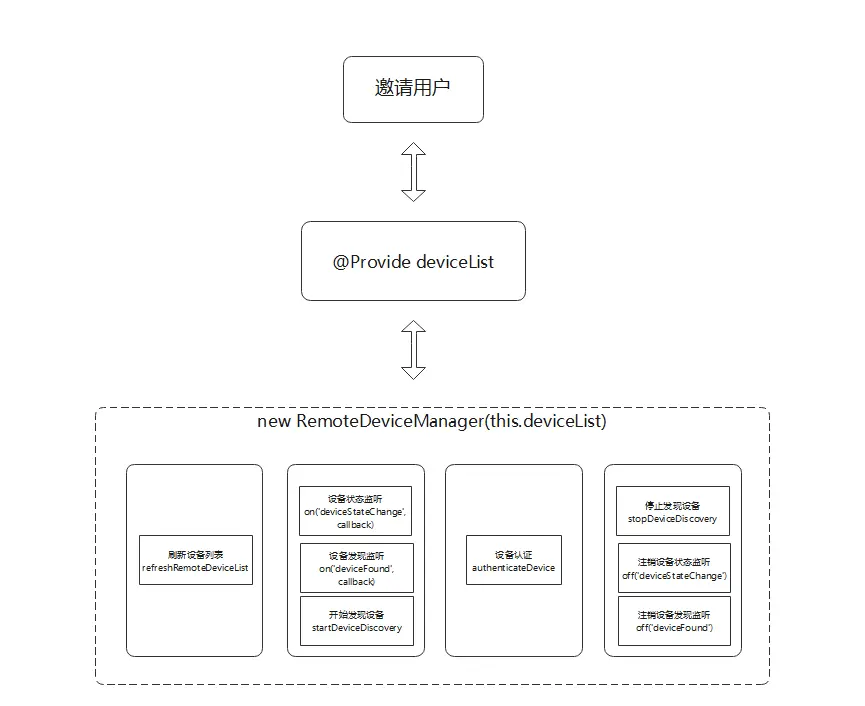
分布式流转需要在同一网络下通过 DeviceManager组件进行设备间发现和认证,获取到可信设备的deviceId调用 featureAbility.startAbility ,即可把应用程序流转到另一设备。
1)创建DeviceManager实例;
2)调用实例的startDeviceDiscovery(),开始设备发现未信任设备;
3)设置设备状态监听on(‘deviceFound’,callback),获取到未信任设备,并用discoverList变量进行维护;
4)传入未信任设备参数,调用实例authenticateDevice方法,对设备进行PIN码认证;
5)若是已信任设备,可通过实例的getTrustedDeviceListSync()方法来获取设备信息;
6)将设备信息中的deviceId传入featureAbility .startAbility方法,实现流转;
7)流转接收方可通过 featureAbility .getWant()获取到发送方携带的数据;
项目中将上面设备管理封装至RemoteDeviceManager,通过RemoteDeviceManager的四个方法来动态维护deviceList设备信息列表,实现分布式流转只需要在deviceList中获取deviceId,然后调用featureAbility.startAbility并携带数据,即可实现分布式流转。
6.分布式数据管理
分布式数据管理 要求两个或多个设备在同一网络,才能监听到数据库的改变,从而渲染页面;开发步骤:
1)创建一个KVManager对象实例,用于管理数据库对象;
2)通过指定Options和storeId,创建并获取KVStore数据库,如下是参数说明;需要先通过createKVManager构建一个KVManager实例;
| 参数名 | 类型 | 必填 | 说明 |
|---|---|---|---|
| storeId | string | 是 | 数据库唯一标识符,长度不大于 MAX_STORE_ID_LENGTH。 |
| options | Options | 是 | 创建KVStore实例的配置信息。 |
3)KVStore数据库实例, KVStore.put提供增加数据的方法,如下是参数说明;
| 参数名 | 类型 | 必填 | 说明 |
|---|---|---|---|
| key | string | 是 | 要添加数据的key,不能为空且长度不大于 MAX_KEY_LENGTH 。 |
| value | Uint8Array | string | number |
| callback | AsyncCallback | 是 | 回调函数。 |
4) KVStore数据库实例,KVStore.on订阅指定类型的数据变更通知;一般监听远端设备变化,再进行相应操作达到分布式数据共享的效果;
本项目通过storeId 值不同,创建了两个数据库,分别是MenuListDistributedData类和SubmitData类;
MenuListDistributedData是将完整订单添加到分布式数据库
@Component
struct TotalInfo {
@Consume TotalMenu: any[];
private total: number = 0;
private amount: number = 0;
private remoteData: MenuListData
aboutToAppear() {
for (var index = 0; index < this.TotalMenu.length; index++) {
this.total = this.total + this.TotalMenu[index].price * this.TotalMenu[index].quantity
this.amount = this.amount + this.TotalMenu[index].quantity
}
}
build() {
Flex({ direction: FlexDirection.Row, alignItems: ItemAlign.Center }) {
Stack({ alignContent: Alignment.Center }) {
Image($r(“app.media.icon_cart”))
.width(‘96lpx’)
.height(‘96lpx’)
.margin({ left: ‘22lpx’ })
Text(this.amount.toString())
.backgroundColor(‘#F84747’)
.borderRadius(‘30plx’)
.fontSize(‘24plx’)
.textAlign(TextAlign.Center)
.fontColor(‘#FFFFFF’)
.width(‘50lpx’)
.height(‘50lpx’)
.margin({ left: ‘100lpx’, bottom: ‘85lpx’ })
}
.width(‘150lpx’)
.height(‘150lpx’)
Text(‘¥’)
.fontSize(‘22lpx’)
.fontColor(‘#006A3A’)
.margin({ left: ‘22lpx’ })
Text(this.total.toString())
.fontSize(‘40lpx’)
.fontColor(‘#006A3A’)
.flexGrow(1)
Text(‘点好了’)
.height(‘100%’)
.width(‘35%’)
.fontColor(‘#FFFFFF’)
.backgroundColor(‘#F84747’)
.textAlign(TextAlign.Center)
}
.onClick(() => {
this.remoteData.putData(“menu_list”, this.TotalMenu)
})
.width(‘100%’)
.height(‘10%’)
.backgroundColor(‘#FFFFFF’)
}
}
SubmitData在订单结算是点击下单,将submitOk 添加到数据库;
@Component
struct SubmitList {
private remoteData: SubmitData
private SubmitOK: any[] = [
{
submit: “submitOk”
}
];
build() {
Flex({ alignItems: ItemAlign.Center, justifyContent: FlexAlign.Center }) {
Text(‘下单’)
.fontSize(‘36lpx’)
.fontColor(‘#FFFFFF’)
}
.width(‘100%’)
.height(‘10%’)
.backgroundColor(‘#F84747’)
.onClick(() => {
this.remoteData.putData(“submit”, this.SubmitOK)
})
.margin({ top: ‘5%’ })
}
}
项目下载和导入
1)git下载
git clone https://gitee.com/openharmony-sig/knowledge_demo_shopping.git
2)项目导入
打开DevEco Studio,点击File->Open->下载路径/FA/DistributedOrder
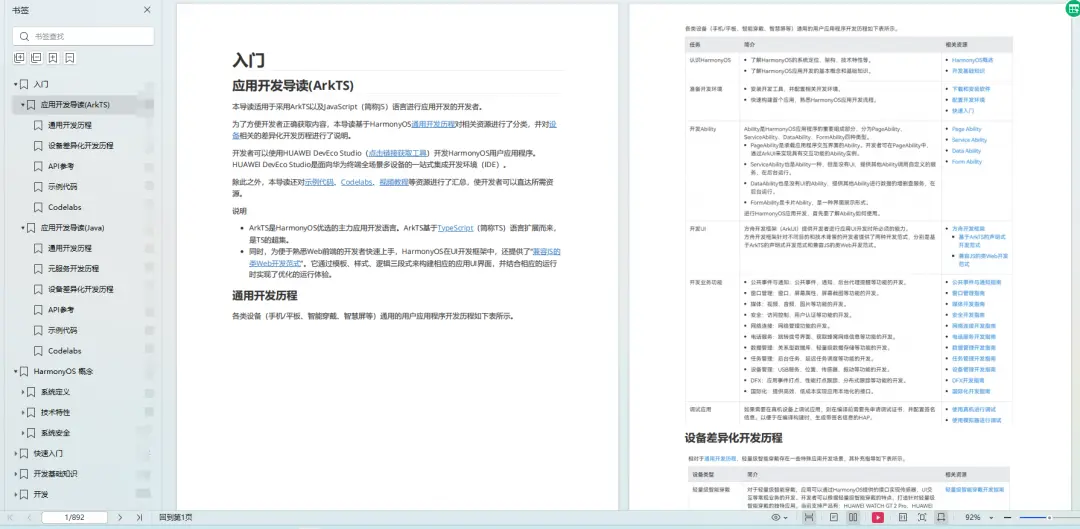
为了能让大家更好的学习鸿蒙(HarmonyOS NEXT)开发技术,这边特意整理了《鸿蒙开发学习手册》(共计890页),希望对大家有所帮助:https://qr21.cn/FV7h05
《鸿蒙开发学习手册》:https://qr21.cn/FV7h05
入门必看:https://qr21.cn/FV7h05
1. 应用开发导读(ArkTS)
2. ……
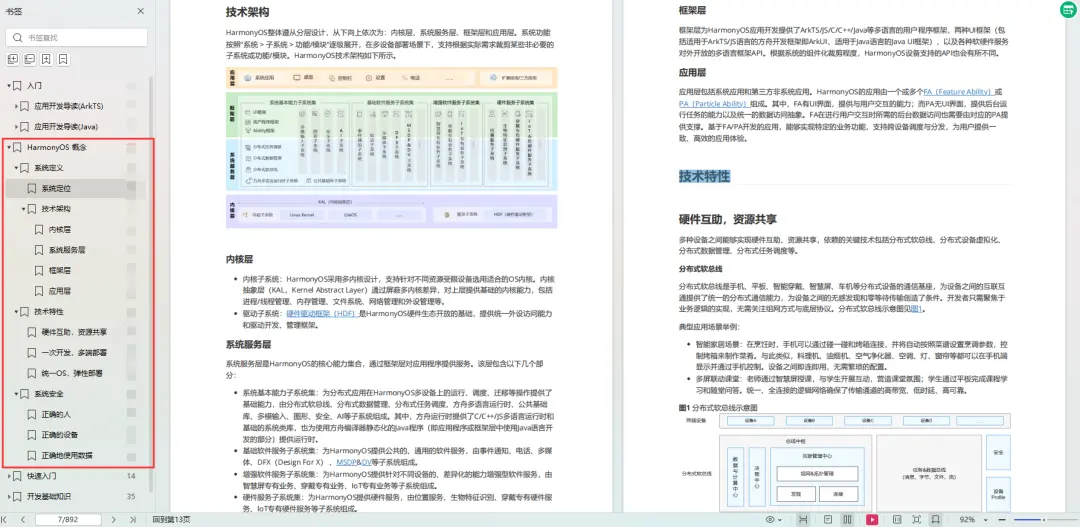
HarmonyOS 概念:https://qr21.cn/FV7h05
- 系统定义
- 技术架构
- 技术特性
- 系统安全
如何快速入门:https://qr21.cn/FV7h05
1. 基本概念
2. 构建第一个ArkTS应用
3. 构建第一个JS应用
4. ……
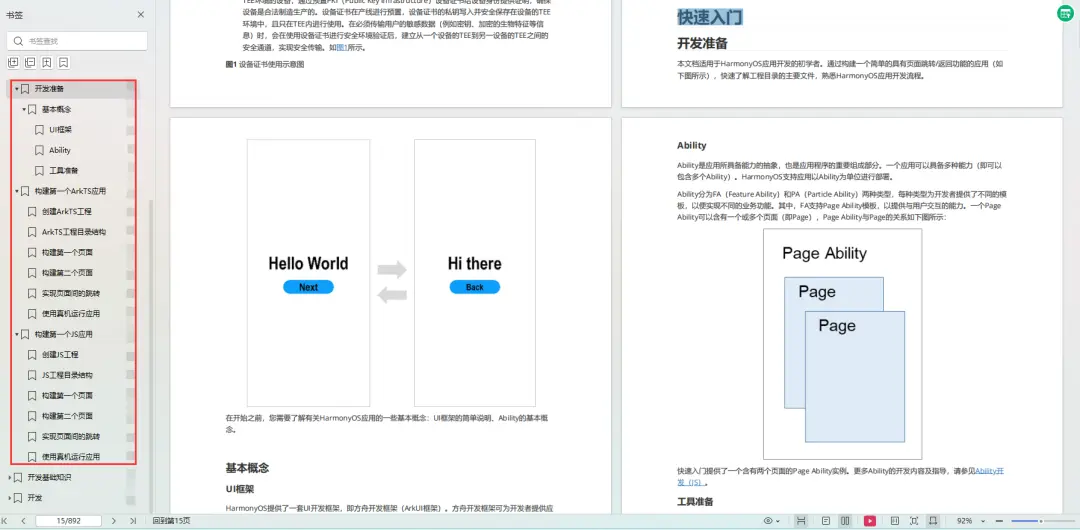
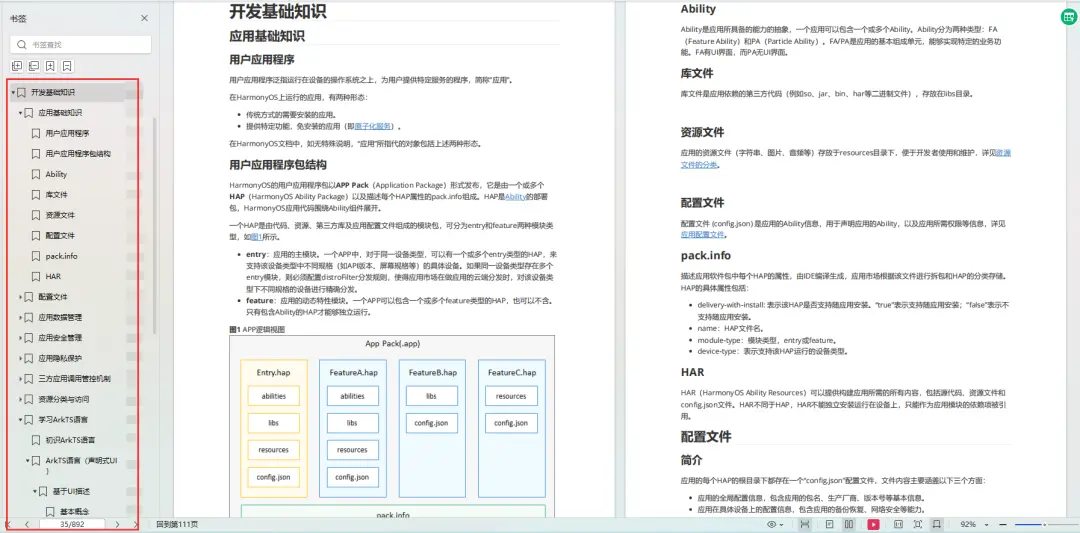
开发基础知识:https://qr21.cn/FV7h05
1. 应用基础知识
2. 配置文件
3. 应用数据管理
4. 应用安全管理
5. 应用隐私保护
6. 三方应用调用管控机制
7. 资源分类与访问
8. 学习ArkTS语言
9. ……
基于ArkTS 开发:https://qr21.cn/FV7h05
1. Ability开发
2. UI开发
3. 公共事件与通知
4. 窗口管理
5. 媒体
6. 安全
7. 网络与链接
8. 电话服务
9. 数据管理
10. 后台任务(Background Task)管理
11. 设备管理
12. 设备使用信息统计
13. DFX
14. 国际化开发
15. 折叠屏系列
16. ……
网上学习资料一大堆,但如果学到的知识不成体系,遇到问题时只是浅尝辄止,不再深入研究,那么很难做到真正的技术提升。
需要这份系统化的资料的朋友,可以添加V获取:vip204888 (备注鸿蒙)
一个人可以走的很快,但一群人才能走的更远!不论你是正从事IT行业的老鸟或是对IT行业感兴趣的新人,都欢迎加入我们的的圈子(技术交流、学习资源、职场吐槽、大厂内推、面试辅导),让我们一起学习成长!
892f728e54bbddedb4d6b306.webp?x-oss-process=image/format,png)
基于ArkTS 开发:https://qr21.cn/FV7h05
1. Ability开发
2. UI开发
3. 公共事件与通知
4. 窗口管理
5. 媒体
6. 安全
7. 网络与链接
8. 电话服务
9. 数据管理
10. 后台任务(Background Task)管理
11. 设备管理
12. 设备使用信息统计
13. DFX
14. 国际化开发
15. 折叠屏系列
16. ……
网上学习资料一大堆,但如果学到的知识不成体系,遇到问题时只是浅尝辄止,不再深入研究,那么很难做到真正的技术提升。
需要这份系统化的资料的朋友,可以添加V获取:vip204888 (备注鸿蒙)
[外链图片转存中…(img-p5martJ6-1713314309247)]
一个人可以走的很快,但一群人才能走的更远!不论你是正从事IT行业的老鸟或是对IT行业感兴趣的新人,都欢迎加入我们的的圈子(技术交流、学习资源、职场吐槽、大厂内推、面试辅导),让我们一起学习成长!

社区规范:仅讨论OpenHarmony相关问题。
更多推荐
 23
23 0
0- 0


 已为社区贡献2条内容

所有评论(0)