如何修改DevEco Studio中模拟器上APP的图标
·
在本篇教程中,我们将介绍如何修改DevEco Studio中APP的图标。与之前讲解的修改APP名称类似,这个操作同样简单易学,只需5分钟就能掌握。
1.下载图标并添加到项目文件中
想要更换图标首先肯定是要下载图标并添加到项目文件中,我们把下载好的图标复制好,粘贴到AppScope/resources/base/media中
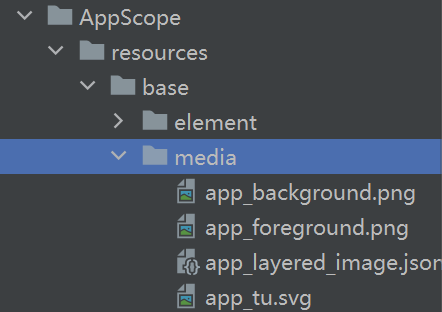
2.找到module.json5文件
目录在这:entry/scr/main/ets/resources/module.json5
上一篇文章找不到的也可以看这里
在"abilities"代码块中找到"icon",把后面的替换成"$media:app_layered_image"
"abilities": [
      {
        "name": "EntryAbility",
        "srcEntry": "./ets/entryability/EntryAbility.ets",
        "description": "$string:EntryAbility_desc",
        "icon": "$media:app_layered_image",//修改这里
        "label": "$string:app_name",
        "startWindowIcon": "$media:startIcon",
        "startWindowBackground": "$color:start_window_background",
        "exported": true,
        "skills": [
          {
            "entities": [
              "entity.system.home"
            ],
            "actions": [
              "action.system.home"
            ]
          }
        ]
      }
    ],
3.找到app.json5文件
AppScope/resources/base/app.json5
修改"icon"后面的数据为"$media:app_layered_image"
{
  "app": {
    "bundleName": "com.example.myapplication",
    "vendor": "example",
    "versionCode": 1000000,
    "versionName": "1.0.0",
    "icon": "$media:app_layered_image",//修改这里
    "label": "$string:app_name"
  }
}
之后修改完成可以按住Ctrl键点击"$media:app_layered_image"会自动跳转到"app_layered_image.json"文件中,把默认的"app_background"替换成你下载的图标的名字
其中"background"是背景图,"foreground"是前置图,按需修改即可
{
  "layered-image": {
    "background": "$media:app_tu",
    "foreground": "$media:app_tu"
  }
}
4.运行软件
最后我们打开真机或者模拟器运行软件看一下效果
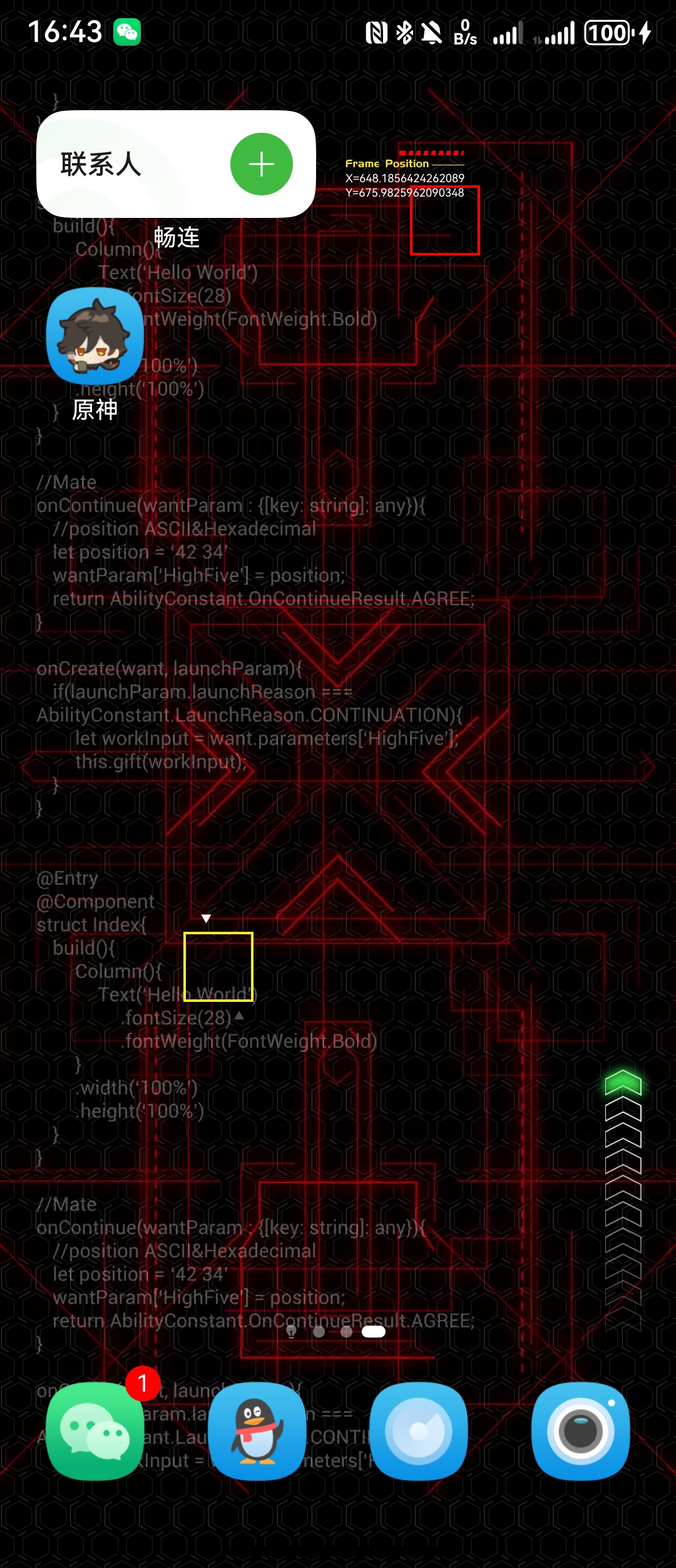
🆗 完美在搭载Harmonys5.1的机器上成功运行并更改完成图标和名称
本篇文章到此结束,大家多多关注,后续会更新更多高质量内容

社区规范:仅讨论OpenHarmony相关问题。
更多推荐
 6
6 0
0- 0


 已为社区贡献2条内容

所有评论(0)