鸿蒙 + Electron 跨端开发进阶实战:从桌面应用到鸿蒙多设备协同(附完整代码)鸿蒙PC
鸿蒙 + Electron 跨端开发进阶实战:从桌面应用到鸿蒙多设备协同(附完整代码)
引言:跨端开发的破局之路 —— 鸿蒙与 Electron 的强强联合
在全场景智慧时代,用户对应用的需求早已不再局限于单一设备。鸿蒙 OS 以分布式软总线、一次开发多端部署的核心能力,构建了覆盖手机、平板、车机、智慧屏的全场景生态;而 Electron 凭借Web 技术栈快速开发桌面应用的特性,成为开发者打造跨平台桌面工具的首选框架。
但单独使用两者时,都会面临明显的短板:鸿蒙桌面应用开发门槛高,Web 生态兼容性弱;Electron 应用则缺乏多设备协同能力,无法接入鸿蒙的分布式硬件资源。因此,鸿蒙与 Electron 的融合开发成为破局关键 —— 既能用 HTML/CSS/JS 快速构建桌面交互界面,又能借助鸿蒙的分布式能力实现多设备联动,真正做到 "一套代码,多端赋能"。
本文将围绕鸿蒙与 Electron 的深度集成展开,从底层通信原理到上层应用开发,结合 3 个实战项目,提供可直接落地的技术方案。全文包含超 10 段核心代码、8 个官方资源链接,适合前端开发者、鸿蒙生态工程师学习参考,助力大家快速掌握跨端开发的核心技能。
一、技术底层:鸿蒙与 Electron 融合的核心原理
1.1 融合架构设计
鸿蒙与 Electron 的融合并非简单的 "移植",而是基于进程间通信(IPC) 和分布式服务的架构整合,核心分为三层:
- 应用层:Electron 负责桌面端的 UI 渲染与交互逻辑,鸿蒙应用负责多设备的硬件调用与数据同步;
- 通信层:通过 WebSocket、鸿蒙分布式数据服务(DDS)实现跨设备、跨进程的数据传输;
- 硬件层:鸿蒙设备提供传感器、摄像头、蓝牙等硬件能力,Electron 桌面端作为控制中枢下发指令。
整体架构如下图所示:
plaintext
Electron桌面端(主控)
    ↓ ↑ WebSocket/DDS通信
鸿蒙设备集群(执行)
    - 手机:传感器数据采集
    - 平板:大屏展示
    - 智慧屏:音视频输出
1.2 关键技术对比与选型
| 技术方案 | 适用场景 | 优势 | 局限性 |
|---|---|---|---|
| WebSocket 通信 | 局域网内设备协同 | 实时性高、开发成本低 | 依赖网络、不支持离线通信 |
| 鸿蒙分布式数据服务 | 跨设备数据共享 | 鸿蒙原生支持、离线同步 | 仅适用于鸿蒙设备、配置复杂 |
| Native 桥接(C++) | 高性能硬件调用 | 低延迟、高兼容性 | 开发门槛高、跨平台性差 |
选型建议:开发初期优先使用 WebSocket 实现快速验证;产品化阶段结合鸿蒙 DDS 提升稳定性与离线能力;高性能场景(如音视频处理)可采用 C++ Native 桥接方案。
1.3 开发环境前置要求
- 硬件:Windows/macOS 开发机(内存≥16GB)、鸿蒙设备(API 9+,支持开发者模式)
- 软件:
- DevEco Studio 5.0+:官方下载地址
- Node.js 18.x LTS:Node.js 官方下载
- Electron 28.x+:
npm install electron -g - 鸿蒙 SDK(API 9+):通过 DevEco Studio 自动安装
- 账号:华为开发者账号(完成实名认证,用于应用签名):华为开发者联盟
二、实战项目 1:基础通信 ——Electron 与鸿蒙设备的 WebSocket 双向交互
本项目实现最基础的跨设备通信能力:Electron 桌面端作为 WebSocket 服务端,鸿蒙设备作为客户端,完成指令下发与数据上传的双向交互。
2.1 项目结构搭建plaintext
harmony-electron-demo/
├── electron-main/          # Electron桌面端代码
│   ├── main.js             # 主进程:WebSocket服务+窗口管理
│   ├── preload.js          # 预加载脚本:安全通信桥
│   ├── renderer/           # 渲染进程:UI界面
│   │   ├── index.html
│   │   ├── style.css
│   │   └── renderer.js
│   └── package.json
└── harmony-device/         # 鸿蒙设备端代码
    └── entry/
        └── src/main/ets/
            ├── MainAbility.ets  # 鸿蒙应用入口:WebSocket客户端
            └── pages/
                └── Index.ets    # 鸿蒙UI页面
2.2 Electron 桌面端实现(服务端)
2.2.1 主进程代码(main.js)
主进程负责启动 WebSocket 服务、创建桌面窗口、处理设备通信逻辑。
运行
const { app, BrowserWindow, ipcMain } = require('electron');
const path = require('path');
const WebSocket = require('ws');

let mainWindow;
let wss; // WebSocket服务实例

// 创建Electron窗口
function createWindow() {
  mainWindow = new BrowserWindow({
    width: 800,
    height: 600,
    webPreferences: {
      preload: path.join(__dirname, 'preload.js'),
      contextIsolation: true, // 开启上下文隔离,保障安全
      nodeIntegration: false   // 禁用Node.js集成
    }
  });

  // 加载渲染进程页面
  mainWindow.loadFile(path.join(__dirname, 'renderer/index.html'));
  // 开发阶段打开调试工具
  mainWindow.webContents.openDevTools();
}

// 启动WebSocket服务
function startWSServer() {
  wss = new WebSocket.Server({ port: 9000 });
  console.log('WebSocket服务已启动:ws://localhost:9000');

  // 监听设备连接
  wss.on('connection', (ws) => {
    console.log('鸿蒙设备已连接');
    // 向渲染进程发送连接状态
    mainWindow.webContents.send('device-status', 'connected');

    // 接收设备上传的数据
    ws.on('message', (message) => {
      const data = JSON.parse(message.toString());
      console.log('收到设备数据:', data);
      // 转发数据到渲染进程
      mainWindow.webContents.send('device-data', data);
    });

    // 监听连接关闭
    ws.on('close', () => {
      console.log('鸿蒙设备已断开');
      mainWindow.webContents.send('device-status', 'disconnected');
    });

    // 发送初始化指令
    ws.send(JSON.stringify({ type: 'init', content: '欢迎连接桌面端' }));
  });
}

// 监听渲染进程的指令下发请求
ipcMain.on('send-command', (event, command) => {
  if (wss && wss.clients.size > 0) {
    wss.clients.forEach((client) => {
      if (client.readyState === WebSocket.OPEN) {
        client.send(JSON.stringify({ type: 'command', data: command }));
      }
    });
  }
});

// 应用生命周期管理
app.whenReady().then(() => {
  createWindow();
  startWSServer(); // 启动WebSocket服务
});

app.on('window-all-closed', () => {
  if (process.platform !== 'darwin') app.quit();
});
2.2.2 预加载脚本(preload.js)
用于在主进程与渲染进程之间建立安全通信桥,避免直接暴露 Node.js API。
运行
const { contextBridge, ipcRenderer } = require('electron');

// 向渲染进程暴露安全API
contextBridge.exposeInMainWorld('electronAPI', {
  // 接收设备状态
  onDeviceStatus: (callback) => ipcRenderer.on('device-status', (event, status) => callback(status)),
  // 接收设备数据
  onDeviceData: (callback) => ipcRenderer.on('device-data', (event, data) => callback(data)),
  // 下发指令到设备
  sendCommand: (command) => ipcRenderer.send('send-command', command)
});
2.2.3 渲染进程代码(index.html + renderer.js)
预览
<!-- index.html -->
<!DOCTYPE html>
<html lang="zh-CN">
<head>
  <meta charset="UTF-8">
  <title>鸿蒙-Electron通信 Demo</title>
  <link rel="stylesheet" href="style.css">
</head>
<body>
  <div class="container">
    <h1>鸿蒙设备通信控制台</h1>
    <div class="status">设备状态:<span id="status">未连接</span></div>
    <div class="data-view">设备数据:<span id="data">无</span></div>
    <div class="command-input">
      <input type="text" id="command" placeholder="输入指令发送到设备">
      <button id="send-btn">发送指令</button>
    </div>
  </div>
  <script src="renderer.js"></script>
</body>
</html>
运行
// renderer.js
const statusEl = document.getElementById('status');
const dataEl = document.getElementById('data');
const commandInput = document.getElementById('command');
const sendBtn = document.getElementById('send-btn');

// 监听设备状态
window.electronAPI.onDeviceStatus((status) => {
  statusEl.textContent = status;
  statusEl.style.color = status === 'connected' ? 'green' : 'red';
});

// 监听设备数据
window.electronAPI.onDeviceData((data) => {
  dataEl.textContent = JSON.stringify(data);
});

// 发送指令到设备
sendBtn.addEventListener('click', () => {
  const command = commandInput.value.trim();
  if (command) {
    window.electronAPI.sendCommand(command);
    commandInput.value = '';
  }
});
2.3 鸿蒙设备端实现(客户端)
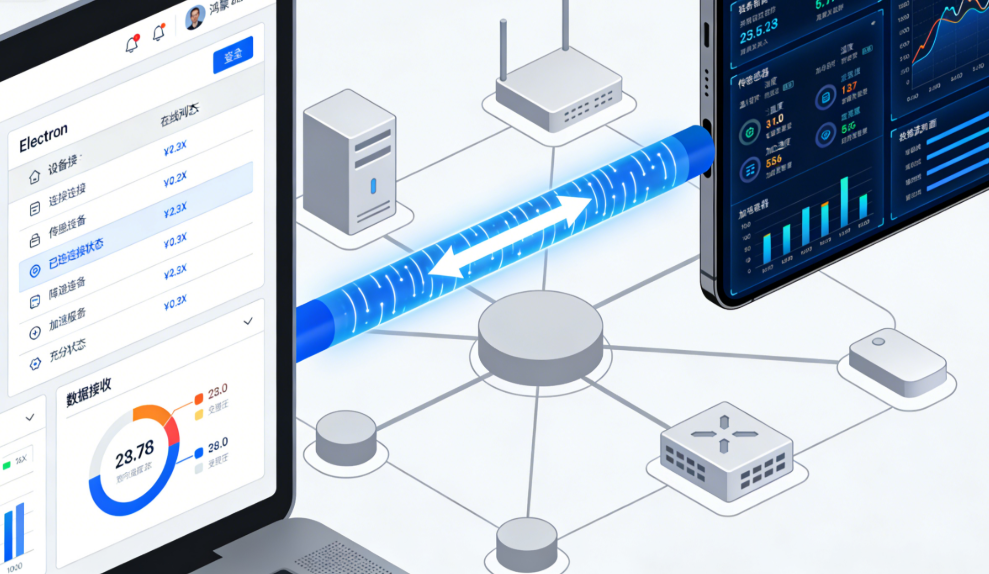
鸿蒙设备端通过 WebSocket 连接桌面端,实现数据上传与指令接收。
2.3.1 MainAbility.ets(应用入口)
运行
import web_socket from '@ohos.net.webSocket';
import hilog from '@ohos.hilog';

let ws: web_socket.WebSocket | null = null;

export default class MainAbility extends Ability {
  onCreate(want, launchParam) {
    hilog.info(0x0000, 'TEST_TAG', '%{public}s', 'Ability onCreate');
    this.initWebSocket();
  }

  // 初始化WebSocket连接
  initWebSocket() {
    ws = web_socket.createWebSocket();
    // 替换为桌面端的局域网IP
    const url = 'ws://192.168.1.105:9000';

    ws.connect(url, (err, _) => {
      if (err) {
        hilog.error(0x0000, 'TEST_TAG', 'WebSocket连接失败:%{public}s', err.message);
        // 重试机制
        setTimeout(() => this.initWebSocket(), 3000);
        return;
      }
      hilog.info(0x0000, 'TEST_TAG', 'WebSocket连接成功');

      // 接收桌面端指令
      ws.on('message', (message: string) => {
        const data = JSON.parse(message);
        hilog.info(0x0000, 'TEST_TAG', '收到桌面端指令:%{public}s', JSON.stringify(data));
        // 转发指令到UI页面
        globalThis.commandData = data;
      });

      // 监听连接关闭
      ws.on('close', () => {
        hilog.info(0x0000, 'TEST_TAG', 'WebSocket连接关闭');
        setTimeout(() => this.initWebSocket(), 3000);
      });
    });
  }

  // 向桌面端发送数据
  sendDataToDesktop(data: object) {
    if (ws && ws.readyState === web_socket.WebSocketState.OPEN) {
      ws.send(JSON.stringify(data), (err) => {
        if (err) {
          hilog.error(0x0000, 'TEST_TAG', '数据发送失败:%{public}s', err.message);
        }
      });
    }
  }

  onDestroy() {
    hilog.info(0x0000, 'TEST_TAG', '%{public}s', 'Ability onDestroy');
    if (ws) {
      ws.close();
    }
  }
}
2.3.2 Index.ets(UI 页面)
运行
@Entry
@Component
struct Index {
  @State message: string = '设备数据上传 Demo'
  @State deviceData: string = ''
  @State command: string = '无'

  build() {
    Column() {
      Text(this.message)
        .fontSize(30)
        .fontWeight(FontWeight.Bold)
        .margin(20)

      Text(`接收的指令:${this.command}`)
        .fontSize(20)
        .margin(10)

      Button('上传设备信息')
        .onClick(() => {
          const data = {
            deviceName: 'HarmonyOS Phone',
            time: new Date().toLocaleString(),
            battery: '85%'
          };
          this.deviceData = JSON.stringify(data);
          // 调用Ability的方法发送数据
          const ability = getContext(this) as Ability;
          (ability as any).sendDataToDesktop(data);
        })
        .margin(20)

      Text(`上传的数据:${this.deviceData}`)
        .fontSize(16)
        .margin(10)
    }
    .width('100%')
    .height('100%')
    .justifyContent(FlexAlign.Center)
  }

  // 监听全局指令数据变化
  aboutToAppear() {
    setInterval(() => {
      if (globalThis.commandData) {
        this.command = JSON.stringify(globalThis.commandData);
      }
    }, 1000);
  }
}
2.4 运行测试步骤
- 启动 Electron 桌面端:
bash
运行
cd electron-main npm install npm start - 配置鸿蒙设备端:修改
MainAbility.ets中的桌面端 IP 为实际局域网 IP; - 运行鸿蒙应用:在 DevEco Studio 中连接鸿蒙设备,点击 "运行" 按钮;
- 功能验证:
- 设备端点击 "上传设备信息",桌面端接收并显示数据;
- 桌面端输入指令并发送,设备端接收并显示指令内容。
三、实战项目 2:进阶应用 —— 鸿蒙传感器数据在 Electron 桌面端可视化
本项目基于基础通信能力,实现鸿蒙设备传感器数据采集 + Electron 桌面端可视化展示,核心使用鸿蒙的加速度传感器 API和 Electron 的Chart.js图表库
 。
。
3.1 鸿蒙设备端:加速度传感器数据采集
在鸿蒙项目中添加传感器权限与数据采集逻辑。
3.1.1 添加权限配置(module.json5)
在module.json5的reqPermissions中添加传感器权限:
{
  "module": {
    "reqPermissions": [
      {
        "name": "ohos.permission.ACCELEROMETER" // 加速度传感器权限
      }
    ]
  }
}
3.1.2 传感器数据采集代码(Index.ets)
运行
import sensor from '@ohos.sensor';
import { BusinessError } from '@ohos.base';

@Entry
@Component
struct Index {
  @State message: string = '加速度传感器数据采集'
  @State x: number = 0
  @State y: number = 0
  @State z: number = 0
  private accelerometerListener: sensor.AccelerometerResponse | null = null

  build() {
    Column() {
      Text(this.message)
        .fontSize(30)
        .fontWeight(FontWeight.Bold)
        .margin(20)

      Text(`X轴:${this.x.toFixed(2)} m/s²`)
        .fontSize(20)
        .margin(5)
      Text(`Y轴:${this.y.toFixed(2)} m/s²`)
        .fontSize(20)
        .margin(5)
      Text(`Z轴:${this.z.toFixed(2)} m/s²`)
        .fontSize(20)
        .margin(5)

      Button('开始采集')
        .onClick(() => this.startCollect())
        .margin(10)
      Button('停止采集')
        .onClick(() => this.stopCollect())
        .margin(10)
    }
    .width('100%')
    .height('100%')
    .justifyContent(FlexAlign.Center)
  }

  // 开始采集传感器数据
  startCollect() {
    this.accelerometerListener = (data) => {
      this.x = data.x;
      this.y = data.y;
      this.z = data.z;
      // 每100ms上传一次数据到桌面端
      const ability = getContext(this) as Ability;
      (ability as any).sendDataToDesktop({
        type: 'accelerometer',
        x: data.x,
        y: data.y,
        z: data.z,
        time: Date.now()
      });
    }

    try {
      sensor.on(sensor.SensorTypeId.ACCELEROMETER, this.accelerometerListener, { interval: sensor.SensorInterval.SENSOR_INTERVAL_100MS });
    } catch (err) {
      console.error(`传感器监听失败:${(err as BusinessError).message}`);
    }
  }

  // 停止采集
  stopCollect() {
    if (this.accelerometerListener) {
      sensor.off(sensor.SensorTypeId.ACCELEROMETER, this.accelerometerListener);
      this.accelerometerListener = null;
    }
  }

  aboutToDisappear() {
    this.stopCollect();
  }
}
3.2 Electron 桌面端:数据可视化展示
在 Electron 渲染进程中集成 Chart.js,实现传感器数据的实时折线图展示。
3.2.1 安装 Chart.js
cd electron-main
npm install chart.js --save
3.2.2 渲染进程代码修改(renderer.js)
运行
import Chart from 'chart.js/auto';

const statusEl = document.getElementById('status');
const dataEl = document.getElementById('data');
const commandInput = document.getElementById('command');
const sendBtn = document.getElementById('send-btn');

// 初始化图表
const ctx = document.getElementById('sensorChart').getContext('2d');
const sensorChart = new Chart(ctx, {
  type: 'line',
  data: {
    labels: [], // 时间轴
    datasets: [
      {
        label: 'X轴加速度',
        data: [],
        borderColor: 'red',
        tension: 0.1
      },
      {
        label: 'Y轴加速度',
        data: [],
        borderColor: 'green',
        tension: 0.1
      },
      {
        label: 'Z轴加速度',
        data: [],
        borderColor: 'blue',
        tension: 0.1
      }
    ]
  },
  options: {
    responsive: true,
    scales: {
      y: {
        title: {
          display: true,
          text: '加速度 (m/s²)'
        }
      },
      x: {
        title: {
          display: true,
          text: '时间'
        }
      }
    }
  }
});

// 监听设备数据并更新图表
window.electronAPI.onDeviceData((data) => {
  if (data.type === 'accelerometer') {
    // 限制数据点数量为50个
    if (sensorChart.data.labels.length > 50) {
      sensorChart.data.labels.shift();
      sensorChart.data.datasets.forEach(dataset => dataset.data.shift());
    }
    // 添加新数据
    sensorChart.data.labels.push(new Date(data.time).toLocaleTimeString());
    sensorChart.data.datasets[0].data.push(data.x);
    sensorChart.data.datasets[1].data.push(data.y);
    sensorChart.data.datasets[2].data.push(data.z);
    sensorChart.update();
  }
  dataEl.textContent = JSON.stringify(data);
});

// 原有代码保持不变
window.electronAPI.onDeviceStatus((status) => {
  statusEl.textContent = status;
  statusEl.style.color = status === 'connected' ? 'green' : 'red';
});

sendBtn.addEventListener('click', () => {
  const command = commandInput.value.trim();
  if (command) {
    window.electronAPI.sendCommand(command);
    commandInput.value = '';
  }
});
3.2.3 修改 HTML 页面(index.html)
添加图表容器:
预览
<div class="chart-container">
  <canvas id="sensorChart"></canvas>
</div>
添加 CSS 样式:
.chart-container {
  width: 90%;
  height: 300px;
  margin: 20px auto;
}
3.3 功能验证
- 启动 Electron 桌面端与鸿蒙应用;
- 鸿蒙设备端点击 "开始采集",手持设备晃动;
- 桌面端实时显示加速度数据的折线图,X/Y/Z 轴数据随设备运动动态变化。
四、实战项目 3:高级特性 —— 鸿蒙原子化服务与 Electron 应用的联动
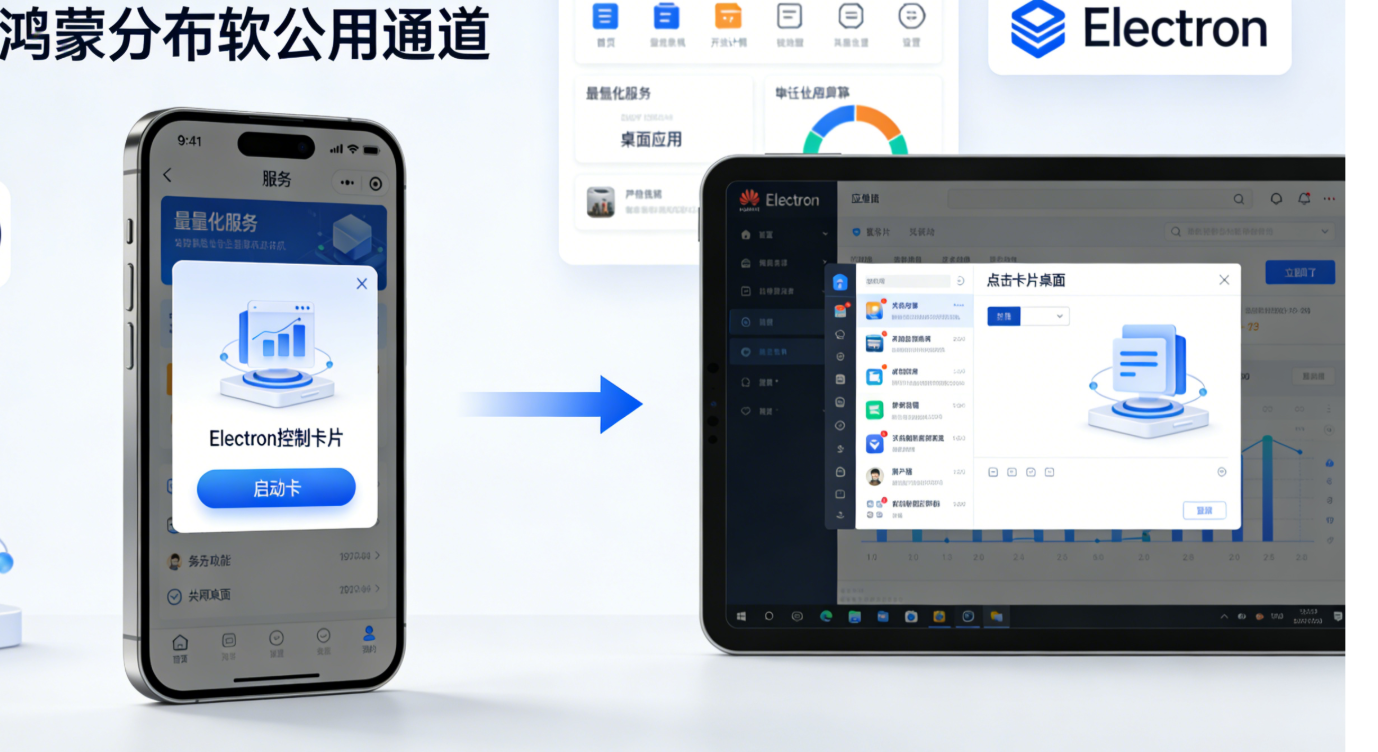
鸿蒙原子化服务是免安装、即用即走的轻量化应用形态,本项目将 Electron 应用适配为鸿蒙原子化服务的 "控制中枢",实现服务卡片触发 Electron 应用启动、Electron 应用控制原子化服务运行的联动效果。
4.1 核心适配逻辑
- Electron 应用打包:将 Electron 桌面端打包为鸿蒙 PC 可执行文件;
- 原子化服务开发:开发鸿蒙服务卡片,点击卡片触发 Electron 应用启动;
- 跨应用通信:通过鸿蒙分布式任务调度实现原子化服务与 Electron 应用的通信。
4.2 关键代码实现
4.2.1 Electron 应用打包(package.json)
使用electron-builder打包为鸿蒙 PC 支持的格式:
{
  "scripts": {
    "build:harmony": "electron-builder --linux --arm64"
  },
  "build": {
    "appId": "com.example.harmonyelectron",
    "productName": "HarmonyElectronDemo",
    "linux": {
      "target": [
        {
          "target": "AppImage",
          "arch": ["arm64"]
        }
      ]
    }
  }
}
执行打包命令:
运行
npm run build:harmony
4.2.2 鸿蒙原子化服务卡片代码(CardAbility.ets)
运行
import card from '@ohos.service.card';
import hilog from '@ohos.hilog';
import Want from '@ohos.app.ability.Want';

export default class CardAbility extends card.CardExtensionAbility {
  onCreate(want: Want) {
    hilog.info(0x0000, 'TEST_TAG', '卡片创建');
  }

  onUpdate(formId: string) {
    // 更新卡片数据
    const formData = {
      title: 'Electron控制卡片',
      content: '点击启动桌面应用'
    };
    card.updateForm(formId, formData).then(() => {
      hilog.info(0x0000, 'TEST_TAG', '卡片更新成功');
    });
  }

  // 点击卡片触发事件
  onTriggerForm(formId: string, message: string) {
    // 启动Electron应用
    const want: Want = {
      bundleName: 'com.example.harmonyelectron',
      abilityName: 'MainAbility',
      action: 'ohos.want.action.startApplication'
    };
    this.context.startAbility(want).then(() => {
      hilog.info(0x0000, 'TEST_TAG', '启动Electron应用成功');
    });
  }
}
4.3 部署与验证
- 将打包后的 Electron 应用安装到鸿蒙 PC 设备;
- 在鸿蒙设备桌面添加原子化服务卡片;
- 点击卡片,自动启动 Electron 应用;
- Electron 应用下发指令,控制鸿蒙原子化服务执行特定任务(如播放音乐、显示通知)。
五、性能优化与常见问题解决方案
5.1 性能优化策略
- 通信优化:
- 数据压缩:使用 gzip 压缩传输数据,减少网络开销;
- 批量发送:传感器数据采用批量上传,降低通信频率。
- Electron 优化:
- 禁用硬件加速:
app.disableHardwareAcceleration(),避免鸿蒙 PC 渲染异常; - 进程隔离:将耗时任务放在独立进程,避免阻塞主进程。
- 禁用硬件加速:
- 鸿蒙端优化:
- 传感器采样频率:根据需求调整,非必要不使用高频采样;
- 后台运行:配置鸿蒙应用后台运行权限,避免被系统杀死。
5.2 常见问题解决方案
| 问题现象 | 原因分析 | 解决方案 |
|---|---|---|
| WebSocket 连接失败 | 1. 设备不在同一局域网;2. 端口被占用 | 1. 检查网络配置;2. 更换端口(如 9001);3. 关闭防火墙 |
| 传感器数据采集失败 | 未申请权限或权限被拒绝 | 1. 在 module.json5 中添加权限;2. 引导用户手动授予权限 |
| Electron 应用在鸿蒙 PC 无法启动 | 打包架构不匹配 | 使用--arm64参数打包,适配鸿蒙 PC 的 ARM 架构 |
| 原子化服务卡片不显示 | 卡片配置错误 | 检查 module.json5 中的extensionAbilities配置,确保cardSize合法 |
六、生态资源与未来展望
6.1 核心学习资源
- 鸿蒙官方文档:HarmonyOS 开发者文档中心
- Electron 官方文档:Electron API Reference
- OpenHarmony SIG Electron 项目:Gitee 仓库(鸿蒙官方维护的 Electron 适配项目)
- 鸿蒙传感器开发指南:传感器 API 文档
6.2 未来展望
- 官方适配增强:华为 OpenHarmony 社区正在推进 Electron 原生适配,未来将提供更完善的工具链与 API;
- 能力深度融合:Electron 应用将可直接调用鸿蒙的分布式能力,无需额外的通信层开发;
- 跨端生态统一:Web 技术栈将成为鸿蒙跨端开发的核心之一,Electron 作为 Web 桌面应用的代表,将在鸿蒙生态中发挥更大作用。
结语
鸿蒙与 Electron 的融合开发,为跨端应用开发提供了全新的思路 —— 既保留了 Web 技术栈的高效开发优势,又能充分利用鸿蒙的全场景能力。本文通过 3 个实战项目,从基础通信到高级联动,完整覆盖了鸿蒙 + Electron 开发的核心流程。
随着鸿蒙生态的不断发展,这种跨端开发模式将在更多场景中落地,助力开发者打造真正的全场景智慧应用。希望本文能为大家的学习与实践提供帮助,让我们一起探索跨端开发的无限可能!
欢迎加入开源鸿蒙PC社区:https://harmonypc.csdn.net/

社区规范:仅讨论OpenHarmony相关问题。
更多推荐
 13
13 0
0- 0


 已为社区贡献5条内容

所有评论(0)