OpenHarmony Flutter 滑动开关组件实现指南
本文介绍了在OpenHarmony平台上使用Flutter实现滑动开关组件的完整方案。主要内容包括基础开关实现、自定义样式设计以及带标签开关的开发方法,详细展示了Switch组件的核心功能特性。文章还提供了多个代码示例,涵盖开关状态监听、开关组管理、验证逻辑等高级功能扩展,并介绍了如何通过SharedPreferences实现开关状态的持久化存储。这些实现方案既遵循了Material Design
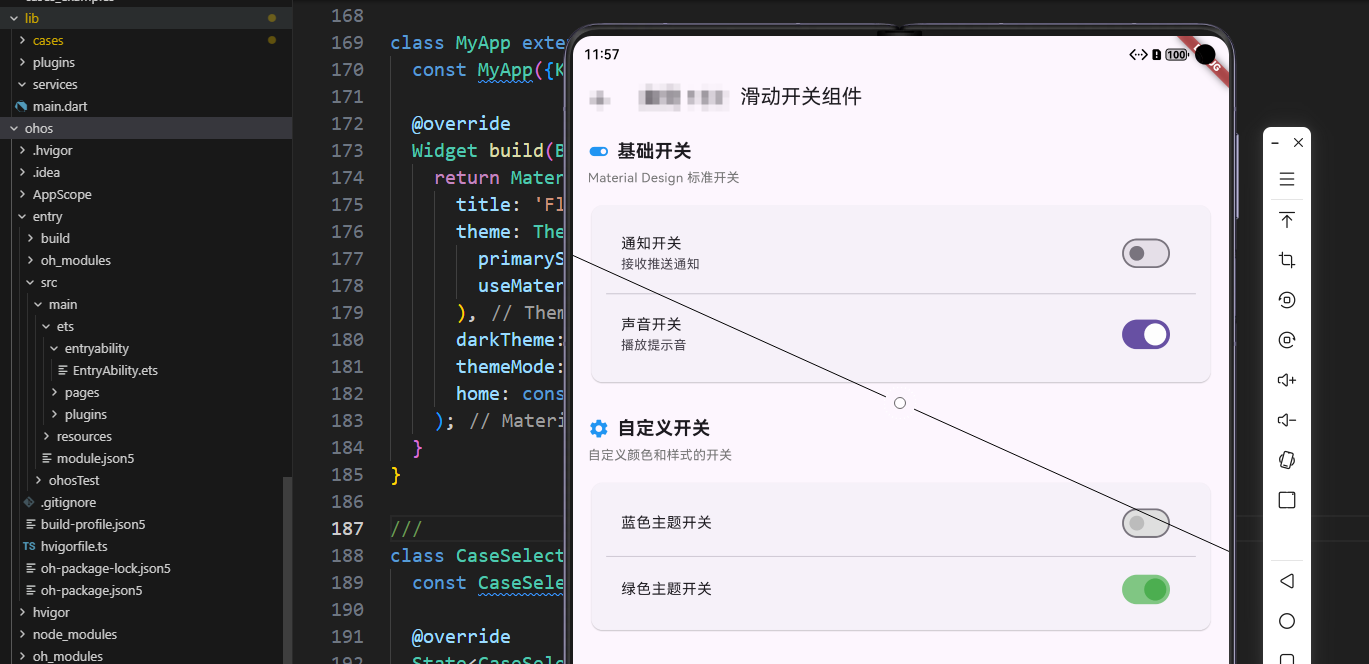
OpenHarmony 是一个开源操作系统,本文介绍如何在 OpenHarmony 平台上使用 Flutter 实现滑动开关组件。
概述
滑动开关(Switch)是一种常见的UI控件,用于在两种状态之间切换,如开启/关闭、是/否等。在OpenHarmony平台上,Flutter提供了Switch组件来实现这一功能,它具有良好的动画效果和交互体验。本文将详细介绍如何在OpenHarmony平台上使用Flutter实现一个功能完善的滑动开关组件,包括基础开关、自定义样式、带标签的开关等多种场景。
核心功能特性
1. 基础开关
- 功能描述:Material Design标准开关
- 实现方式:使用
Switch组件 - 交互体验:流畅的滑动动画
2. 自定义样式
- 功能描述:自定义颜色和样式
- 实现方式:使用
Switch的属性参数 - 视觉设计:不同主题颜色的开关
3. 带标签开关
- 功能描述:开关带图标和说明文字
- 实现方式:使用
ListTile组合开关 - 信息展示:清晰的标签和描述
技术实现详解
基础开关实现
Widget _buildBasicSwitch() {
  return ListTile(
    title: const Text('通知开关'),
    subtitle: const Text('接收推送通知'),
    trailing: Switch(
      value: _switch1,
      onChanged: (value) {
        setState(() {
          _switch1 = value;
        });
      },
    ),
  );
}
实现要点:
- 使用
Switch组件 value控制开关状态onChanged处理状态变化
自定义样式实现
Widget _buildCustomSwitch() {
  return ListTile(
    title: const Text('蓝色主题开关'),
    trailing: Switch(
      value: _switch3,
      onChanged: (value) {
        setState(() {
          _switch3 = value;
        });
      },
      activeColor: Colors.blue,
      activeTrackColor: Colors.blue[300],
      inactiveThumbColor: Colors.grey[400],
      inactiveTrackColor: Colors.grey[300],
    ),
  );
}
设计要点:
activeColor设置激活时滑块颜色activeTrackColor设置激活时轨道颜色inactiveThumbColor和inactiveTrackColor设置未激活状态颜色
带标签开关实现
Widget _buildSwitchTile({
  required IconData icon,
  required String title,
  required String subtitle,
  required bool value,
  required ValueChanged<bool> onChanged,
}) {
  return ListTile(
    leading: CircleAvatar(
      backgroundColor: value ? Colors.blue[100] : Colors.grey[200],
      child: Icon(
        icon,
        color: value ? Colors.blue : Colors.grey[600],
      ),
    ),
    title: Text(
      title,
      style: TextStyle(
        fontWeight: FontWeight.bold,
        color: value ? Colors.black : Colors.grey[600],
      ),
    ),
    subtitle: Text(subtitle),
    trailing: Switch(
      value: value,
      onChanged: onChanged,
    ),
  );
}
设计亮点:
- 图标根据状态变色
- 标题文字根据状态变色
- 清晰的视觉层次
高级功能扩展
1. 开关状态监听
class SwitchWithCallback extends StatefulWidget {
final bool initialValue;
final ValueChanged<bool>? onChanged;
final ValueChanged<bool>? onToggled;
Widget build(BuildContext context) {
return Switch(
value: _value,
onChanged: (value) {
setState(() {
_value = value;
});
onChanged?.call(value);
onToggled?.call(value);
},
);
}
}
2. 开关组管理
class SwitchGroup extends StatefulWidget {
final Map<String, bool> switches;
final ValueChanged<Map<String, bool>>? onChanged;
Widget build(BuildContext context) {
return Column(
children: switches.entries.map((entry) {
return SwitchListTile(
title: Text(entry.key),
value: entry.value,
onChanged: (value) {
setState(() {
switches[entry.key] = value;
});
onChanged?.call(switches);
},
);
}).toList(),
);
}
}
3. 开关验证
class ValidatedSwitch extends StatefulWidget {
final bool value;
final ValueChanged<bool>? onChanged;
final bool Function(bool)? validator;
Widget build(BuildContext context) {
return Switch(
value: value,
onChanged: (newValue) {
if (validator == null || validator!(newValue)) {
onChanged?.call(newValue);
} else {
ScaffoldMessenger.of(context).showSnackBar(
const SnackBar(content: Text('操作不允许')),
);
}
},
);
}
}
4. 开关动画
class AnimatedSwitch extends StatefulWidget {
Widget build(BuildContext context) {
return AnimatedSwitcher(
duration: const Duration(milliseconds: 300),
child: _value
? Icon(Icons.check_circle, key: const ValueKey('on'))
: Icon(Icons.circle_outlined, key: const ValueKey('off')),
);
}
}
5. 开关状态持久化
class PersistentSwitch extends StatefulWidget {
final String key;
final bool defaultValue;
void initState() {
super.initState();
_loadValue();
}
Future<void> _loadValue() async {
final prefs = await SharedPreferences.getInstance();
final value = prefs.getBool(key) ?? defaultValue;
setState(() {
_value = value;
});
}
Future<void> _saveValue(bool value) async {
final prefs = await SharedPreferences.getInstance();
await prefs.setBool(key, value);
}
Widget build(BuildContext context) {
return Switch(
value: _value,
onChanged: (value) {
setState(() {
_value = value;
});
_saveValue(value);
},
);
}
}
使用场景
- 设置页面:功能开关、权限设置
- 表单输入:布尔值输入
- 列表项:选项开关
- 控制面板:功能控制
最佳实践
1. 用户体验
- 清晰的开关状态
- 流畅的动画效果
- 合理的标签说明
2. 状态管理
- 及时更新状态
- 持久化重要状态
- 处理状态变化
3. 可访问性
- 支持键盘操作
- 提供清晰的标签
- 支持屏幕阅读器
滑动开关的设计哲学
滑动开关虽然看似简单,但其设计背后蕴含着深刻的交互设计原理。开关的本质是在两种状态之间进行切换,这种二元选择是人类最基础的决策模式之一。一个好的开关设计应该让用户一眼就能看出当前状态,并且能够轻松地进行切换。Material Design和iOS设计规范都对开关有详细的指导原则,这些原则是经过大量用户测试得出的最佳实践。
开关状态的视觉反馈
开关状态的视觉反馈是用户体验的关键。当开关处于开启状态时,应该使用鲜明的颜色(通常是品牌色或主题色)来突出显示。当开关处于关闭状态时,应该使用中性的灰色。滑块的位置也应该清晰地区分两种状态,开启时滑块应该在右侧,关闭时应该在左侧。这种视觉一致性能够帮助用户快速理解开关的状态。
开关的交互反馈
除了视觉反馈,交互反馈同样重要。当用户点击开关时,应该立即看到状态变化,而不是等到操作完成。动画应该流畅自然,符合物理世界的运动规律。Material Design建议使用300-400毫秒的动画时长,这个时长既能提供清晰的反馈,又不会让用户感到延迟。同时,应该提供触觉反馈(如果设备支持),让用户感受到操作的确认感。
开关与复选框的区别
在实际应用中,开发者经常困惑于何时使用开关,何时使用复选框。一般来说,开关用于立即生效的设置,比如"启用通知"、"开启定位服务"等。复选框用于表单中的选项,这些选项通常需要与其他选项一起提交。开关更适合设置页面,复选框更适合表单页面。理解这个区别对于选择合适的组件非常重要。
开关的状态管理
在复杂的应用中,开关的状态管理可能变得复杂。多个开关之间可能存在依赖关系,比如"启用推送通知"开关会影响"夜间免打扰"开关的可用性。开关的状态可能需要持久化,比如保存到本地存储或服务器。开关的状态变化可能需要触发其他操作,比如发送网络请求或更新其他UI元素。这些场景都需要开发者仔细设计状态管理方案。
开关的可访问性
可访问性是现代应用开发的重要考虑因素。开关应该支持屏幕阅读器,为视觉障碍用户提供清晰的状态描述。应该支持键盘操作,让用户可以通过Tab键导航到开关,通过空格键切换状态。标签应该清晰明确,让用户能够理解开关的作用。这些可访问性特性虽然看似简单,但对于确保应用能够被所有用户使用至关重要。
开关的性能优化
虽然单个开关的性能影响很小,但在列表中有大量开关时,性能优化就变得重要了。应该避免在开关状态变化时重建整个列表,而是只更新相关的部分。应该使用ValueListenableBuilder或StreamBuilder来监听状态变化,而不是使用setState重建整个Widget树。对于需要频繁更新的开关,应该考虑使用AnimatedSwitcher来提供流畅的动画效果。
开关的国际化考虑
在国际化应用中,开关的标签和描述需要支持多语言。不同语言的文本长度可能差异很大,需要确保UI布局能够适应不同长度的文本。某些语言是从右到左阅读的,开关的滑块方向可能需要调整。这些国际化考虑需要在设计阶段就纳入规划,而不是等到后期再处理。
开关在移动端的最佳实践
在移动端,开关的设计有一些特殊考虑。触摸目标应该足够大,至少44x44像素,以确保用户能够轻松点击。开关之间的间距应该足够,避免误触。对于重要的开关,应该提供额外的确认机制,比如二次确认对话框。这些移动端的最佳实践能够显著提升用户体验。
开关的状态持久化
在很多场景中,开关的状态需要持久化保存。例如,用户设置的"启用通知"、"开启定位"等选项应该在应用重启后仍然保持。Flutter提供了SharedPreferences插件来实现本地存储,也可以使用状态管理库如Provider、Riverpod等来管理全局状态。选择哪种方式取决于应用的具体需求和架构设计。
开关的测试策略
测试开关功能时,需要覆盖各种场景。包括正常的状态切换、边界情况(如快速连续点击)、错误情况(如网络请求失败时的状态回滚)等。应该测试开关在不同设备上的表现,确保动画流畅、交互正常。对于有依赖关系的开关,应该测试依赖逻辑是否正确。全面的测试能够确保开关功能的可靠性。
开关组件的未来演进
随着技术的发展,开关组件也在不断演进。语音控制、手势识别、智能推荐等功能正在被集成到开关中。例如,用户可以通过语音命令切换开关状态,或者系统可以根据用户习惯智能推荐开关设置。这些新功能为开关组件的发展提供了新的方向,也为开发者提供了新的挑战和机遇。
总结
滑动开关组件是一个重要的交互组件,通过合理的设计和实现,可以提供良好的用户体验。本文提供的实现方案涵盖了基础开关、自定义样式、带标签开关等核心功能,可以根据具体需求进行扩展和优化。在实际开发中,开发者需要深入理解交互设计原理,注意视觉反馈和交互反馈,考虑状态管理、可访问性、性能优化等方面,才能打造出真正优秀的开关组件。同时,要关注用户体验细节,确保开关的使用符合用户的直觉和期望。
欢迎加入开源鸿蒙跨平台社区:https://openharmonycrossplatform.csdn.net

社区规范:仅讨论OpenHarmony相关问题。
更多推荐
 27
27 0
0- 0


 已为社区贡献10条内容

所有评论(0)