rk3568 从零烧录 openharmony3.2.4标准系统(一)
第一步:虚拟机安装——“搭房子”
-
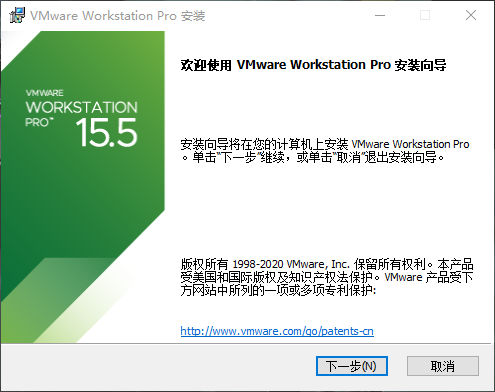
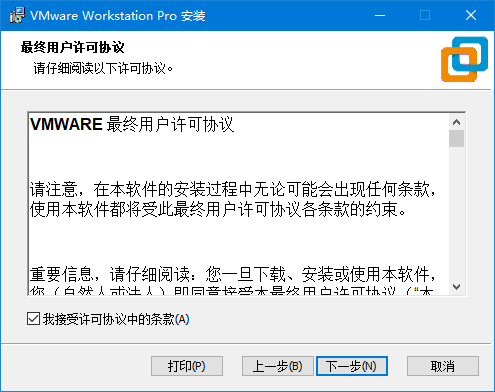
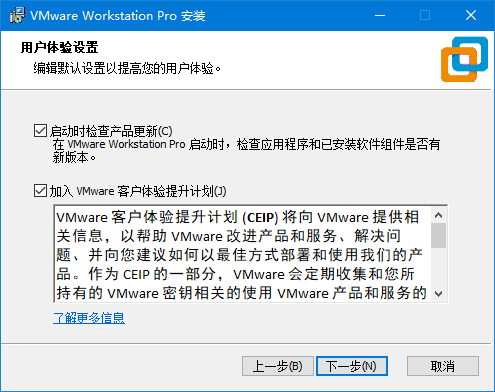
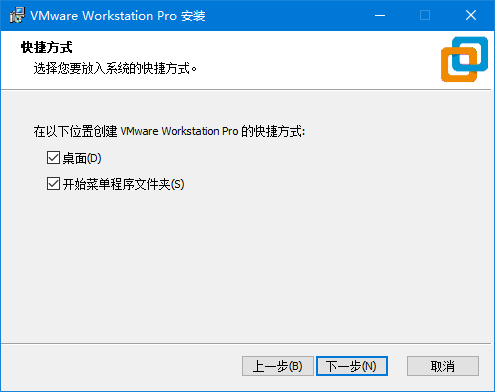
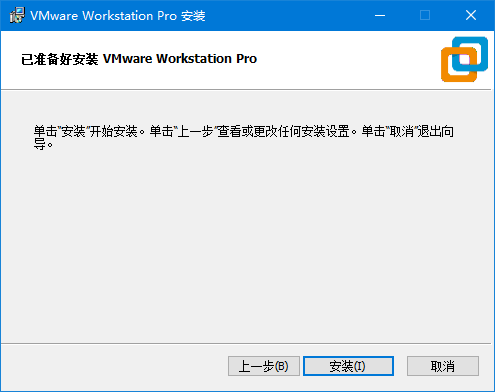
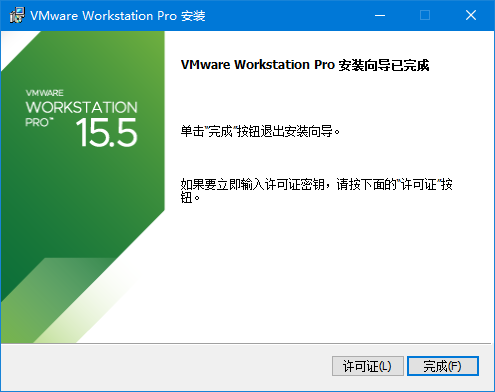
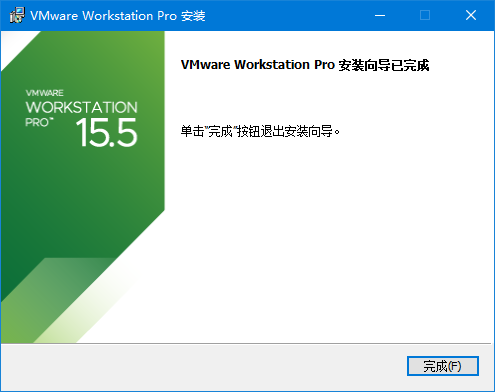
选用 VMware Workstation 15.5.5(Windows 7/10 64 bit 均可)。安装包双击后全程“下一步”即可。
-
链接: https://pan.baidu.com/s/1WLruhi3jTWzwQ2MNXYqPxA 提取码: yygg
安装步骤如下:
第二步:Ubuntu 18.04 安装——“铺地板”
-
镜像用官方 ubuntu-18.04.6-desktop-amd64.iso,语言选 English(避免中文路径踩坑)
-
链接: https://pan.baidu.com/s/1xY4S_CWU2-s8jZnRj4FeWw 提取码: ggyy
-
新建虚拟机 → 自定义模式 → 硬件兼容性选 15.x;
-
先不指定镜像,待建好后挂载 ISO:ubuntu-18.04.6-desktop-amd64.iso;
-
参数建议:4 核 / 16 GB / 桥接网络 / 150 GB SCSI 动态盘;
-
系统语言选 English(US),避免中文路径脚本异常;
-
创建用户 ohos / 密码简单字母+数字,后续自动化脚本免适配;
-
装完立即执行:
sudo apt update && sudo apt upgrade -y
sudo apt install vim gedit -y
把基础工具一次带齐,后续不再提示升级
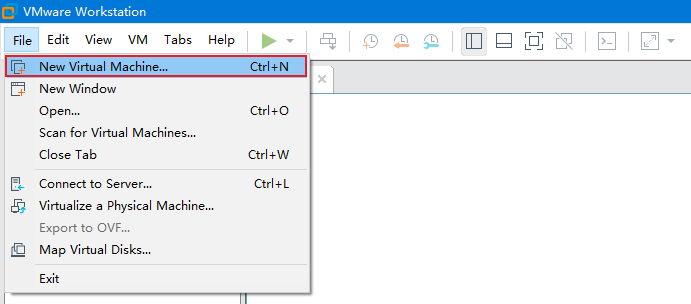
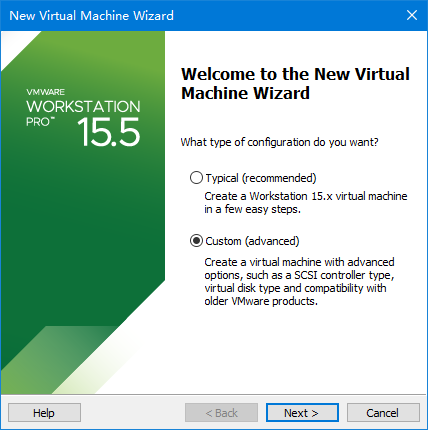
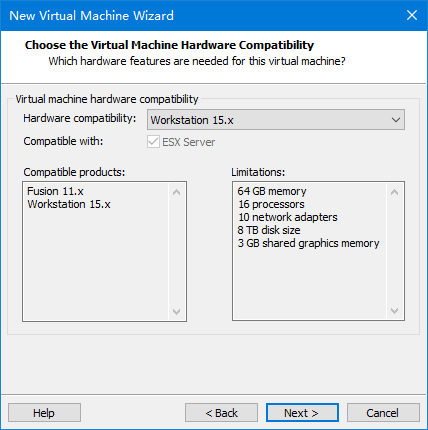
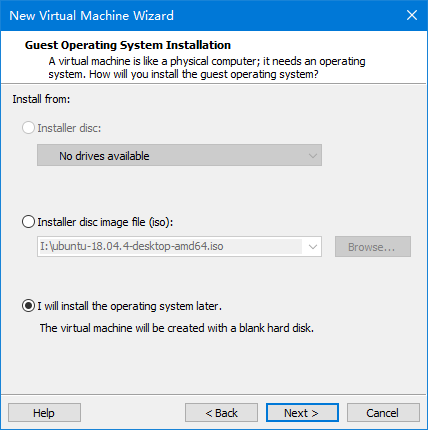
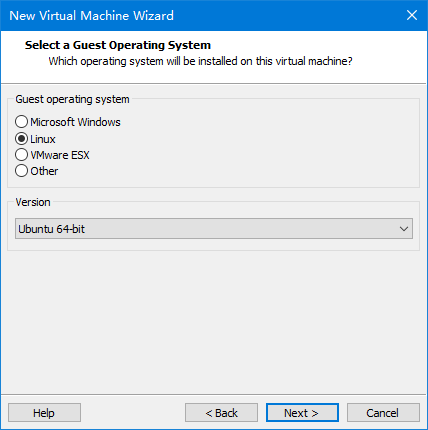
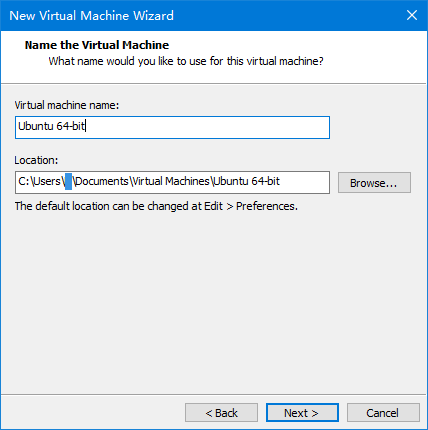
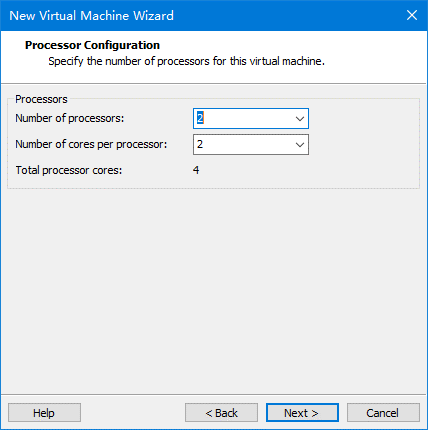
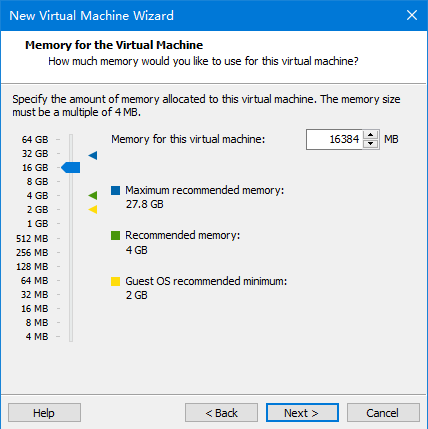
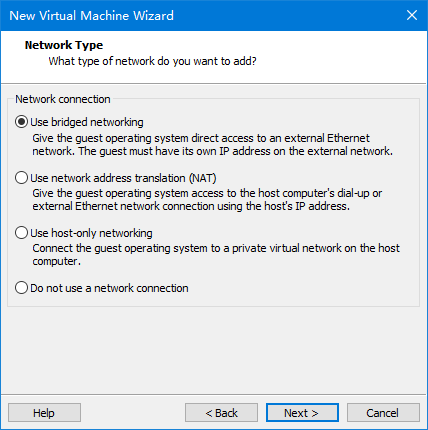
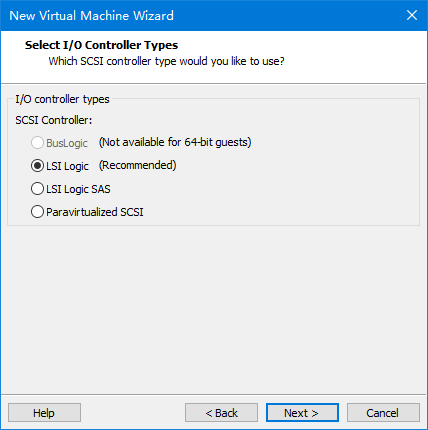
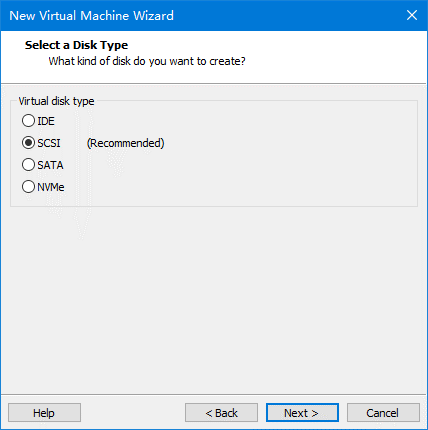
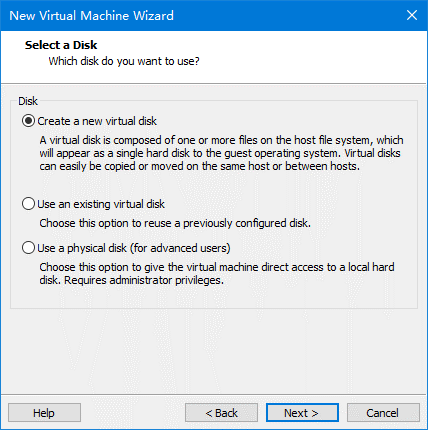
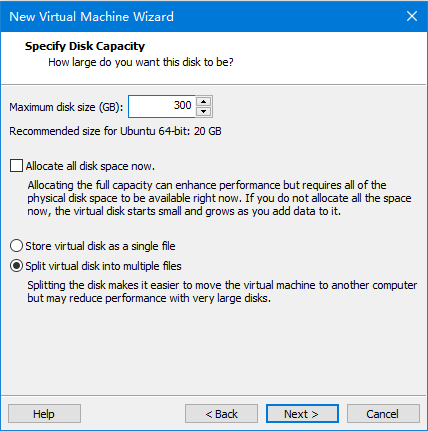
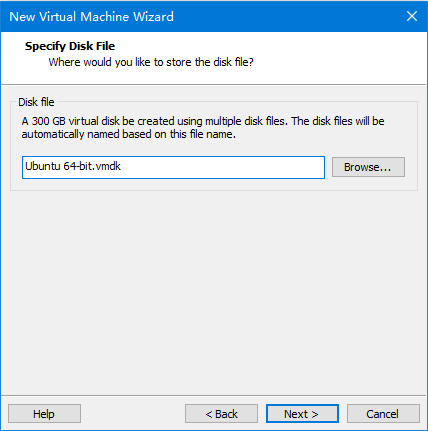
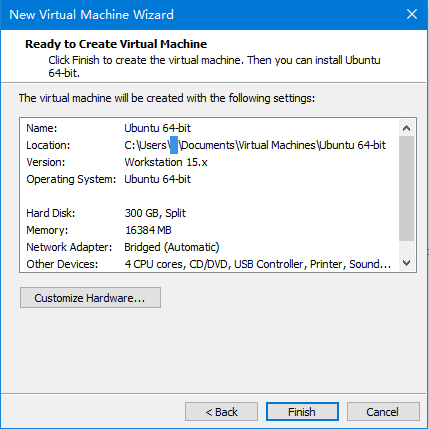
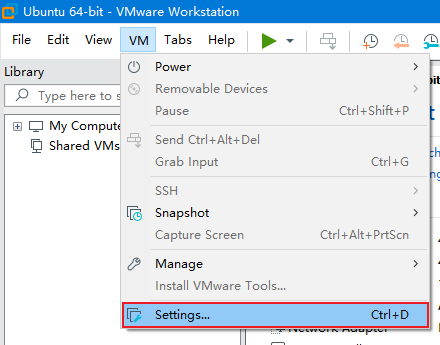
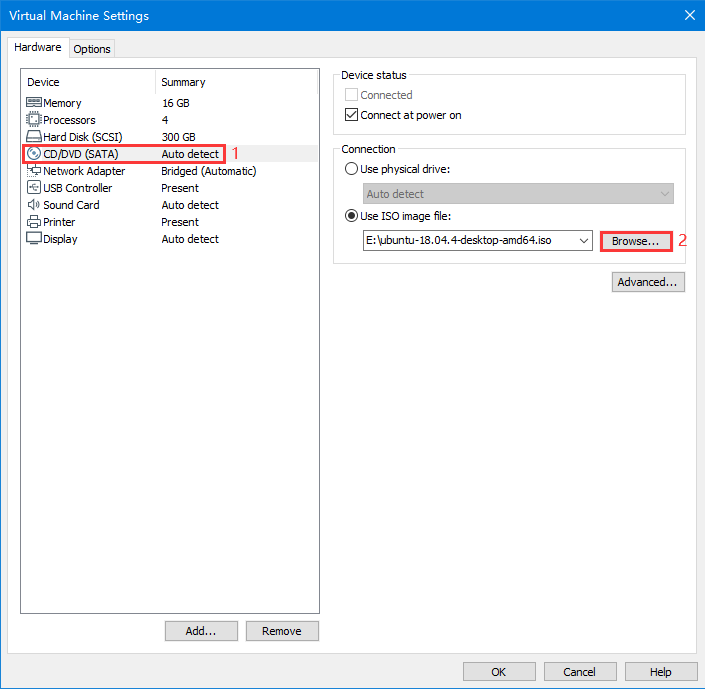
在弹出的界面中,选 择 ISO 镜像安装文件 ubuntu-18.04.4-desktop-amd64.iso。
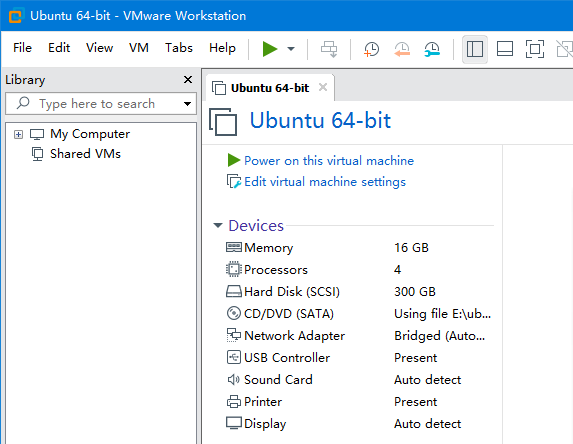
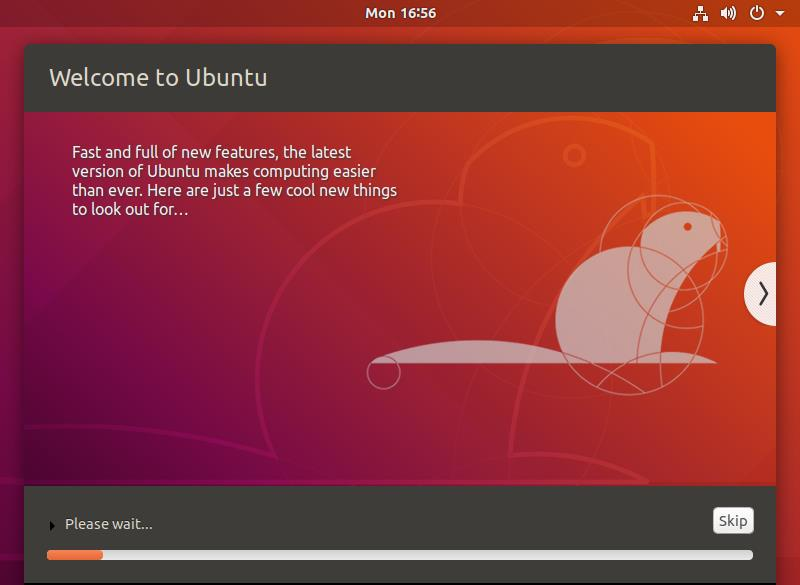
在虚拟机菜单栏上点击 ,开始安装 Ubuntu 操作系统,如下图所示。
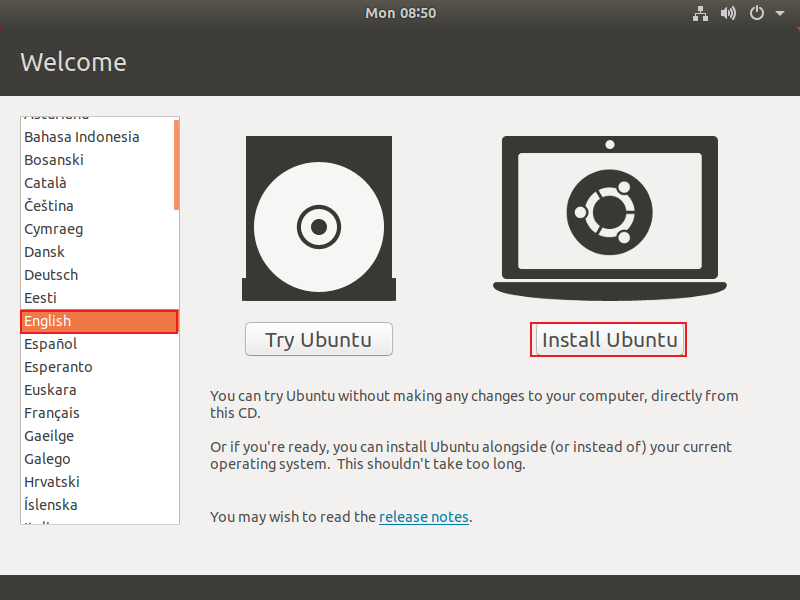
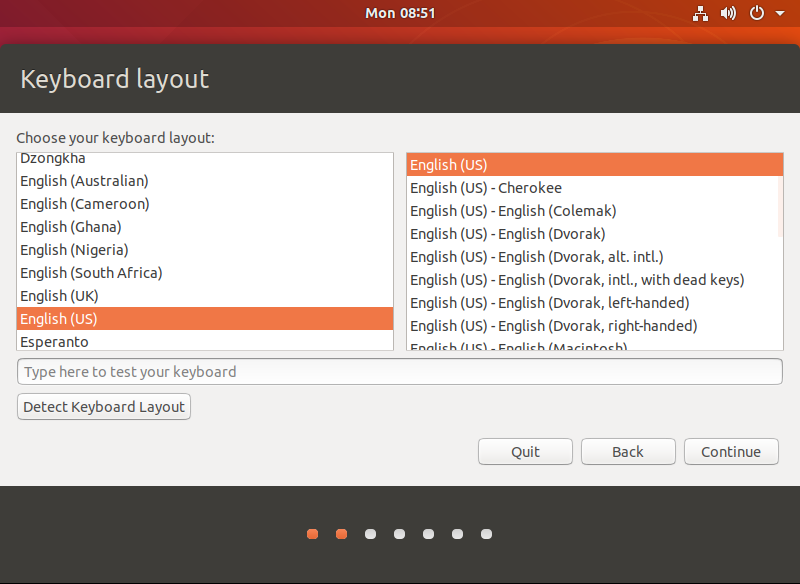
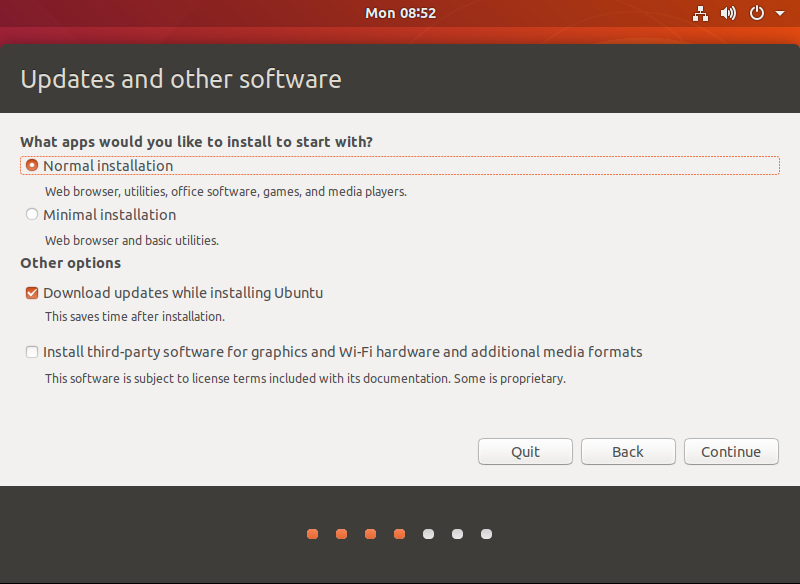
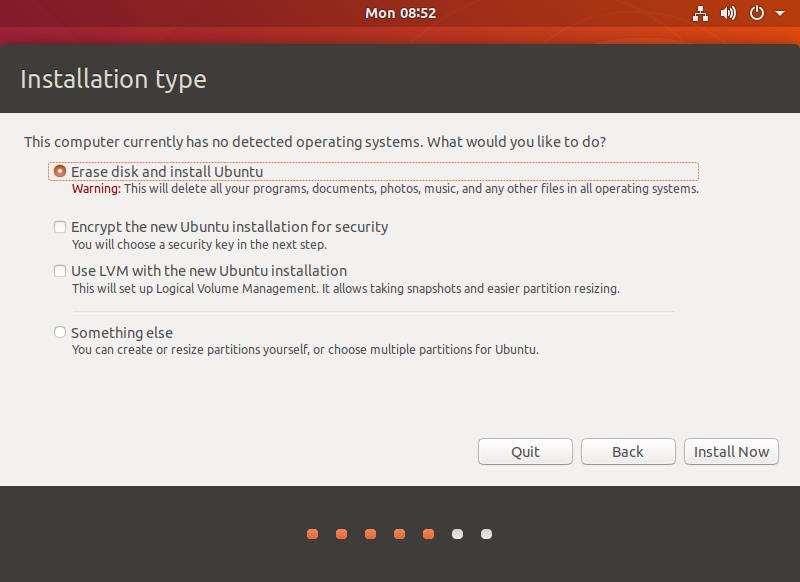
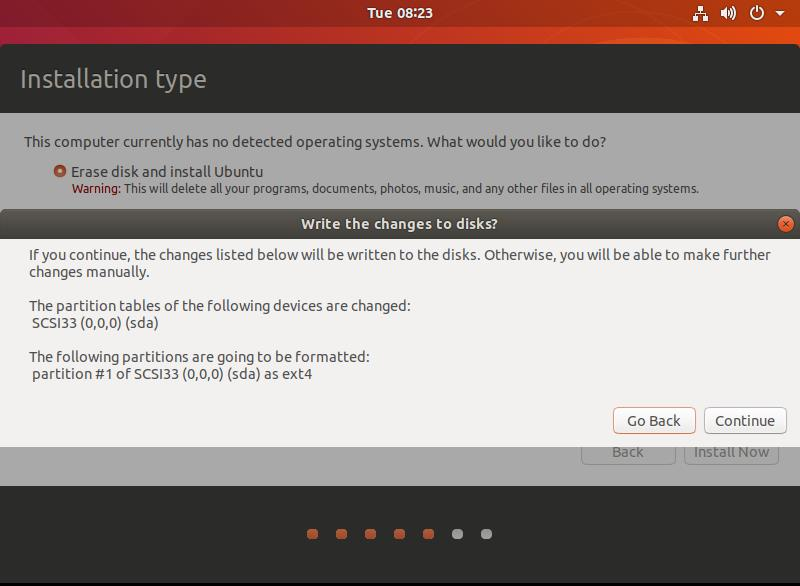
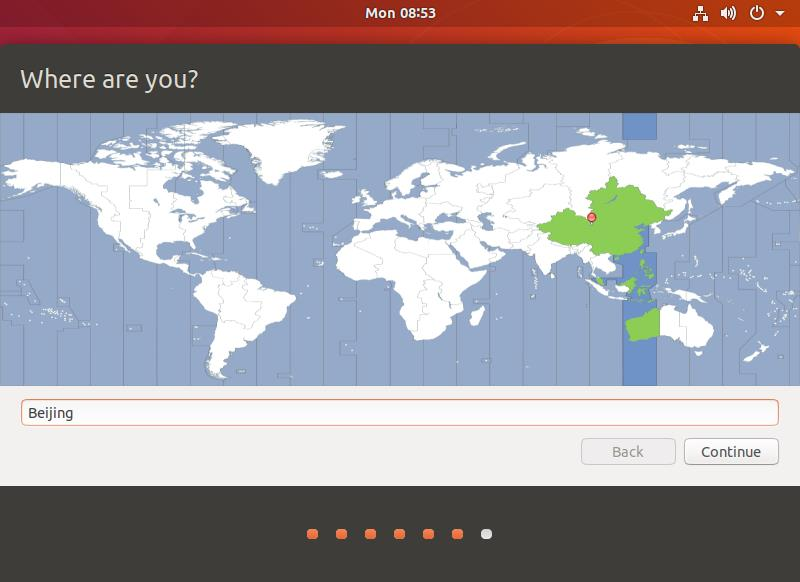
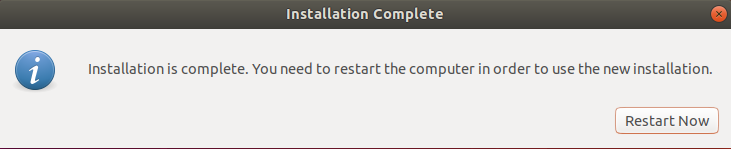
安装完成后,重启 Ubuntu。
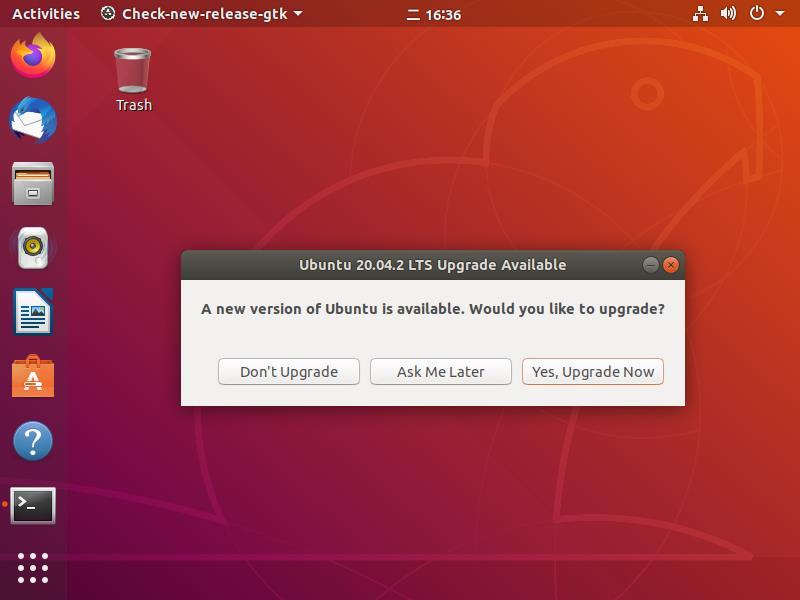
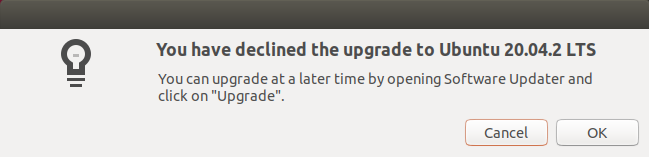
重启完成后,输入密码 ,按回车键即可登录系统。
第三步:虚拟机工具安装——“通水电”
-
如未安装虚拟机工具,进入系统后,屏幕将无法全屏显示,且不能通过共享目录以 及拖曳方式在 Windows 和虚拟机 Ubuntu 系统之间传输文件。如下为安装虚拟机工具操作步骤。
-
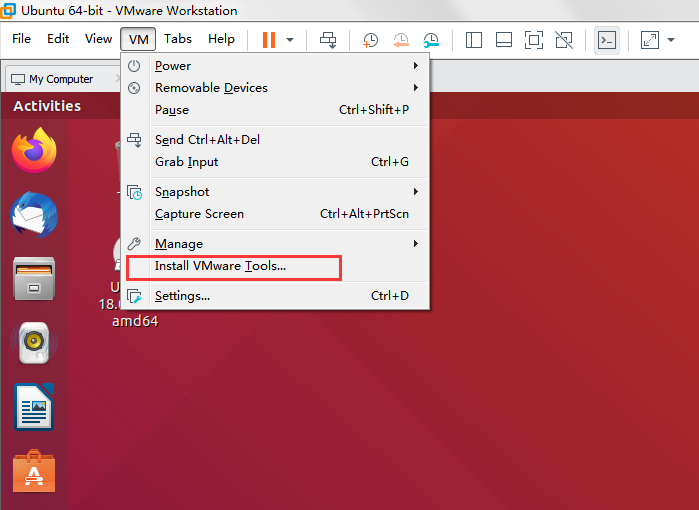
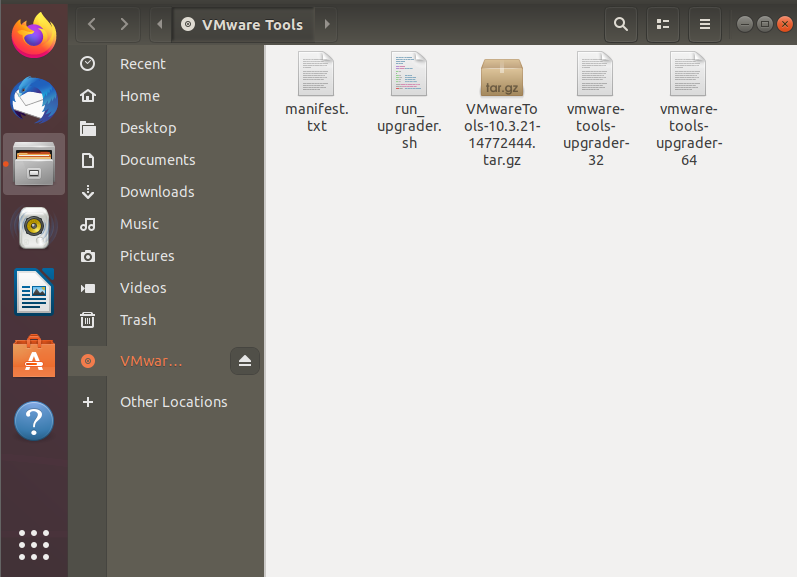
菜单栏 VM → Install VMware Tools,桌面会出现虚拟光盘;
-
挂载后复制 tar 包到临时目录,解压得到 vmware-tools-distrib;
-
进入vmware-tools-distrib目录 sudo ./vmware-install.pl -d,全程 yes+回车;
-
装完支持拖拽、剪贴板双向同步、窗口自动缩放,开发体验直线上升。
(1) 挂载虚拟机工具。点击虚拟机菜单栏"VM -> Install VMware Tools...",如下图所示
弹出如下界面。
第四步:共享目录设置——“开大门”
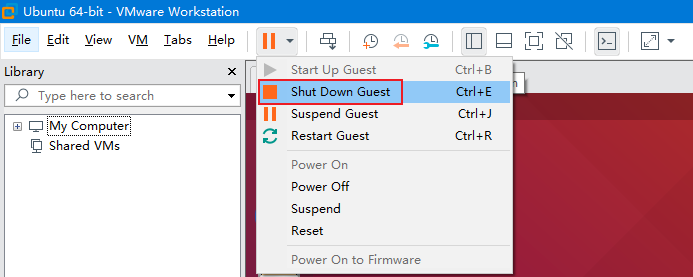
(1) 先点虚拟机菜单上方 右边的三角下拉按钮,关闭虚拟机。
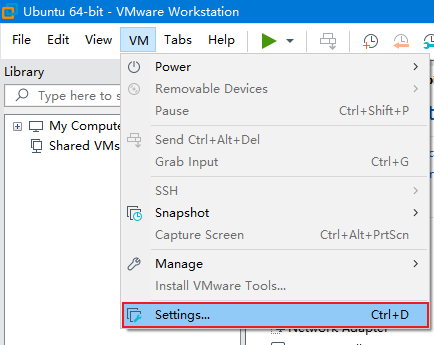
(2) 点击"VM -> Settings…"进入设置界面,点击"Options -> Shared Folders -> Always enabled -> Add…",选择路径添加共享目录(共享目录可设置多个),然后点击OK,如下图所示。
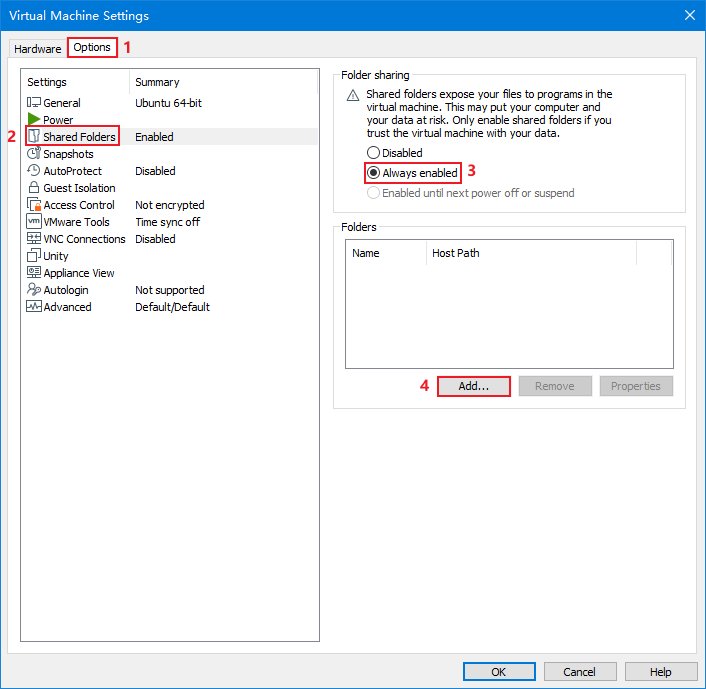
此处共享目录命名为 SharedFolders,如下图所示。
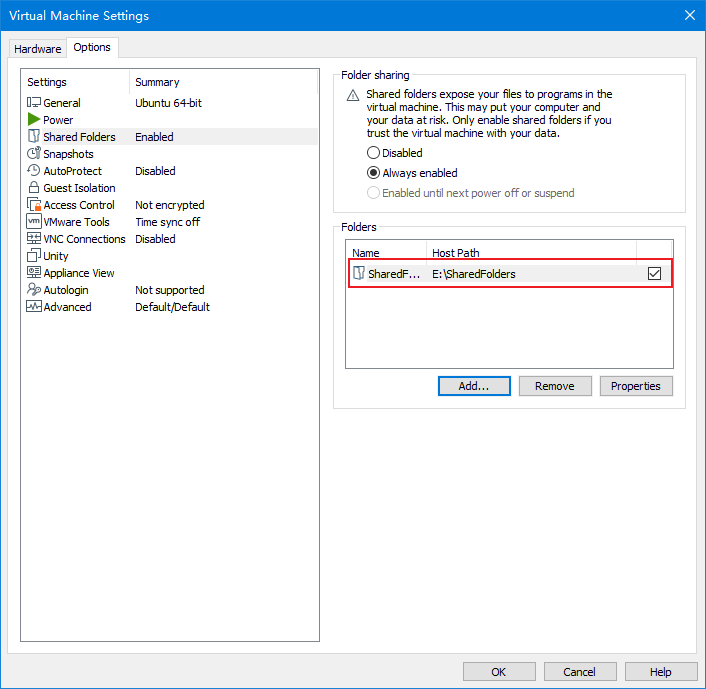
重新启动并登录 Ubuntu 系统,可在"/mnt/hgfs/"下看到共享目录,即可通过共享目录传输文件,如下图所示。
以上四步做完已基本完成虚拟机环境搭建,后续将持续更新openharmony标准版SDK编译步骤。

社区规范:仅讨论OpenHarmony相关问题。
更多推荐
 17
17 0
0- 0


 已为社区贡献2条内容

所有评论(0)