win7如何添加终端服务器,Win7怎么添加windows超级终端?
在XP系统中,有个超级终端的功能,它能使用电脑建立一个服务终端,可以连接很多电脑,非常实用。不过这个功能到Windows7系统之后,出于安全,Windows7系统取消了这个功能,这让很多XP升级到Windows7的用户很不习惯,那么在Windows7系统怎么添加windows超级终端呢?详情请看下面介绍。Windows7怎么添加windows超级终端?1、使用Windows7(64位)环境:对于W
在XP系统中,有个超级终端的功能,它能使用电脑建立一个服务终端,可以连接很多电脑,非常实用。不过这个功能到Windows7系统之后,出于安全,Windows7系统取消了这个功能,这让很多XP升级到Windows7的用户很不习惯,那么在Windows7系统怎么添加windows超级终端呢?详情请看下面介绍。
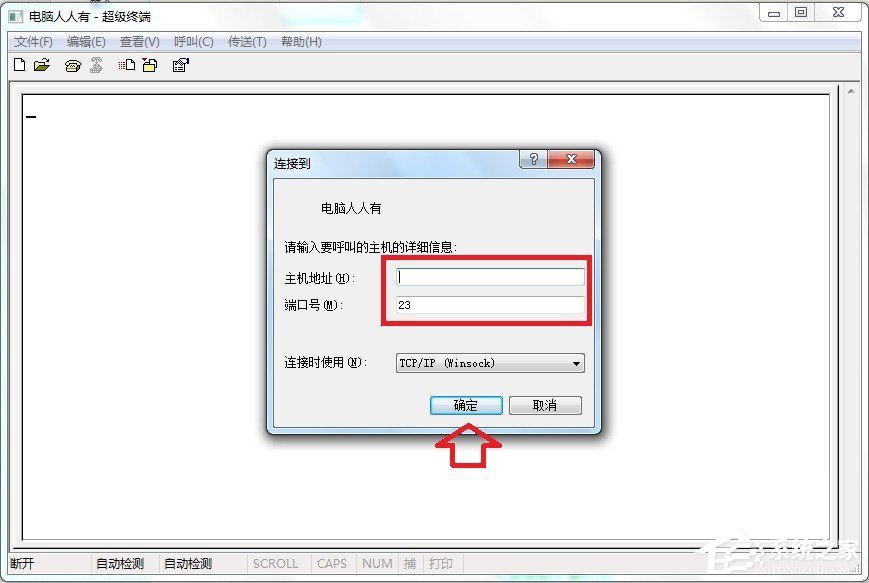
Windows7怎么添加windows超级终端?
1、使用Windows7(64位)环境:
对于Windows XP 操作系统来说,超级终端很好用。但是更新了Windows7(64位)操作系统之后,就找不到超级终端软件了(出于安全缘故),如果用户不想使用第三方的类似软件,可以尝试使用Windows XP 操作系统中的超级终端。
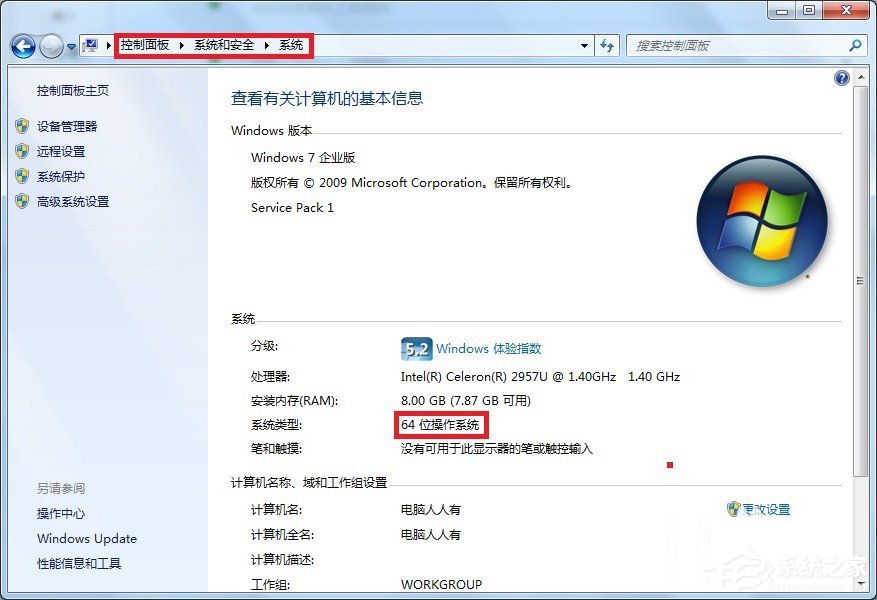
2、如果你有Windows XP 操作系统,可以自行提取,勿忘文件的完整性。如果没有,请移步至系统之家下载超级终端。
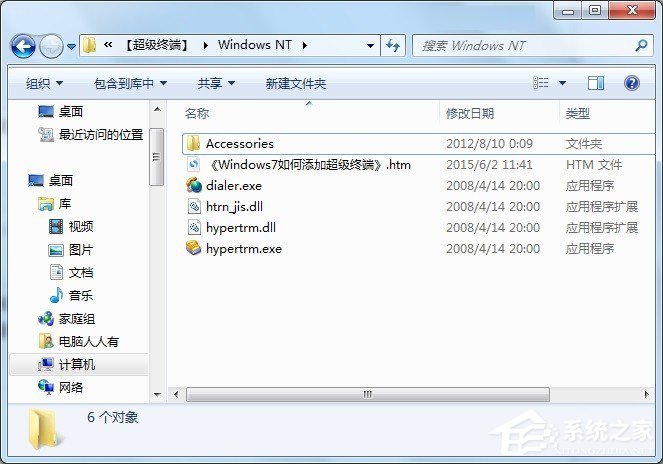
3、下载软件、解压(无需安装),打开文件夹(检查文件的完整性)。
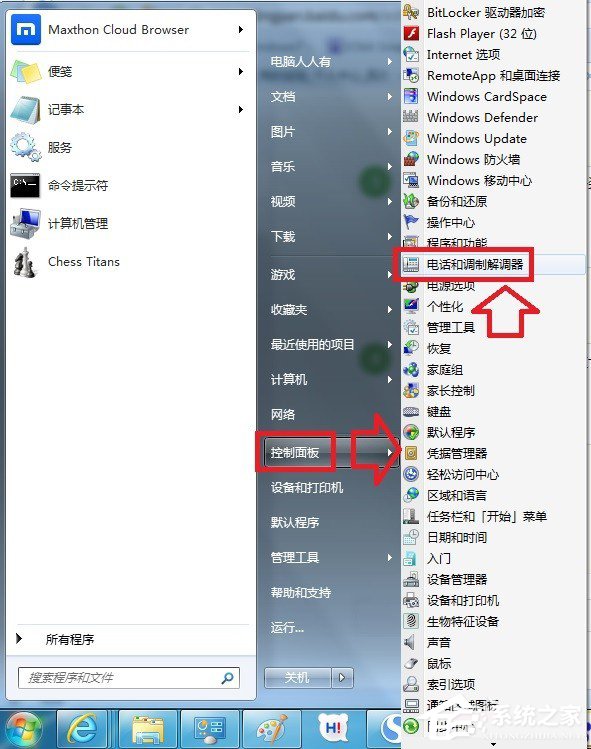
4、首先要在控制面板中设置,步骤如下:
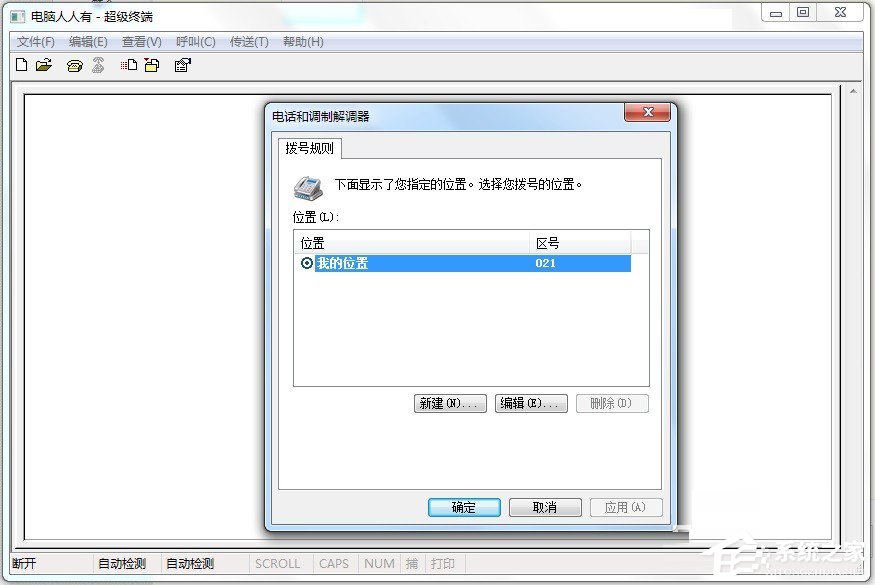
5、开始→控制面板→电话和调制解调器。
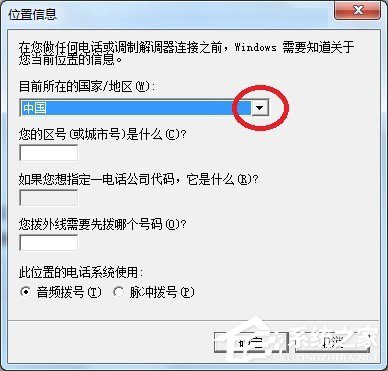
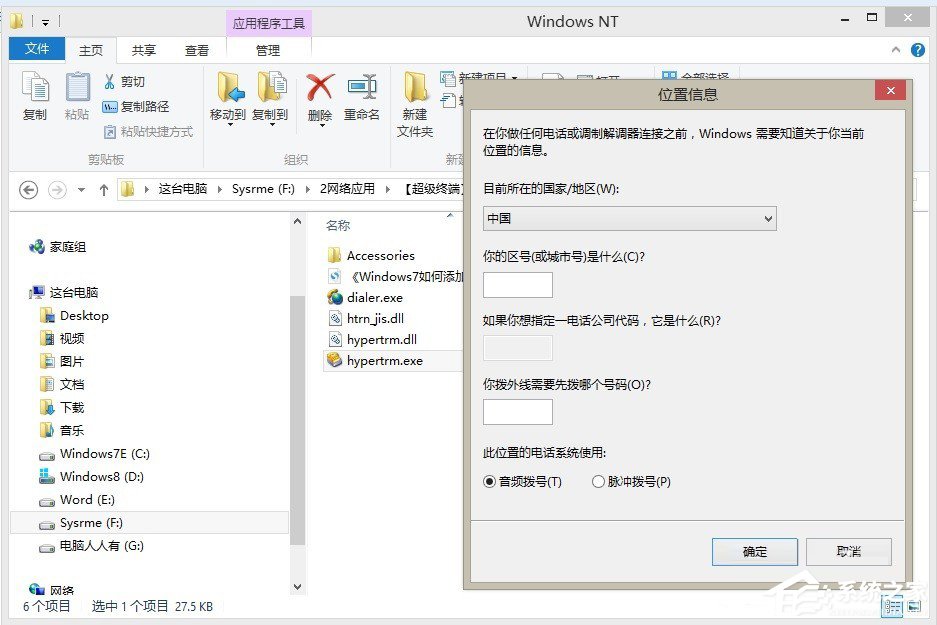
6、打开位置信息→选择国别、区号、电话等相关讯息→确定。
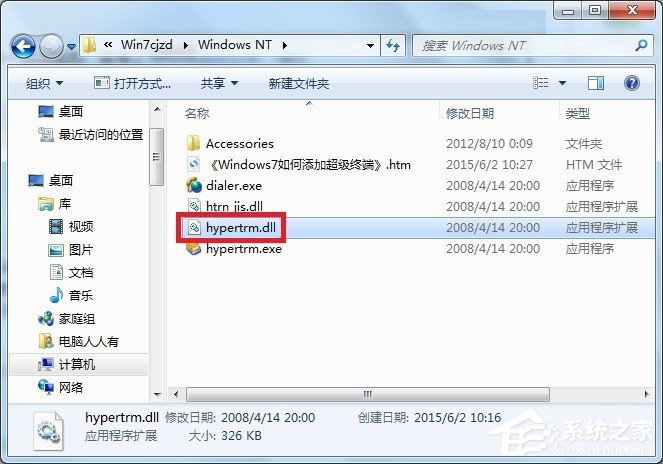
7、如果是自己从Windows XP 操作系统提取的超级终端的程序,确保所有的动态链文件的完整性,比如hypertrm.dll文件可能会没有,找到后保存在同一个文件夹内,否则打开会出错。
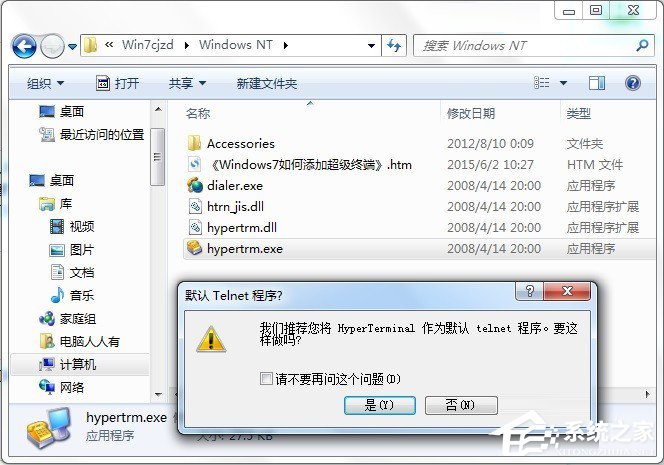
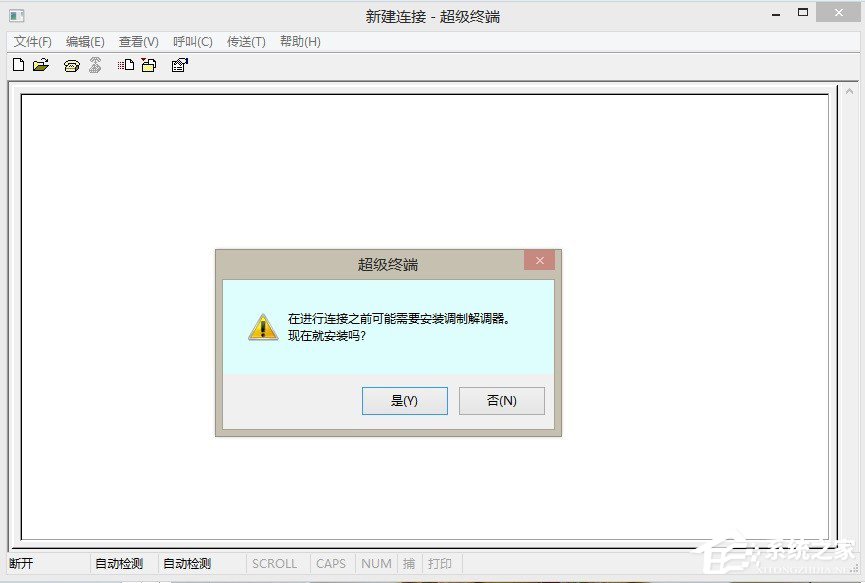
8、设置完毕,即可打开超级终端进行调试。双击打开hypertrm.exe程序,会有一个是否默认的选中项,自行决定,或勾选 请不要再问这个问题 之后再选择(是或否)。
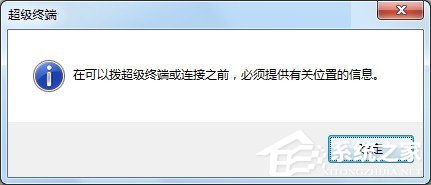
9、如果之前未在位置信息中设置正确的讯息,系统会检测到并提醒用户重新设置。
10、此时弹出超级终端的界面(说明程序和操作系统兼容),新建连接的名称。
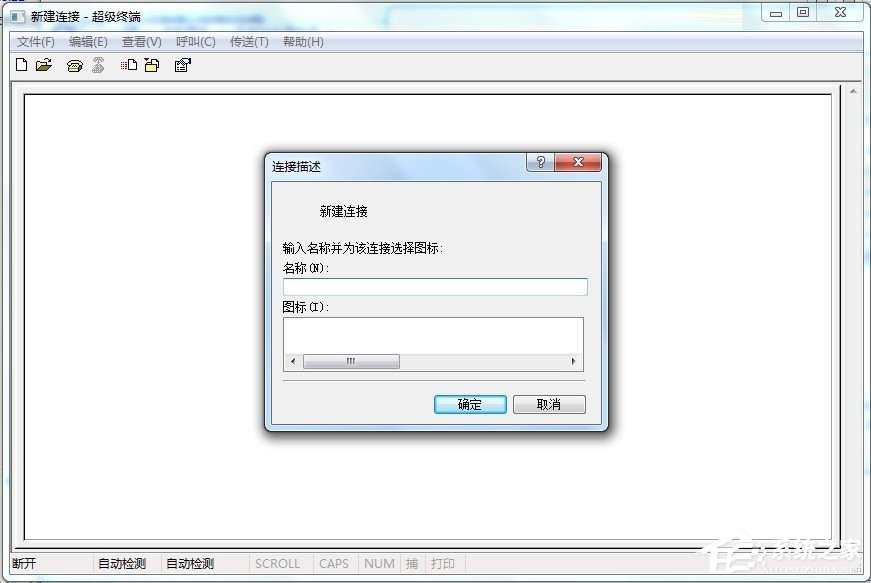
11、如有多个连接,也可以在这里新建。出错了,点击编辑,输入正确的讯息。
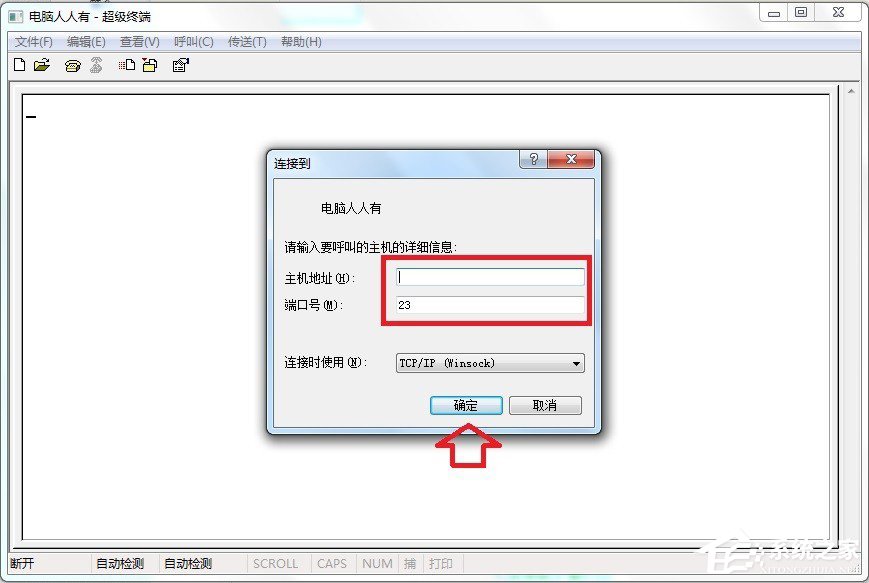
12、输入正确的IP地址。
13、最后,说明一下:什么操作系统无关紧要,要有调制解调器(Modem)才是最关键的。
以上就是Windows7系统添加windows超级终端的方法,想要添加超级终端的用户可以尝试下上述方法。

社区规范:仅讨论OpenHarmony相关问题。
更多推荐
 0
0 0
0- 0


 已为社区贡献1条内容

所有评论(0)