Flutter与OpenHarmony青花瓷收藏夹功能开发
本文介绍了青花瓷收藏系统的设计与实现,重点包含以下内容: 收藏数据模型设计,包含藏品ID、名称、图片等核心信息,支持分组管理和用户备注 收藏夹页面架构,采用编辑模式切换和批量选择机制 跨平台实现方案,包括Flutter和OpenHarmony的组件设计 收藏列表与卡片组件实现,支持普通浏览和编辑两种交互模式 系统通过状态管理实现编辑模式切换,使用集合数据结构处理多选操作,提供灵活的内容组织方式。组
前言
收藏夹功能让用户可以保存感兴趣的青花瓷藏品,方便日后查看和学习。我们将实现一个支持分组管理、批量操作和同步功能的收藏系统,让用户能够有效地组织自己的收藏内容。
收藏是用户与内容建立深度连接的方式,一个好的收藏系统不仅要方便添加和查看,还要支持用户按照自己的方式组织内容。我们借鉴了传统收藏家整理藏品的方式,提供分类和标签功能。
收藏数据模型
定义收藏项的数据模型,包含藏品信息和收藏元数据。
// lib/models/favorite_item.dart
class FavoriteItem {
final String id;
final String porcelainId;
final String porcelainName;
final String imageUrl;
final DateTime addedAt;
final String? folderId;
final String? note;
const FavoriteItem({
required this.id,
required this.porcelainId,
required this.porcelainName,
required this.imageUrl,
required this.addedAt,
this.folderId,
this.note,
});
}
收藏数据模型包含了管理收藏所需的全部信息:`porcelainId`关联原始藏品,`addedAt`记录收藏时间用于排序,`folderId`支持分组管理,`note`允许用户添加个人备注。可选参数使用`?`标记,提供了灵活性。
## 收藏夹页面结构
收藏夹页面展示用户收藏的所有藏品,支持分组查看和管理操作。
```dart
// lib/screens/favorites/favorites_screen.dart
import 'package:flutter/material.dart';
class FavoritesScreen extends StatefulWidget {
const FavoritesScreen({super.key});
State<FavoritesScreen> createState() => _FavoritesScreenState();
}
class _FavoritesScreenState extends State<FavoritesScreen> {
bool _isEditMode = false;
final Set<String> _selectedIds = {};
Widget build(BuildContext context) {
return Scaffold(
appBar: AppBar(
title: const Text('我的收藏'),
actions: [
TextButton(
onPressed: () {
setState(() => _isEditMode = !_isEditMode);
},
child: Text(_isEditMode ? '完成' : '编辑'),
),
],
),
body: FavoritesList(
isEditMode: _isEditMode,
selectedIds: _selectedIds,
onSelectionChanged: (ids) {
setState(() => _selectedIds.clear()..addAll(ids));
},
),
);
}
}
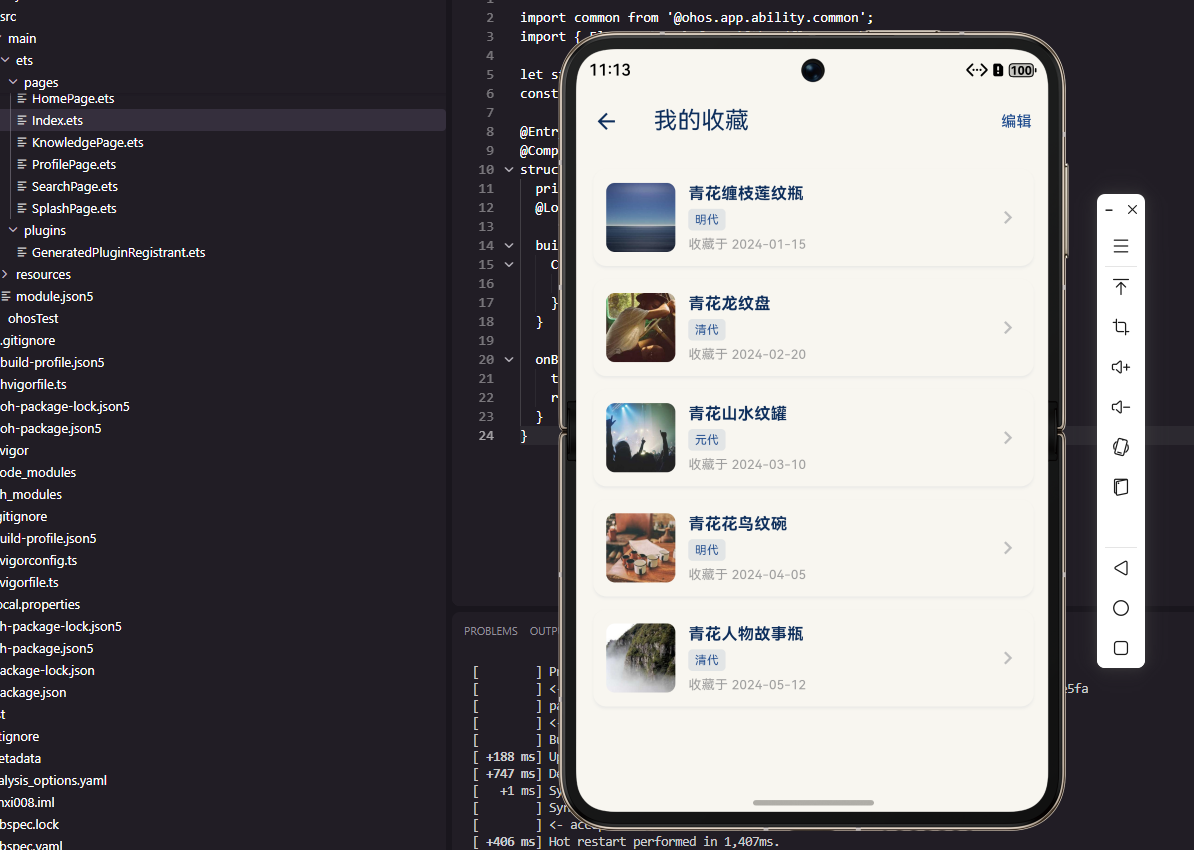
收藏夹页面支持编辑模式,用户可以批量选择和删除收藏。_isEditMode控制是否处于编辑状态,_selectedIds存储选中的收藏项ID。应用栏的编辑按钮切换编辑模式,这种设计符合用户的操作习惯。
OpenHarmony收藏页面
在OpenHarmony端实现收藏夹页面,使用List组件展示收藏列表。
// ohos/entry/src/main/ets/pages/FavoritesPage.ets
@Entry
@Component
struct FavoritesPage {
  @State isEditMode: boolean = false;
  @State selectedIds: string[] = [];

  build() {
    Column() {
      Row() {
        Text('我的收藏')
          .fontSize(20)
          .fontWeight(FontWeight.Bold)
        Blank()
        Text(this.isEditMode ? '完成' : '编辑')
          .fontColor('#1E4B8E')
          .onClick(() => {
            this.isEditMode = !this.isEditMode;
            if (!this.isEditMode) {
              this.selectedIds = [];
            }
          })
      }
      .width('100%')
      .padding(16)

      FavoritesList({
        isEditMode: this.isEditMode,
        selectedIds: this.selectedIds
      })
    }
  }
}
ArkTS使用@State装饰器管理编辑模式和选中状态。Blank()组件占据剩余空间,将编辑按钮推到右侧。退出编辑模式时清空选中列表,确保状态的一致性。
收藏列表组件
收藏列表展示所有收藏项,支持普通模式和编辑模式两种显示方式。
// lib/screens/favorites/widgets/favorites_list.dart
class FavoritesList extends StatelessWidget {
final bool isEditMode;
final Set<String> selectedIds;
final ValueChanged<Set<String>> onSelectionChanged;
const FavoritesList({
super.key,
required this.isEditMode,
required this.selectedIds,
required this.onSelectionChanged,
});
Widget build(BuildContext context) {
return ListView.builder(
padding: const EdgeInsets.all(16),
itemCount: 10,
itemBuilder: (context, index) {
final id = 'item_$index';
return FavoriteCard(
isEditMode: isEditMode,
isSelected: selectedIds.contains(id),
onSelect: () {
final newSelection = Set<String>.from(selectedIds);
if (newSelection.contains(id)) {
newSelection.remove(id);
} else {
newSelection.add(id);
}
onSelectionChanged(newSelection);
},
);
},
);
}
}
列表根据编辑模式显示不同的交互元素,编辑模式下显示选择框。onSelect回调处理选择状态的切换,使用Set数据结构确保ID的唯一性。这种设计支持了批量操作的需求。
收藏卡片组件
收藏卡片展示藏品的缩略图和基本信息,编辑模式下显示选择框。
// lib/screens/favorites/widgets/favorite_card.dart
class FavoriteCard extends StatelessWidget {
final bool isEditMode;
final bool isSelected;
final VoidCallback onSelect;
const FavoriteCard({
super.key,
required this.isEditMode,
required this.isSelected,
required this.onSelect,
});
Widget build(BuildContext context) {
return Card(
margin: const EdgeInsets.only(bottom: 12),
child: ListTile(
leading: isEditMode
? Checkbox(value: isSelected, onChanged: (_) => onSelect())
: ClipRRect(
borderRadius: BorderRadius.circular(4),
child: Image.network(
'https://example.com/thumb.jpg',
width: 56,
height: 56,
fit: BoxFit.cover,
),
),
title: const Text('青花缠枝莲纹瓶'),
subtitle: const Text('收藏于 2024-01-15'),
trailing: isEditMode ? null : const Icon(Icons.chevron_right),
onTap: isEditMode ? onSelect : () {},
),
);
}
}
卡片根据编辑模式切换leading位置的内容:普通模式显示藏品缩略图,编辑模式显示选择框。trailing位置在编辑模式下隐藏箭头图标。点击行为也根据模式不同而变化,编辑模式下点击切换选择状态。
批量操作栏
编辑模式下显示批量操作栏,提供删除和移动到分组等功能。
// lib/screens/favorites/widgets/batch_action_bar.dart
class BatchActionBar extends StatelessWidget {
final int selectedCount;
final VoidCallback onDelete;
final VoidCallback onMove;
const BatchActionBar({
super.key,
required this.selectedCount,
required this.onDelete,
required this.onMove,
});
Widget build(BuildContext context) {
return Container(
padding: const EdgeInsets.all(16),
decoration: const BoxDecoration(
color: Colors.white,
boxShadow: [BoxShadow(color: Colors.black12, blurRadius: 4)],
),
child: Row(
mainAxisAlignment: MainAxisAlignment.spaceEvenly,
children: [
TextButton.icon(
icon: const Icon(Icons.delete),
label: const Text('删除'),
onPressed: selectedCount > 0 ? onDelete : null,
),
TextButton.icon(
icon: const Icon(Icons.folder),
label: const Text('移动'),
onPressed: selectedCount > 0 ? onMove : null,
),
],
),
);
}
}
批量操作栏固定在页面底部,提供删除和移动两个操作按钮。按钮在没有选中项时禁用,通过onPressed设为null实现。阴影效果使操作栏与列表内容形成视觉分离,提升层次感。
总结
本篇文章详细介绍了青花瓷App收藏夹功能的开发,包括收藏列表展示、编辑模式和批量操作。通过完善的收藏管理功能,用户可以有效地组织自己喜爱的青花瓷藏品。下一篇文章将介绍设置页面的实现。
欢迎加入开源鸿蒙跨平台社区:https://openharmonycrossplatform.csdn.net

社区规范:仅讨论OpenHarmony相关问题。
更多推荐
 3
3 0
0- 0


 已为社区贡献11条内容

所有评论(0)