我的第一个HarmonyOS应用程序
开发HarmonyOS应用前,首先要注册成为华为开发者,并下载IDE开发环境DevEco Studio。根据harmonyos developer:官网首次开发HarmonyOS应用,操作步骤如下图所示:注册华为开发者安装DevEco Studio创建并运行第一个HarmonyOS应用程序申请发布证书打包HarmonyOS应用程序一、注册华为开发者在进行HarmonyOS应用开发前,首先需要注册一
开发HarmonyOS应用前,首先要注册成为华为开发者,并下载IDE开发环境DevEco Studio。
根据harmonyos developer:官网首次开发HarmonyOS应用,操作步骤如下图所示:
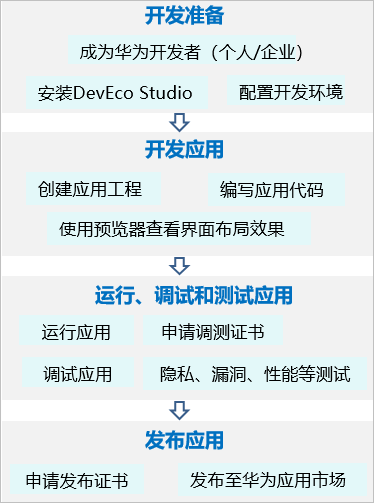
- 注册华为开发者
- 安装DevEco Studio
- 创建并运行第一个HarmonyOS应用程序
- 申请发布证书
- 打包HarmonyOS应用程序
一、注册华为开发者
在进行HarmonyOS应用开发前,首先需要注册一个华为开发者帐号,并完成实名认证,实名认证方式分为“个人实名认证”和“企业实名认证”。
1.1 注册
打开华为开发者联盟官网,点击注册进入注册页面:
https://developer.huawei.com/consumer/cn/
可以通过电子邮箱或手机号码注册华为开发者联盟帐号。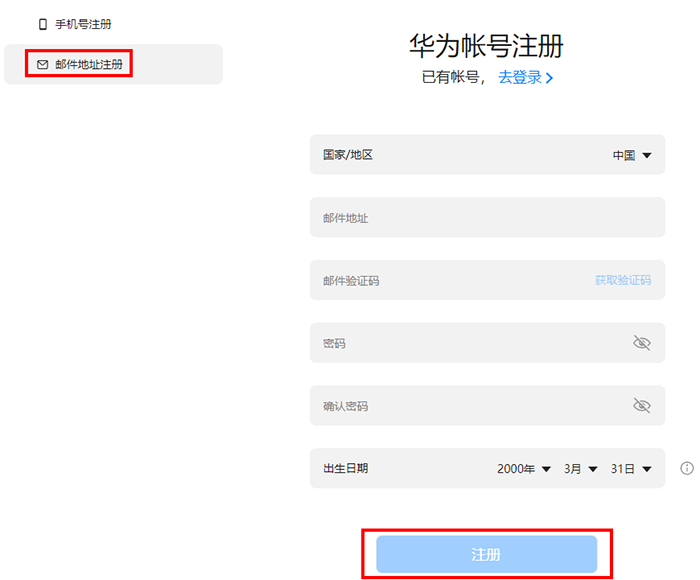
1.2 实名认证
打开华为开发者联盟官网,登录上一步注册的帐号,点击管理中心 跳转到开发者实名认证页面。
选择个人开发者 or 企业开发者:
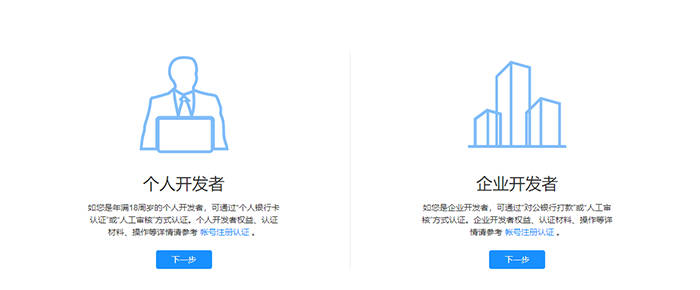
选择认证方式(这里我选择的是敏感应用):
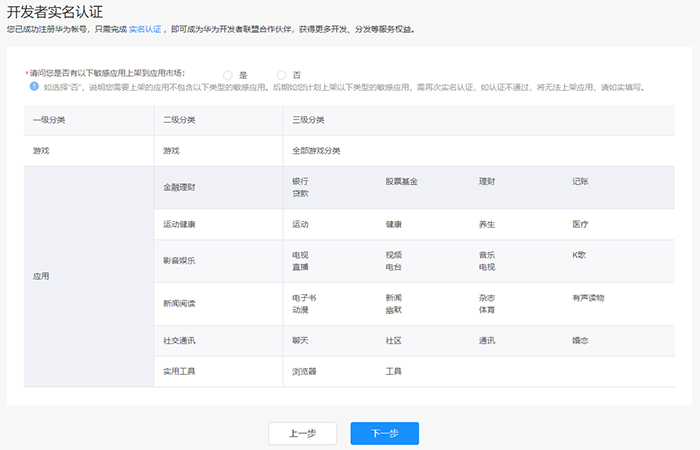
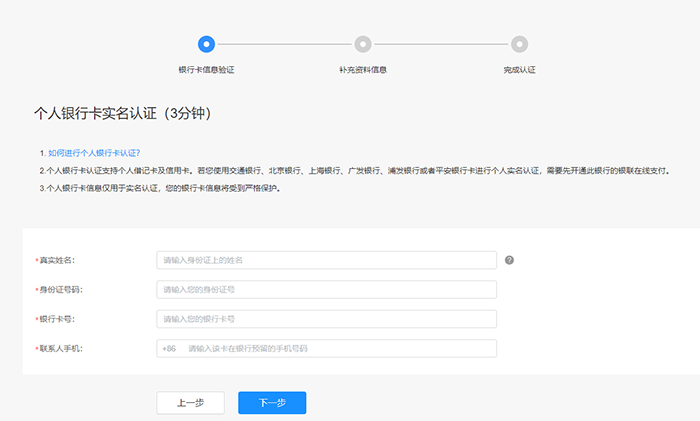
银行卡认证:
二、安装DevEco Studio
完成华为开发者账号注册后,下一步就可以下载安装DevEco Studio开发环境了。
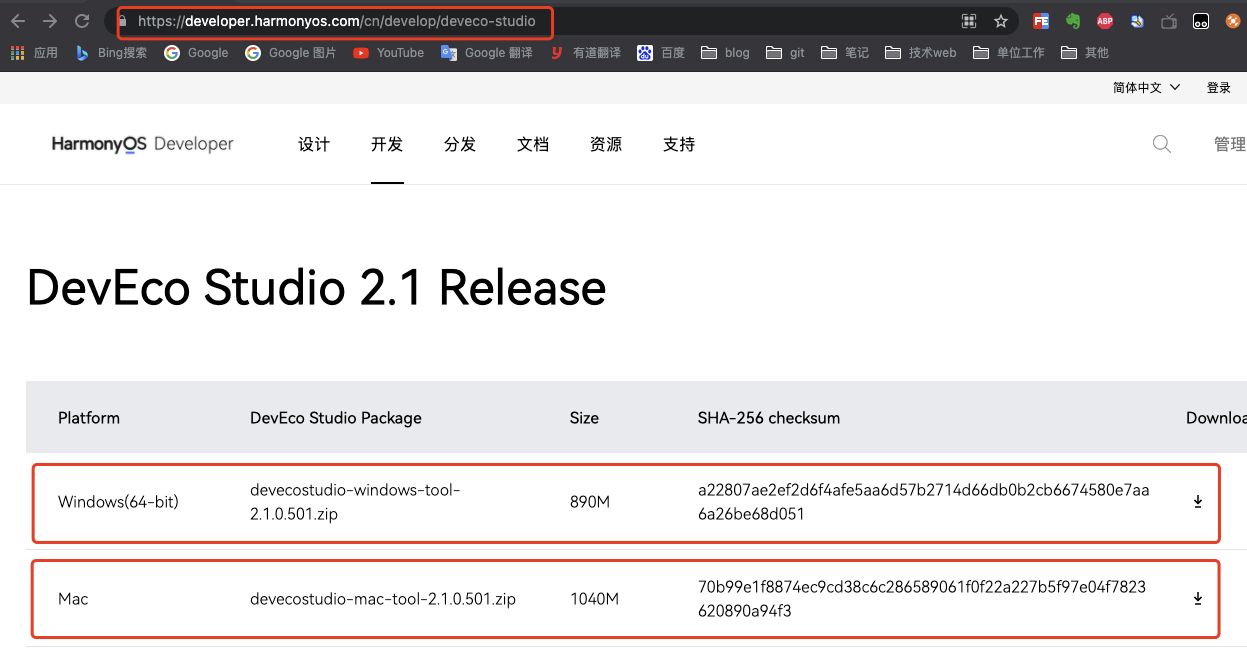
DevEco Studio下载地址:
https://developer.harmonyos.com/cn/develop/deveco-studio
DevEco Studio 是华为基于IntelliJ IDEA 打造的HarmonyOS应用集成(IDE)开发环境,可以为开发者提供工程模板创建、开发、编译、调试、发布等HarmonyOS应用开发服务。
DevEco Studio安装启动效果如下: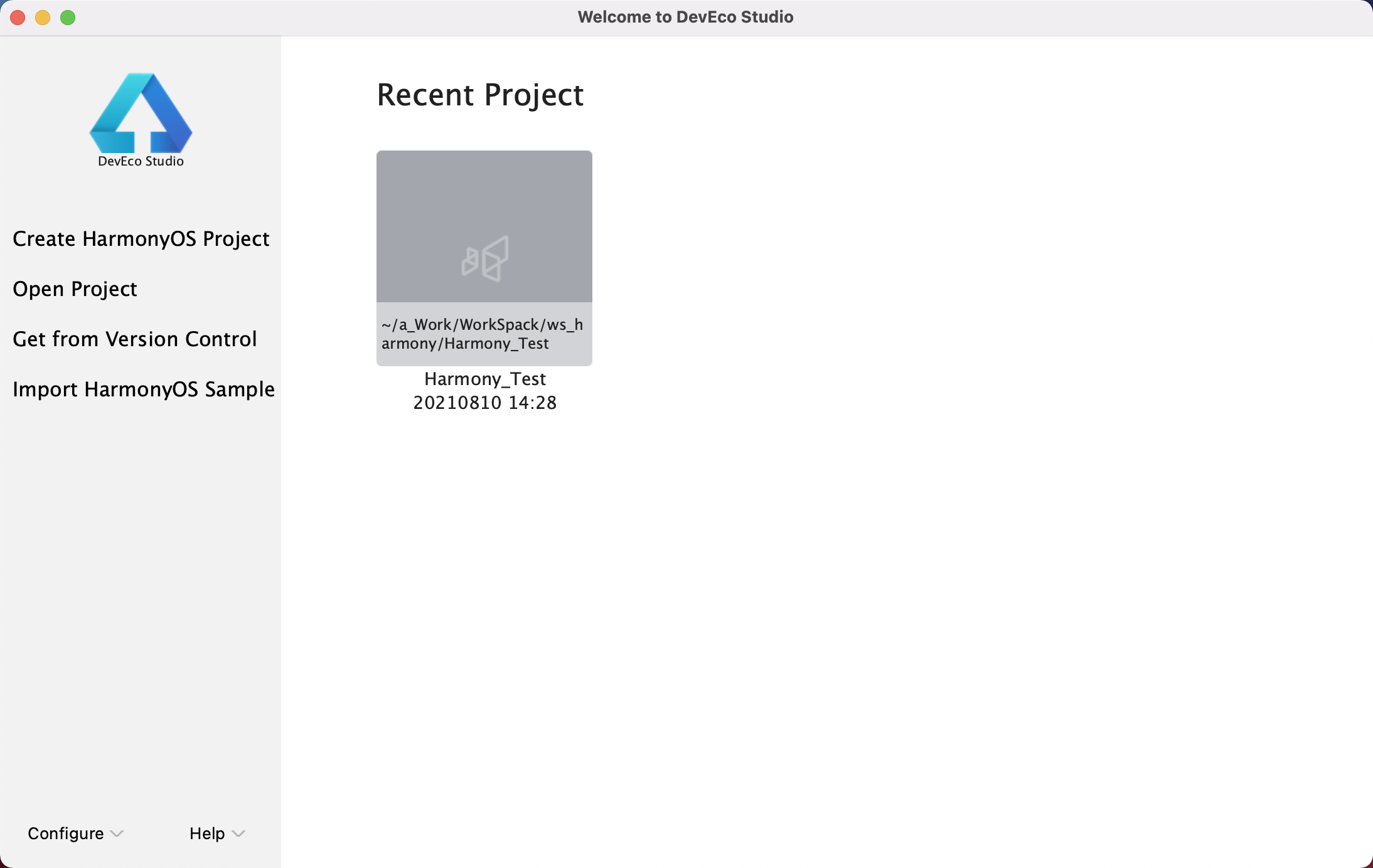
- DevEco Studio 支持
多种HarmonyOS设备的应用开发:
包括手机(Phone)、平板(Tablet)、车机(Car)、智慧屏(TV)、智能穿戴(Wearable),轻量级智能穿戴(LiteWearable)和智慧视觉(Smart Vision)设备; - DevEco Studio 支持
多设备模拟器:
提供多设备的模拟器资源,包括手机、平板、车机、智慧屏、智能穿戴设备的模拟器,方便开发者高效调试;
三、创建应用
完成华为开发者账号注册后,并安装DevEco Studio后,就可以创建HarmonyOS应用程序了。
3.1 创建HarmonyOS应用程序
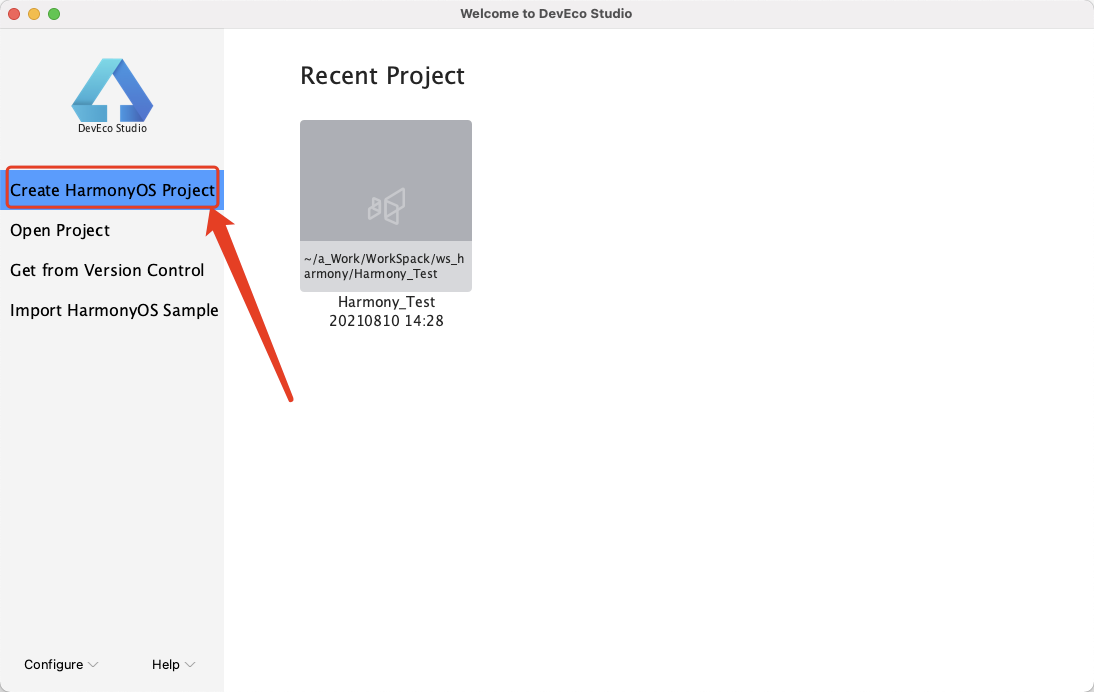
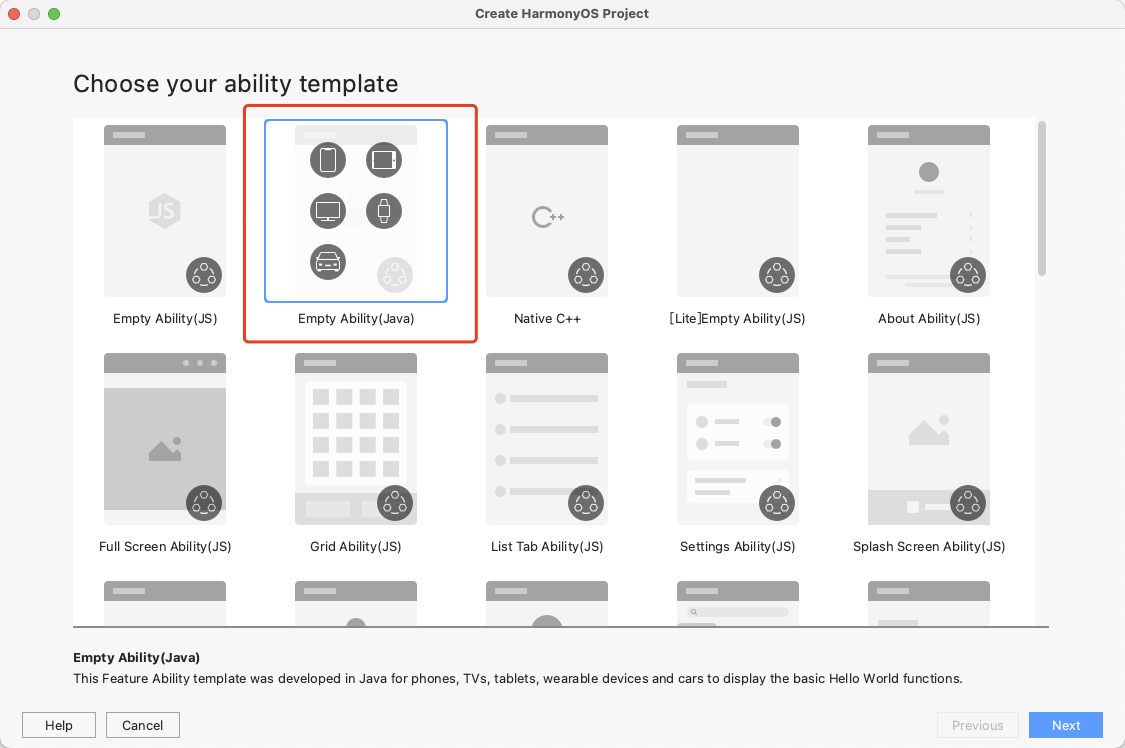
打开DevEco Studio,创建HarmonyOS应用程序:
选择Empty Ability(Java):
填写 工程名、包名信息: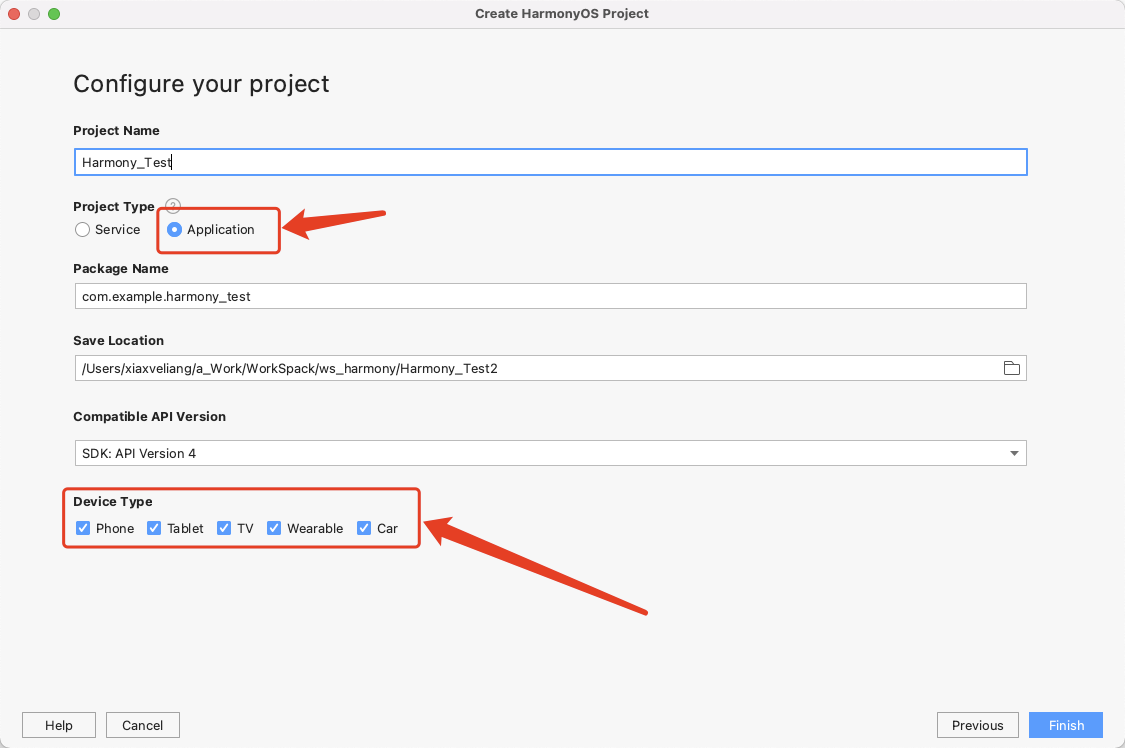
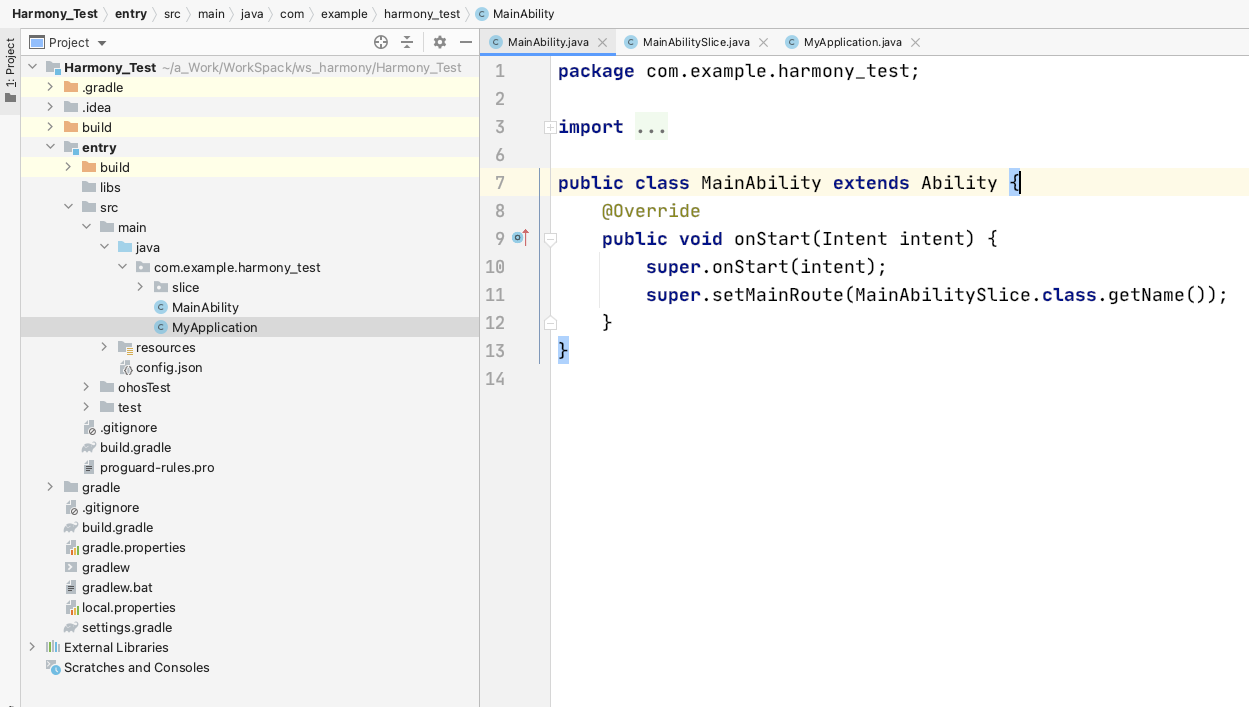
完成工程创建后,DevEco Studio编辑器显示效果如下图所示:
3.2 运行HarmonyOS应用程序
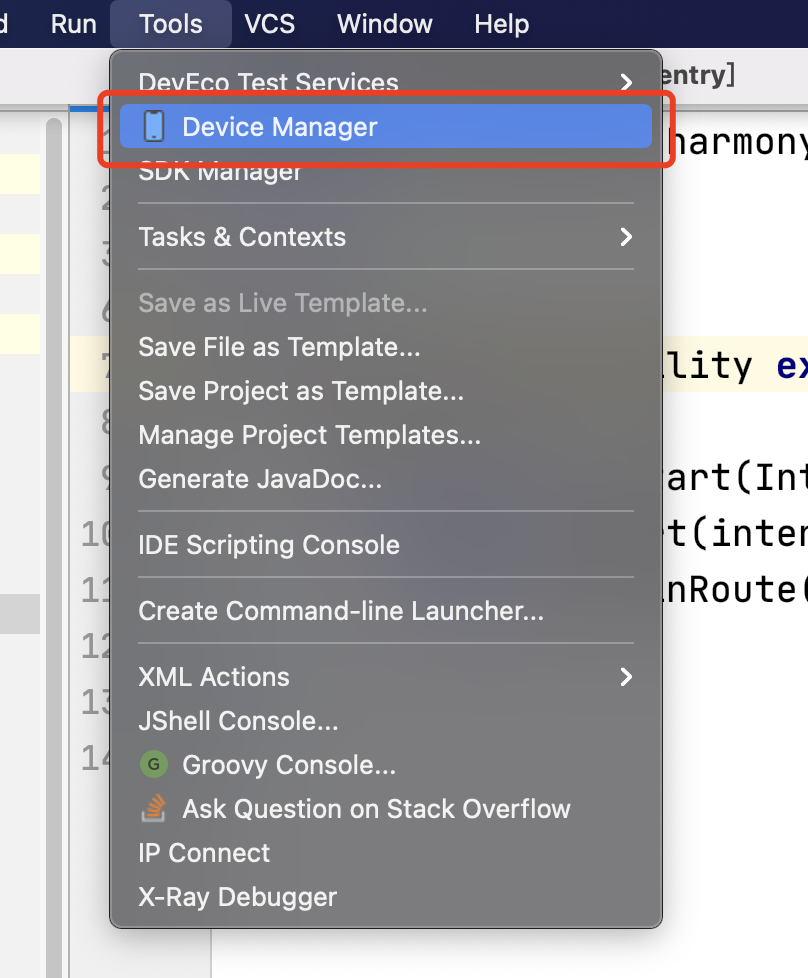
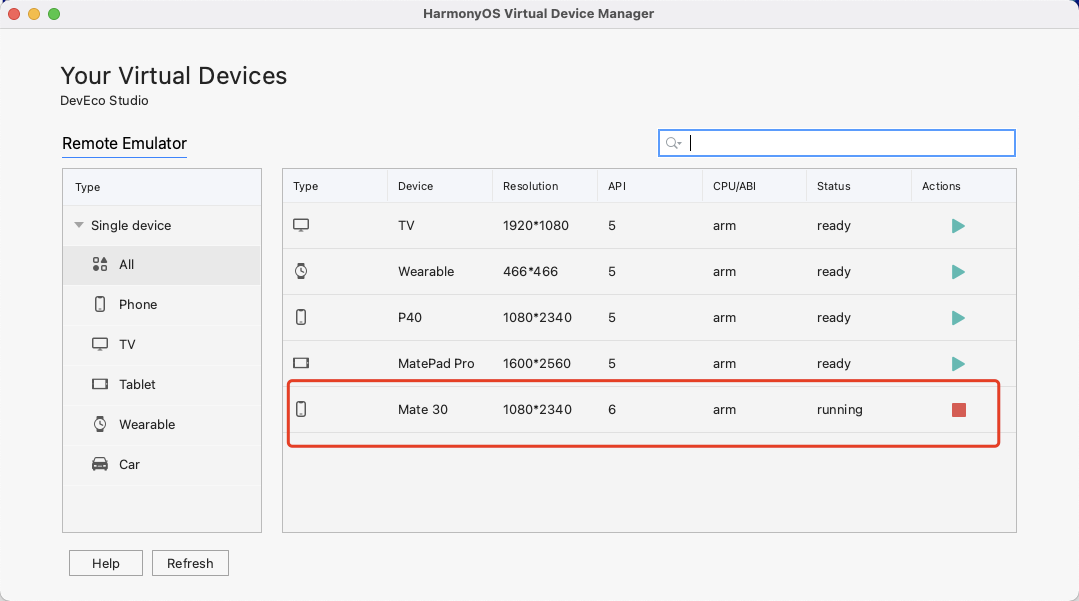
运行HarmonyOS应用程序之前,首先要选择一个合适的模拟器:DevEco Studio中打开Tools > Device Manager 路径模拟器选择窗口:
模拟器选择窗口选择模拟器(这里我选择了一个手机模拟器):
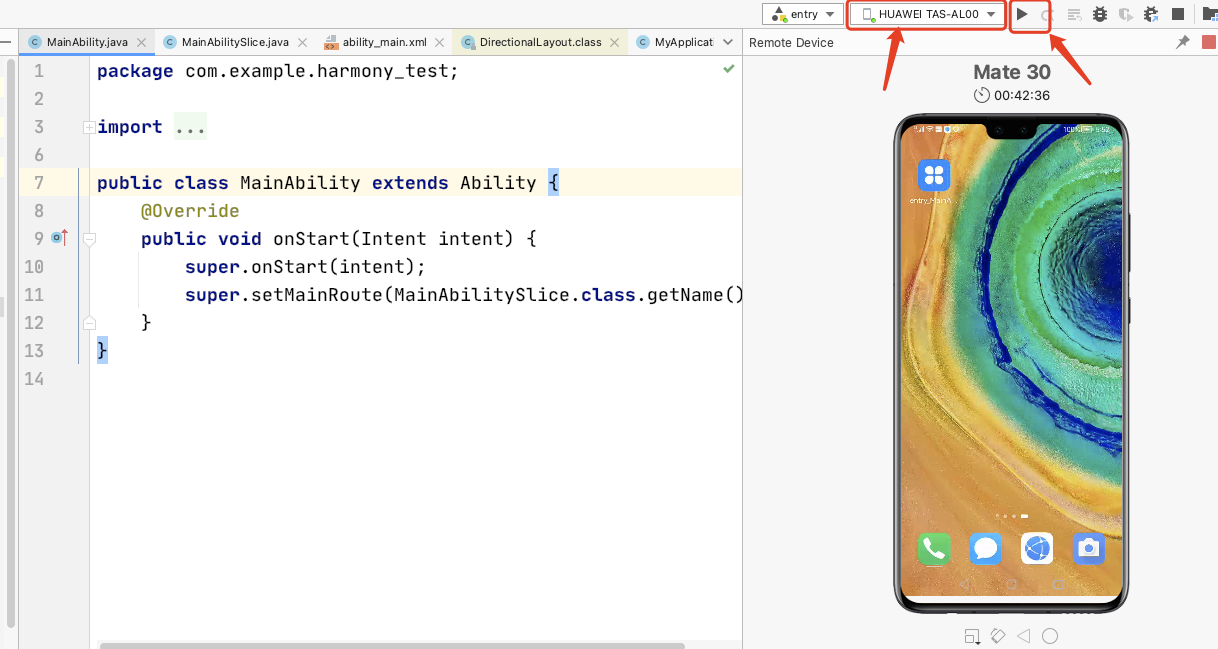
启动模拟器后,点击“运行”按钮,就可以运行HarmonyOS应用程序:
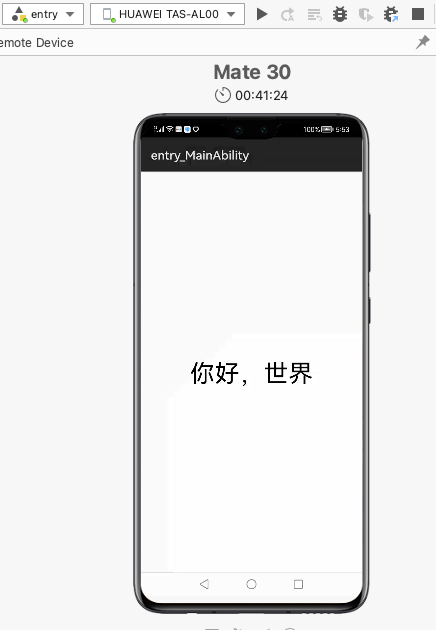
看到“你好,世界”,HarmonyOS应用程序则运行成功
四、申请证书
如果只是调试HarmonyOS应用程序,不需要证书,但若打包发布.app程序,需要到官网申请HarmonyOS应用发布证书。
- 本地生成签名文件
- 申请发布证书和Profile文件
- 配置签名信息
- 编译构建APP
4.1 本地生成签名文件
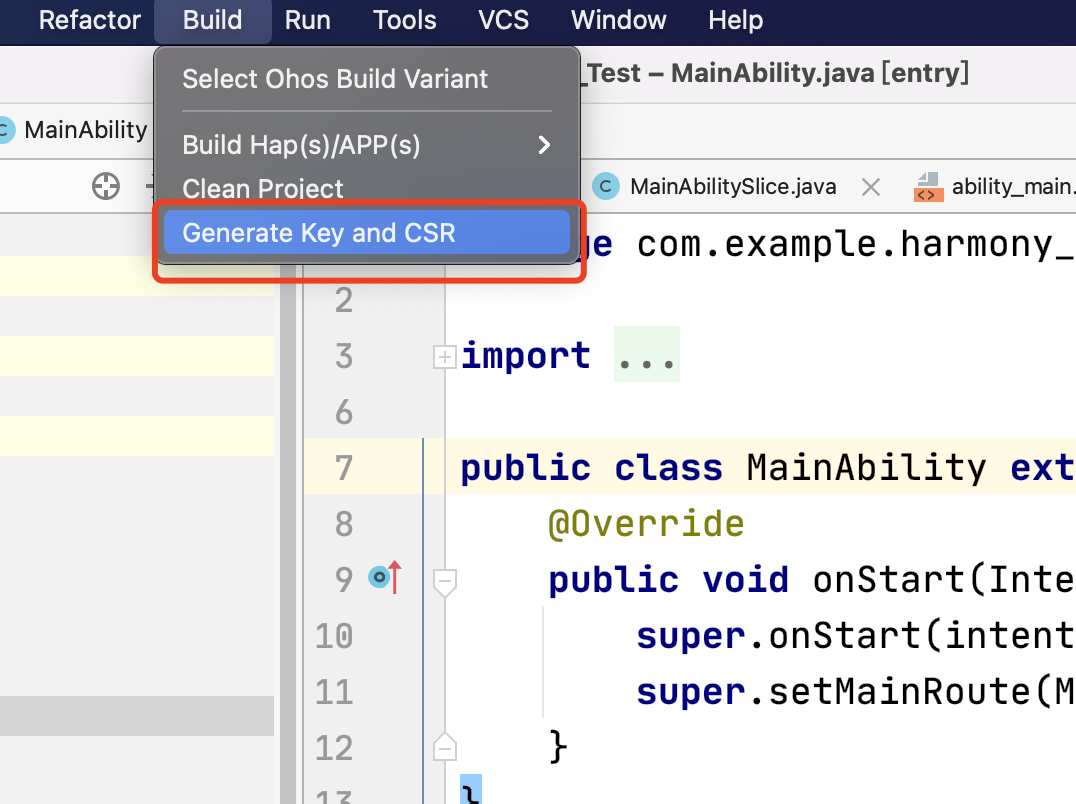
DevEco Studio主菜单栏点击Build > Generate Key and CSR。
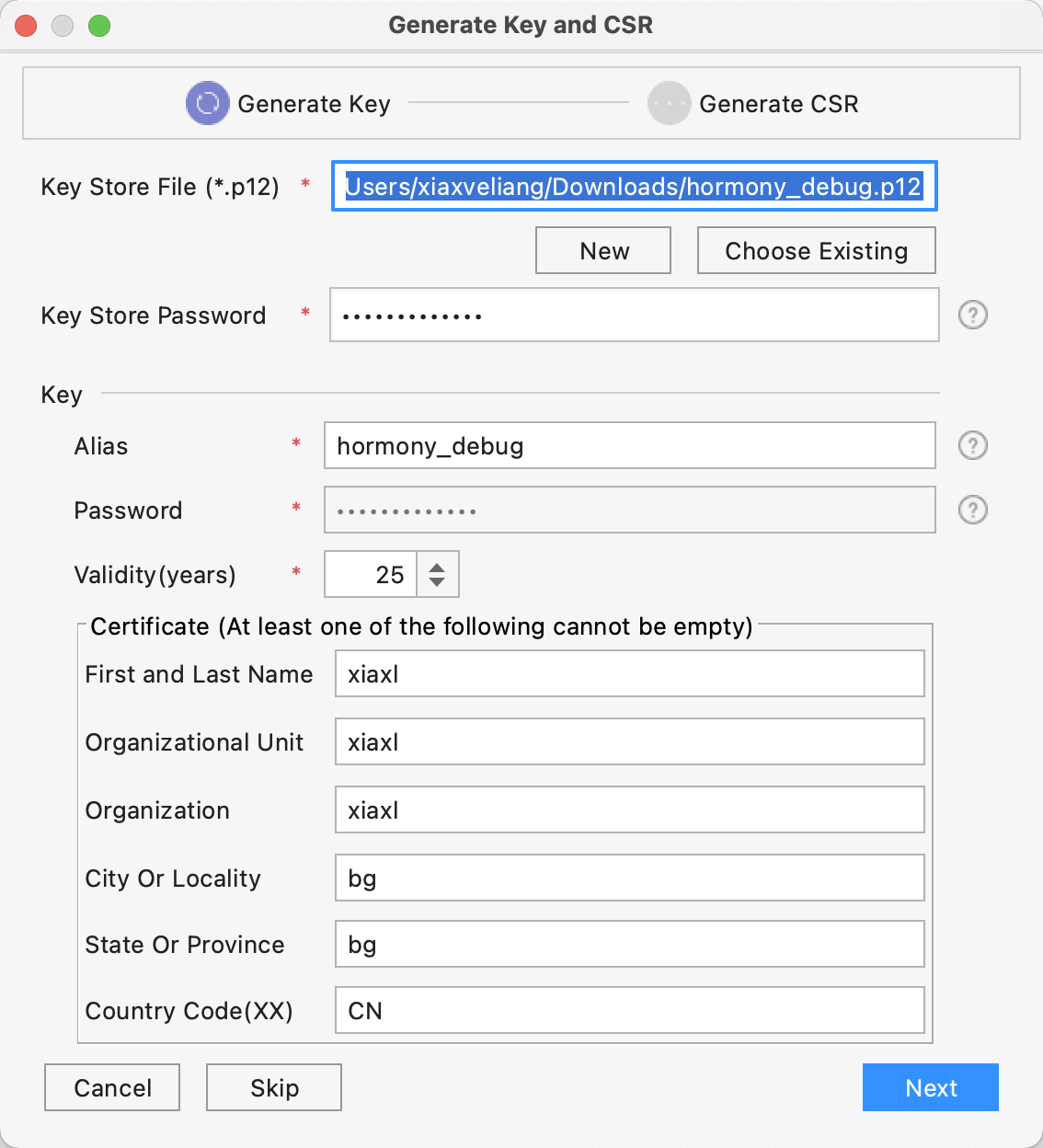
然后在Generate Key界面中,填写密钥信息:
- Alias:密钥的别名信息,用于标识密钥名称。
- Password:密钥对应的密码,与密钥库密码保持一致,无需手动输入。
- Validity:证书有效期,建议设置为25年及以上。
- Certificate:输入证书基本信息,如组织、城市或地区、国家码等。
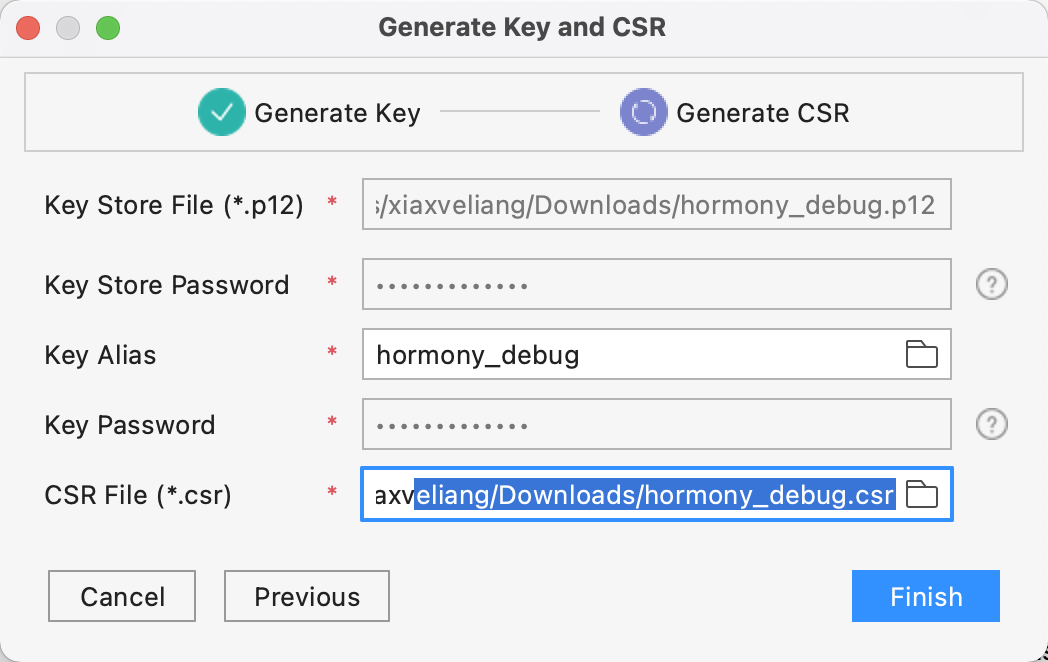
点击Next进入下一步后,需要手动指定.csr的存储路径。
例如:我选择的路径为:/Users/xiaxveliang/Downloads/hormony_debug.csr
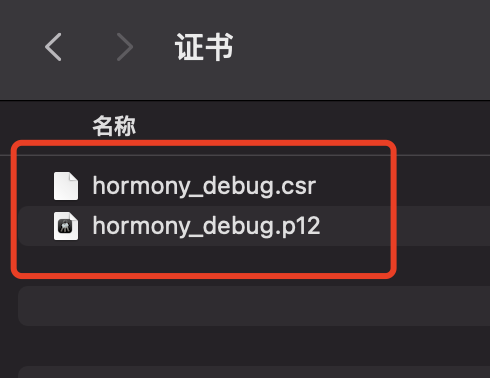
点击Next生成证书,证书生成在前两步选择的路径下:
4.2 申请发布证书和Profile文件
- AppGallery Connect添加应用
- 申请应用发布证书
- 申请发布Profile
4.2.1 添加应用
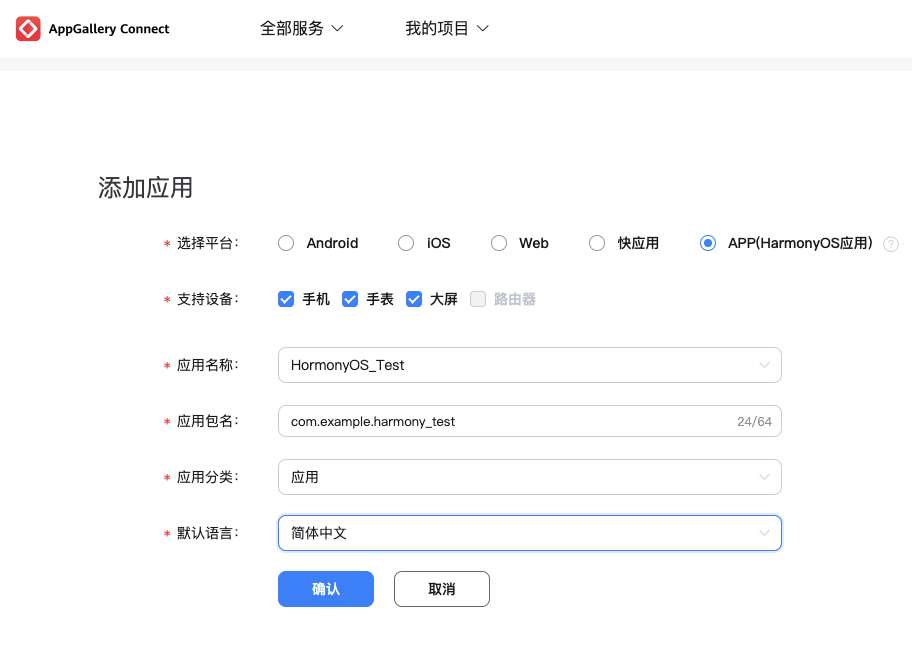
如果需要将HarmonyOS应用上架到华为应用市场,则必须要在AppGallery Connect中创建一个HarmonyOS应用:
https://developer.huawei.com/consumer/cn/doc/distribution/app/agc-harmonyapp-createproject
首次登录需要同意服务协议: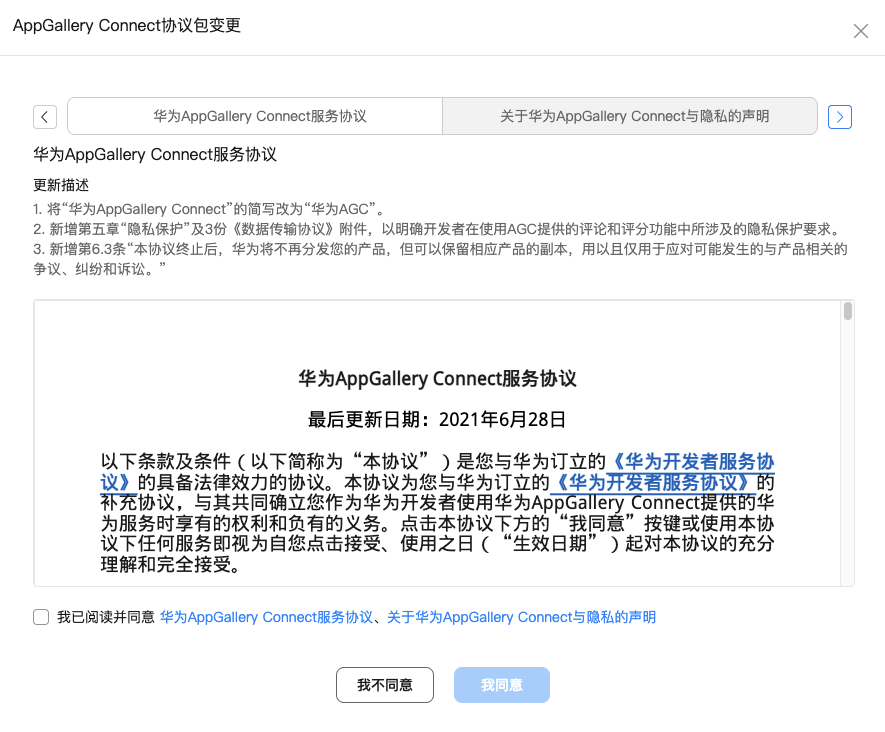
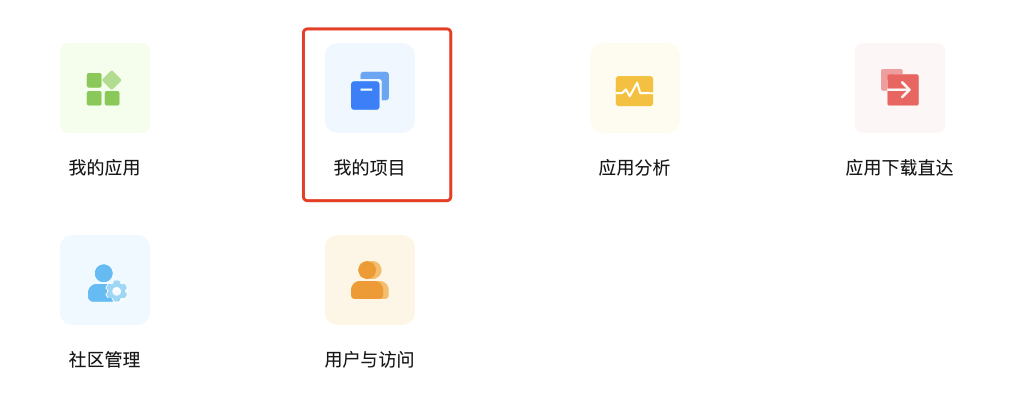
点击“我的项目”:
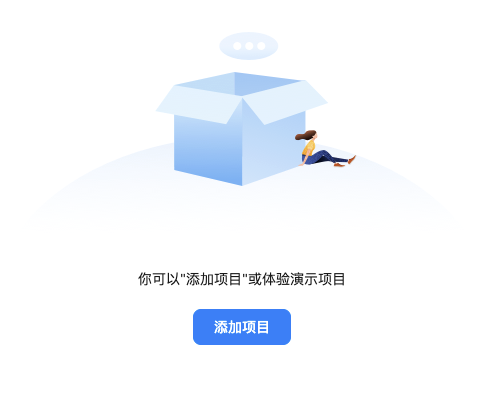
选择添加项目:
完成项目添加后,继续添加应用:
4.2.2 申请应用发布证书
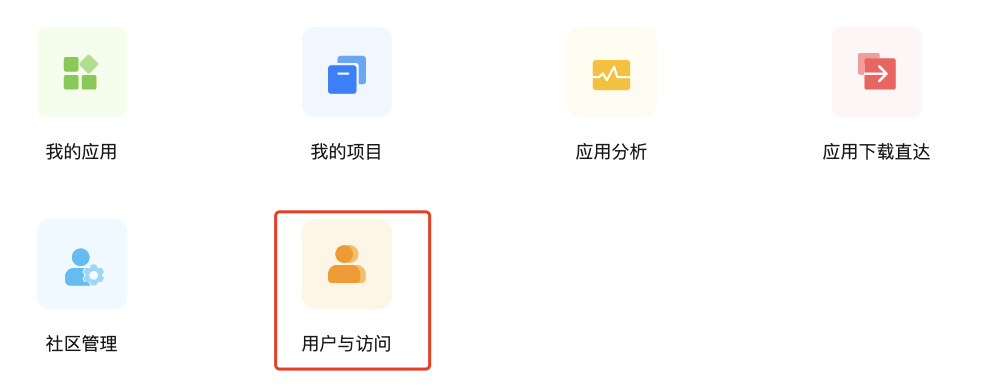
登录AppGallery Connect网站,在网站首页中点击用户与访问:
https://developer.huawei.com/consumer/cn/service/josp/agc/index.html#/
选择右侧证书管理:

点击 新增证书: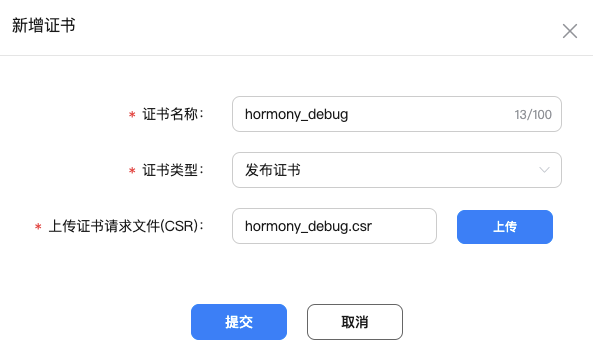
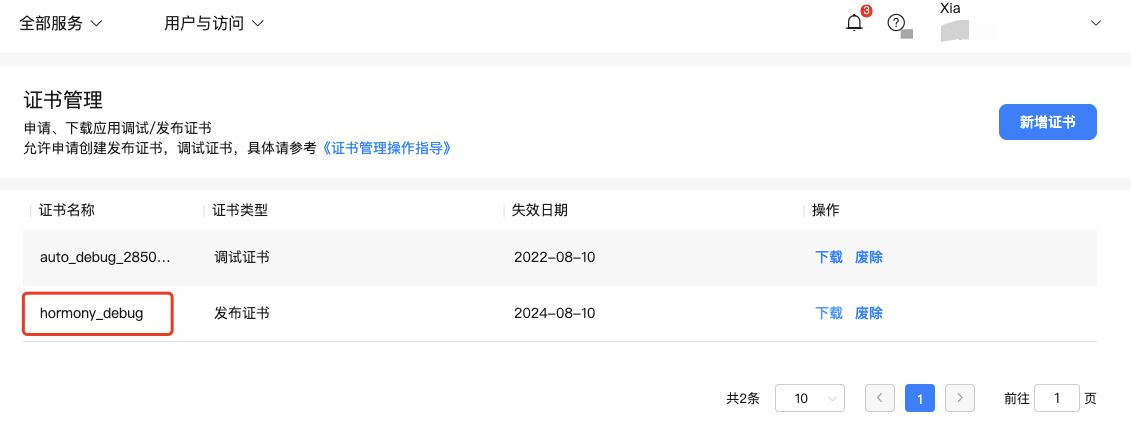
点击下载,下载发布证书:
4.2.3 申请发布Profile
登录AppGallery Connect网站,在网站首页中点击我的项目:
https://developer.huawei.com/consumer/cn/service/josp/agc/index.html#/
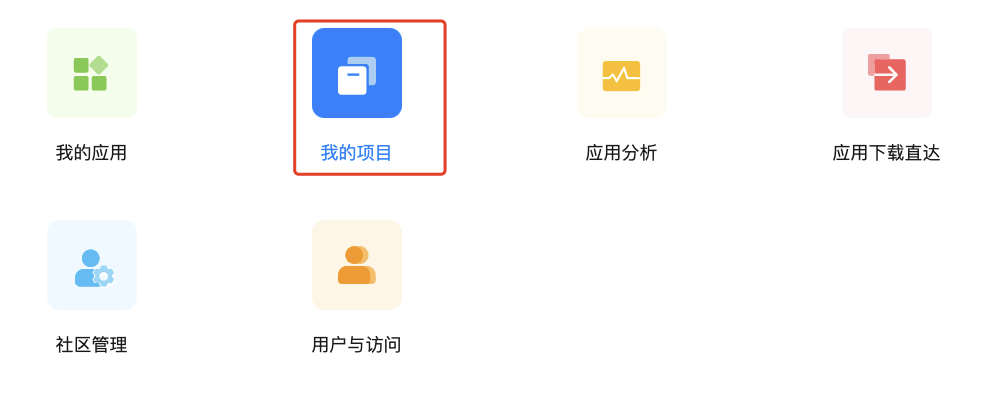
进入对应的项目项目,点击对应的HarmonyOS应用;
在左侧导航栏选择 HarmonyOS应用 > HAP Provision Profile管理,进入管理HAP Provision Profile页面:
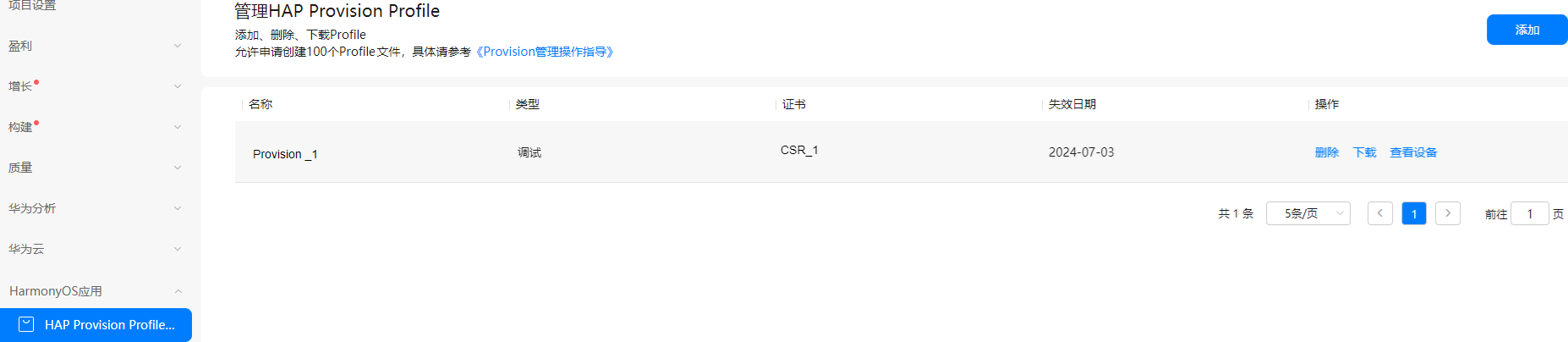
点击右上角添加,在弹出的窗口中添加Profile:
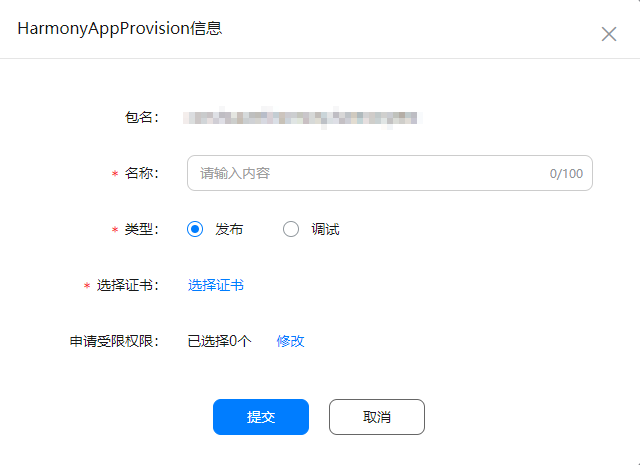
完成提交后,既可在管理HAP Provision Profile页面下载证书。
4.3 配置签名信息
在AppGallery Connect中申请到证书(.cer)文件和Profile(.p7b)文件后,就可以配置签名信息了。
打开DevEco Studio,选择File > Project Structure > Project > Signing Configs > Release窗口,配置工程的签名信息:
- Store File:选择密钥库文件,文件后缀为.p12。
- Store Password:输入密钥库密码。
- Key Alias:输入密钥的别名信息。
- Key Password:输入密钥的密码。
- Sign Alg:签名算法,固定为SHA256withECDSA。
- Profile File:选择申请的发布Profile文件,文件后缀为.p7b。
- Certpath File:选择申请的发布数字证书文件,文件后缀为.cer。
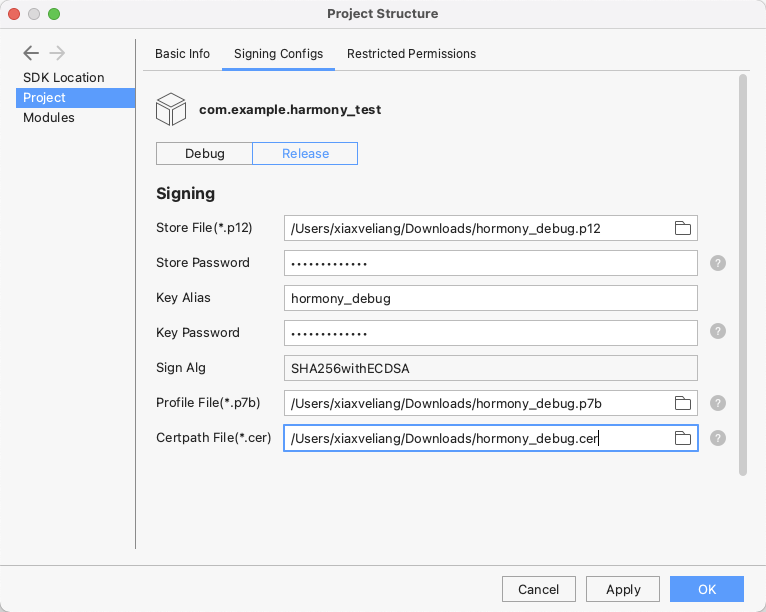
4.4 编译构建APP
打包APP时,DevEco Studio会将工程目录下的所有HAP模块打包到APP中,因此,如果工程目录中存在不需要打包到APP的HAP模块,请手动删除后再进行编译构建生成APP。
点击Build > Build APP(s)/Hap(s) > Build APP(s),等待编译构建完成已签名的APP。
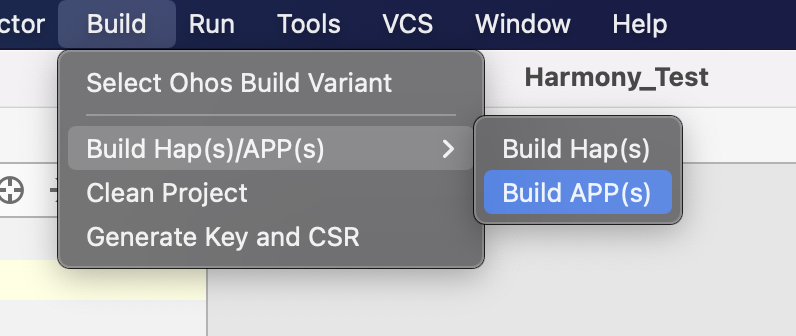
编译构建完成后,可以在build > outputs > app > release目录下,获取带签名的APP。
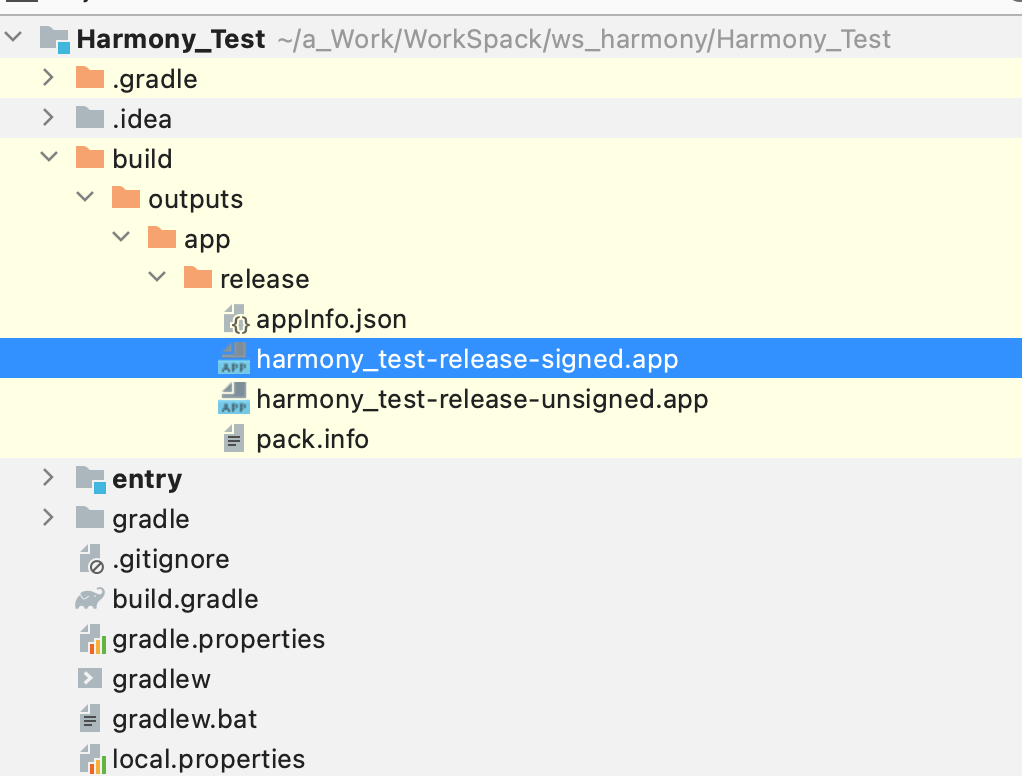
五、参考:
harmonyos developer:
https://developer.harmonyos.com/cn/
= THE END =


社区规范:仅讨论OpenHarmony相关问题。
更多推荐
 2
2 0
0- 0


 已为社区贡献2条内容

所有评论(0)