OPenHarmony应用开发
·
工具需要
开发工具:DevEco studio(Windows/Mac)
应用环境:OPenHarmony
步骤
1.创建项目框架
- 打开DevEco studio
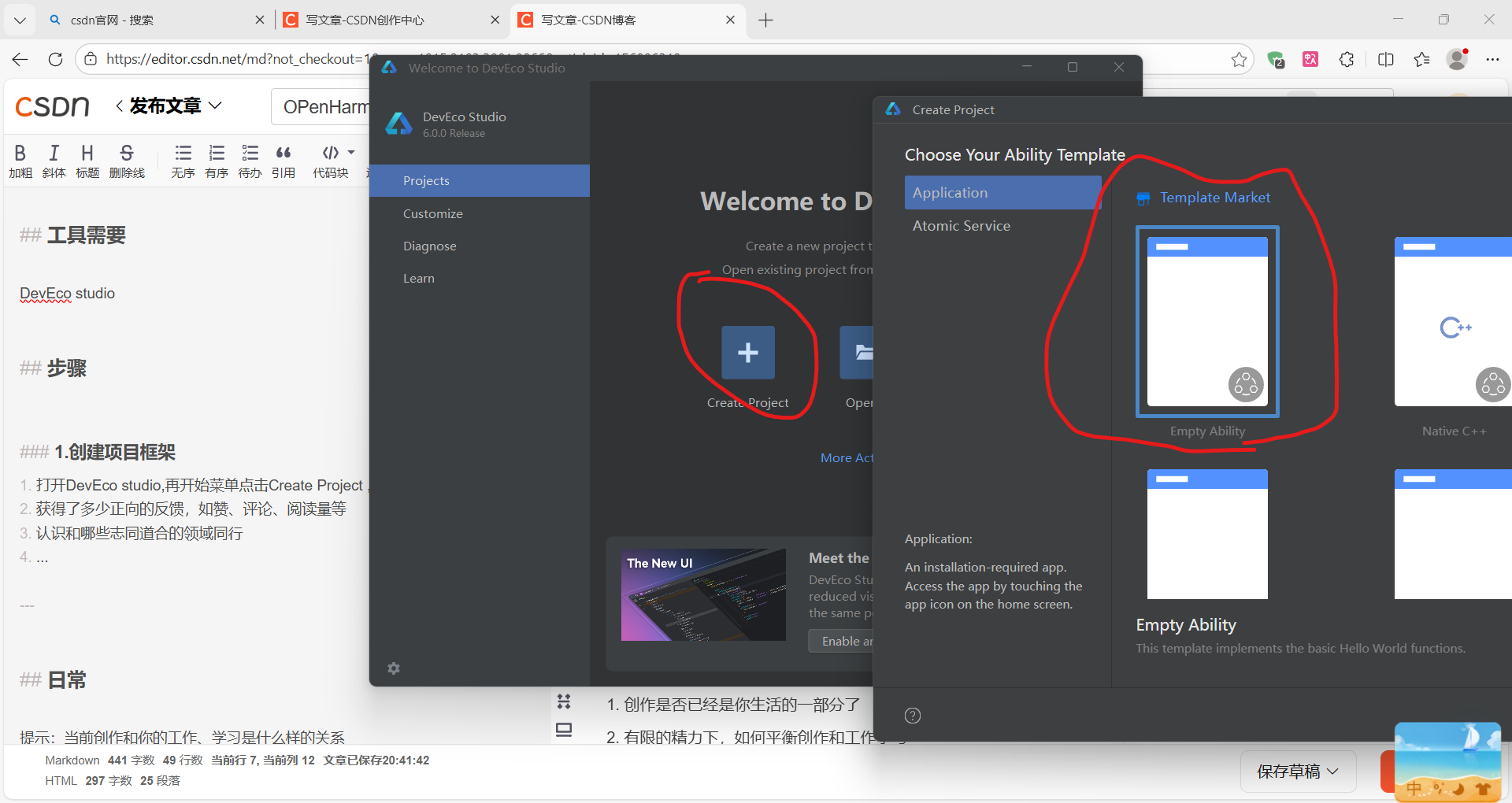
- 在欢迎界面点击Create Project
- 点击 Empty Ability
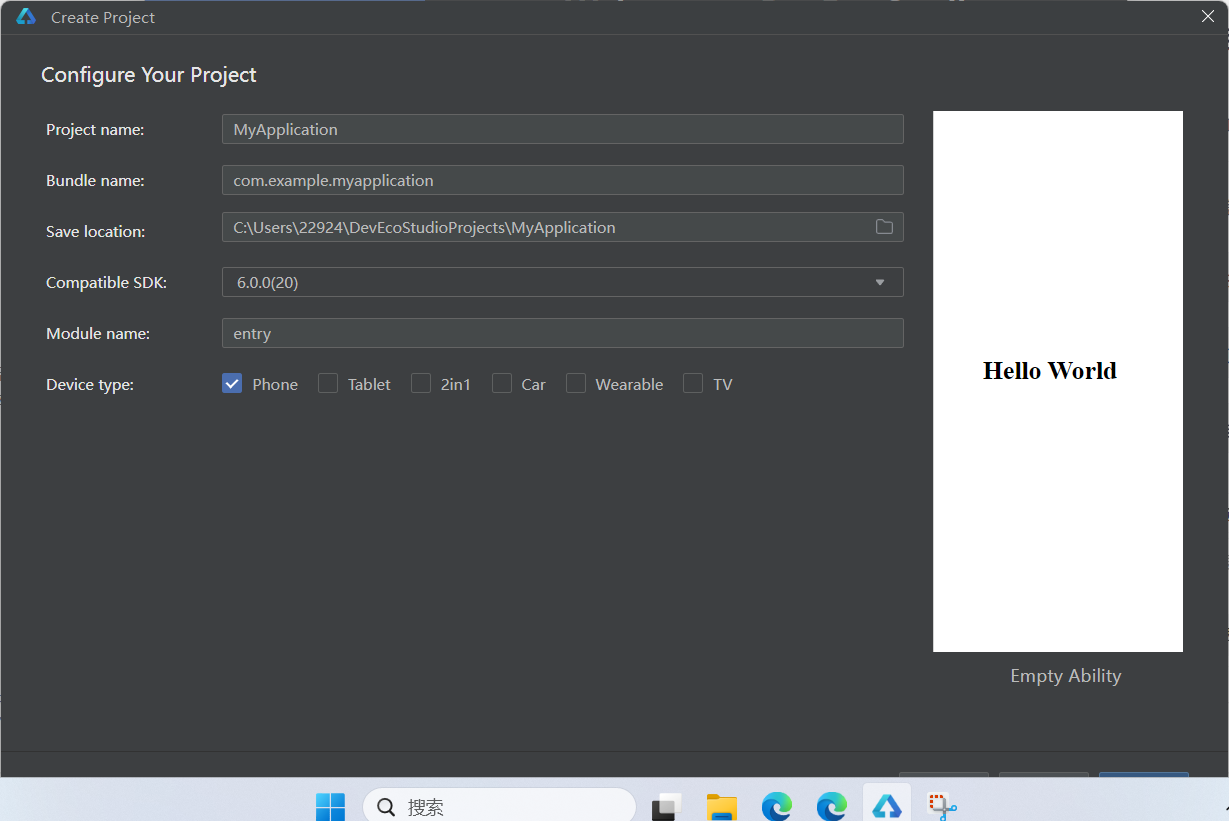
- 完成 “Configure Your Project” , 为项目命名,配置存储路径,选择SDK版本
2.完成项目开发
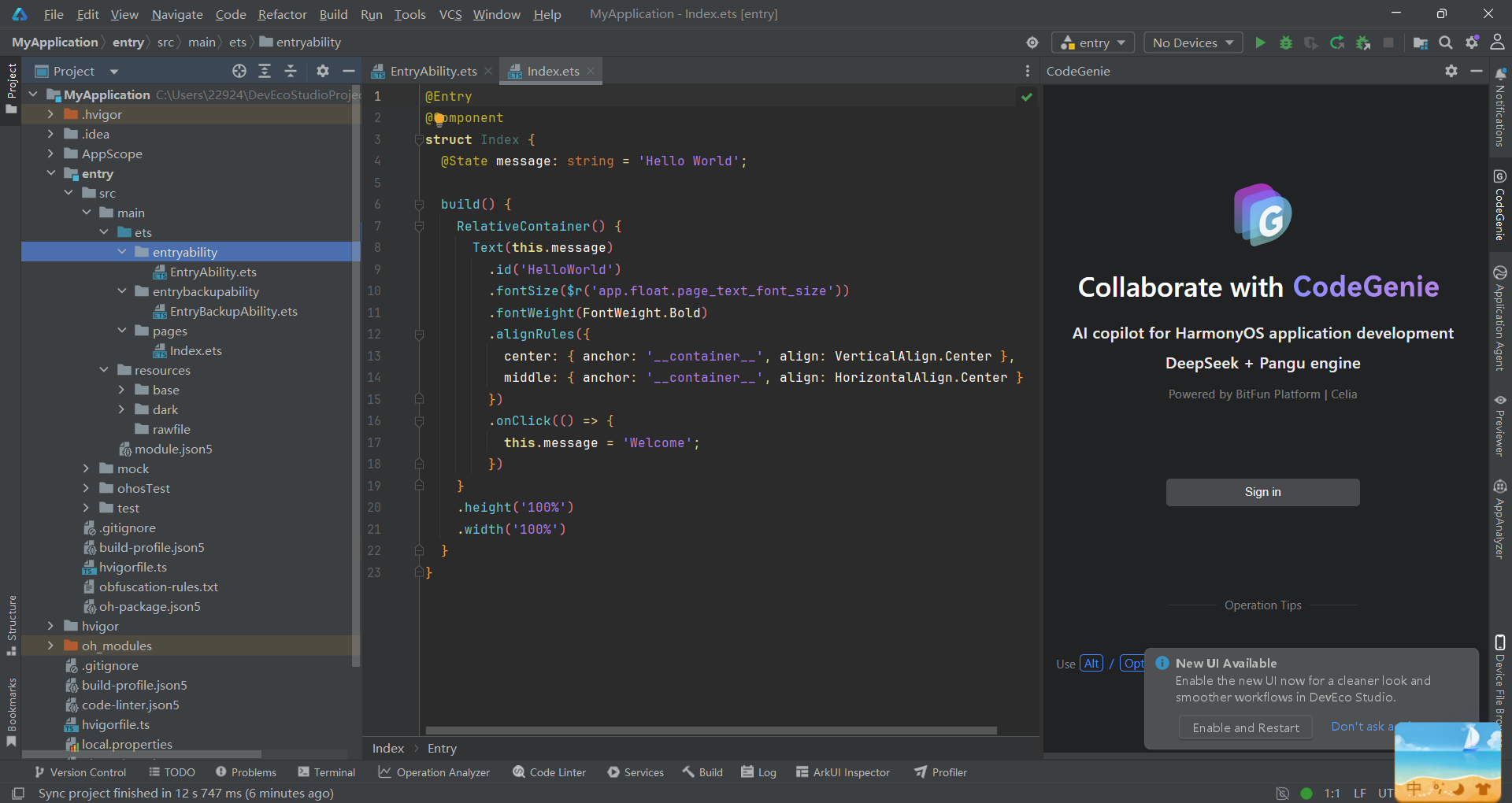
在entry/src/main/ets 中完成项目逻辑
3.调试
1.DevEco 内置预览功能
DevEco提供了项目功能预览功能,可以完成简单的操作,点击右边工作栏的Previewer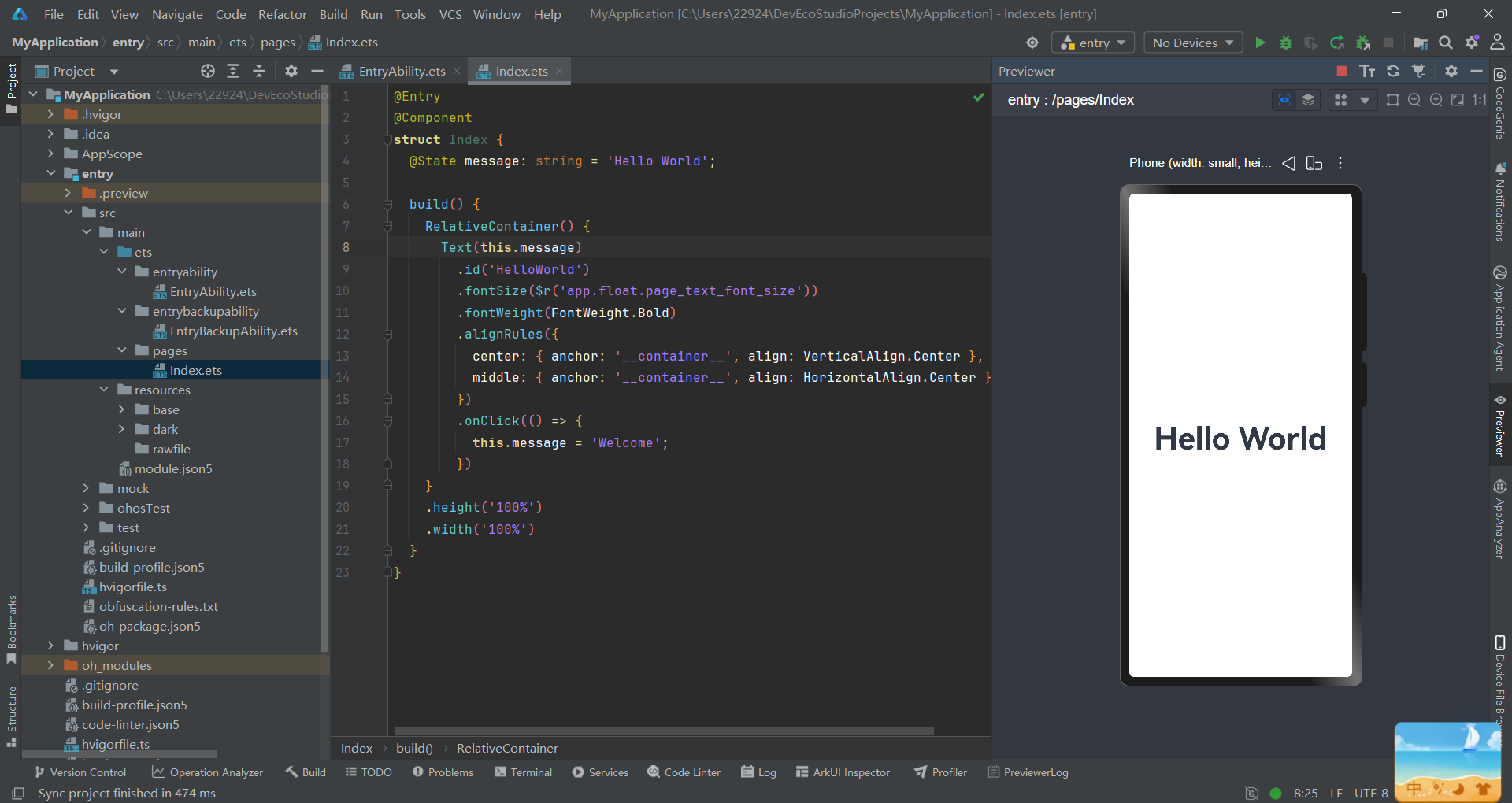
2. 连接实机设备
1. 配置签名
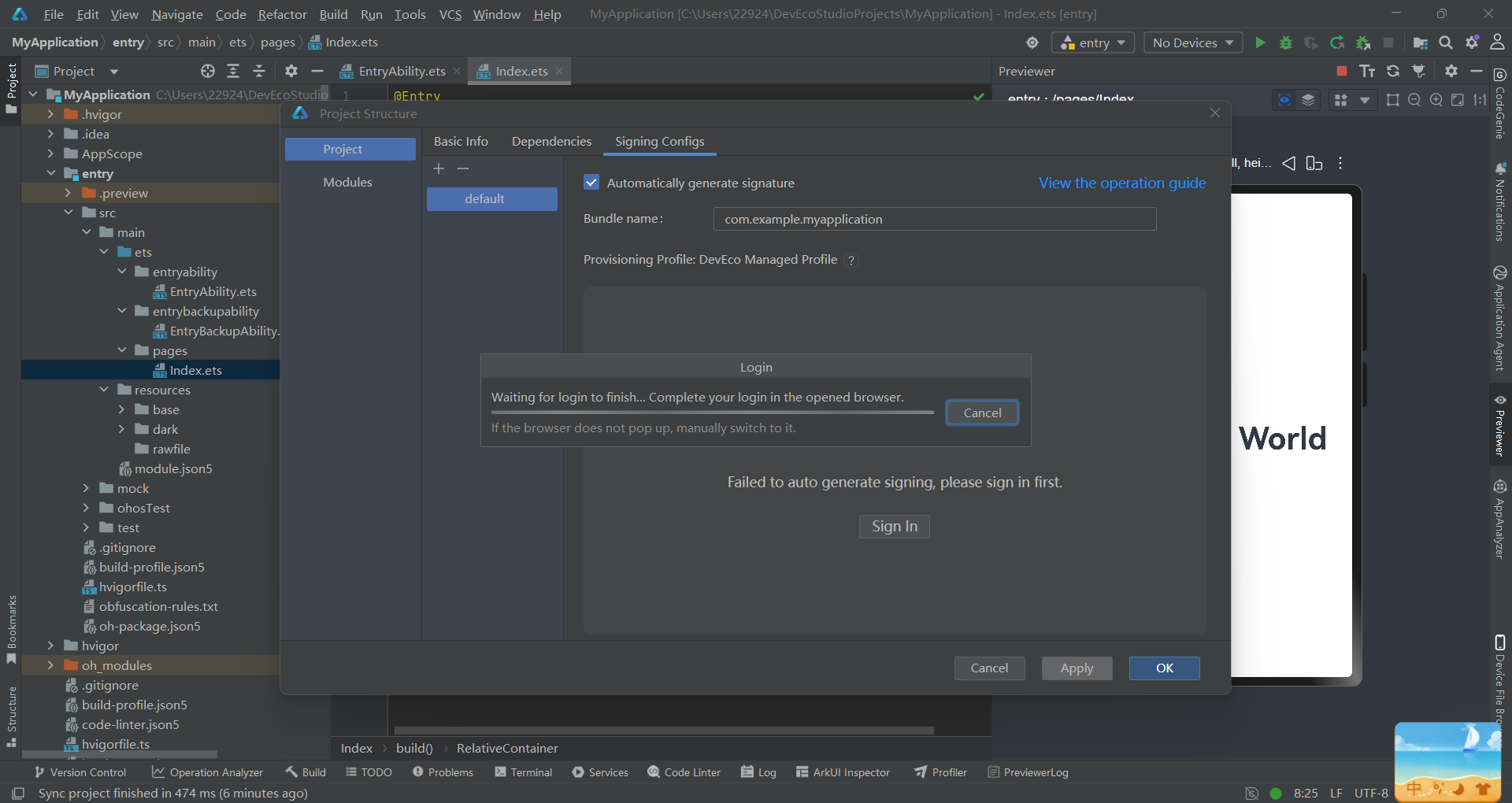
在File-Project structure中点击signing configs
点击Automatically generate signature
完成登录认证
2.连接设备
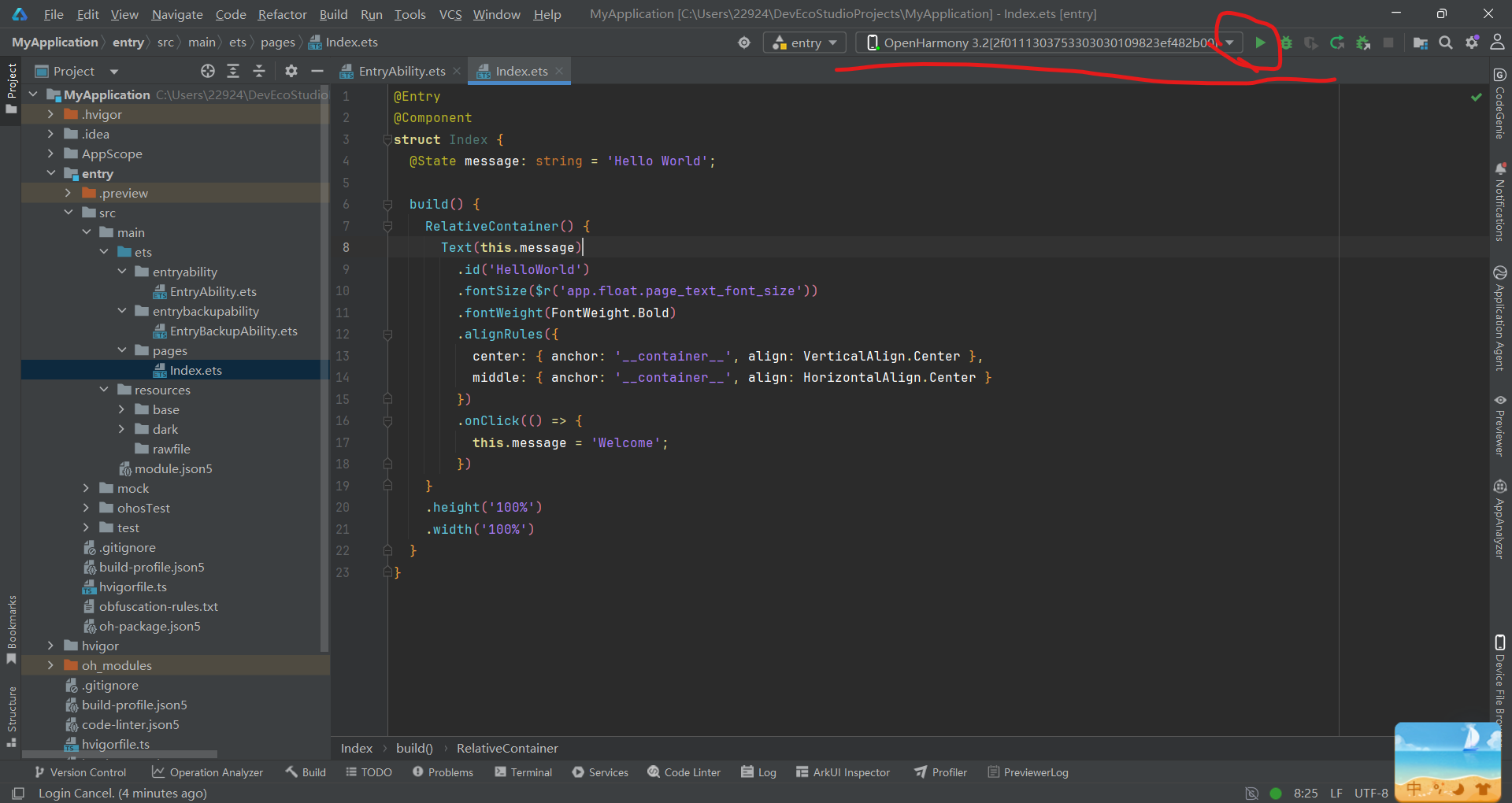
出现设备名称,点击绿色小三角,内容在设备呈现,进行调试

社区规范:仅讨论OpenHarmony相关问题。
更多推荐
 2
2 0
0- 0


 已为社区贡献2条内容

所有评论(0)