【鸿蒙测试】使用DevEco Studio 创建Harmony OS 模拟器
📝 面试求职: 「面试试题小程序」 ,内容涵盖 测试基础、Linux操作系统、MySQL数据库、Web功能测试、接口测试、APPium移动端测试、Python知识、Selenium自动化测试相关、性能测试、性能测试、计算机网络知识、Jmeter、HR面试,命中率杠杠的。(大家刷起来…)
📝 职场经验干货:
操作步骤
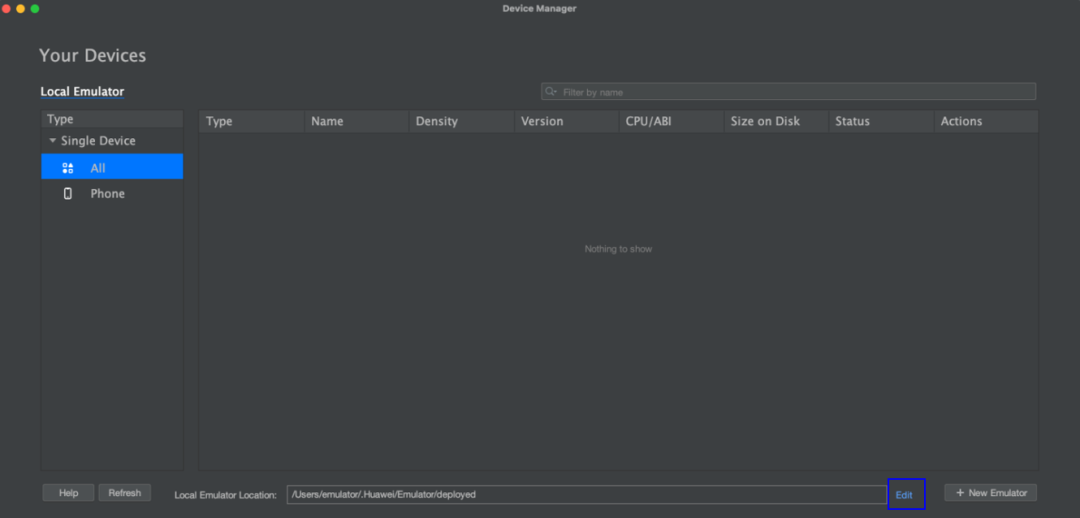
1.点击菜单栏的Tools > Device Manager,
点击右下角的Edit设置模拟器实例的存储路径Local Emulator Location,
Mac默认存储在 ~/.Huawei/Emulator/deployed下,
Windows默认存储在
C:\Users\xxx\AppData\Local\Huawei\Emulator\deployed下。
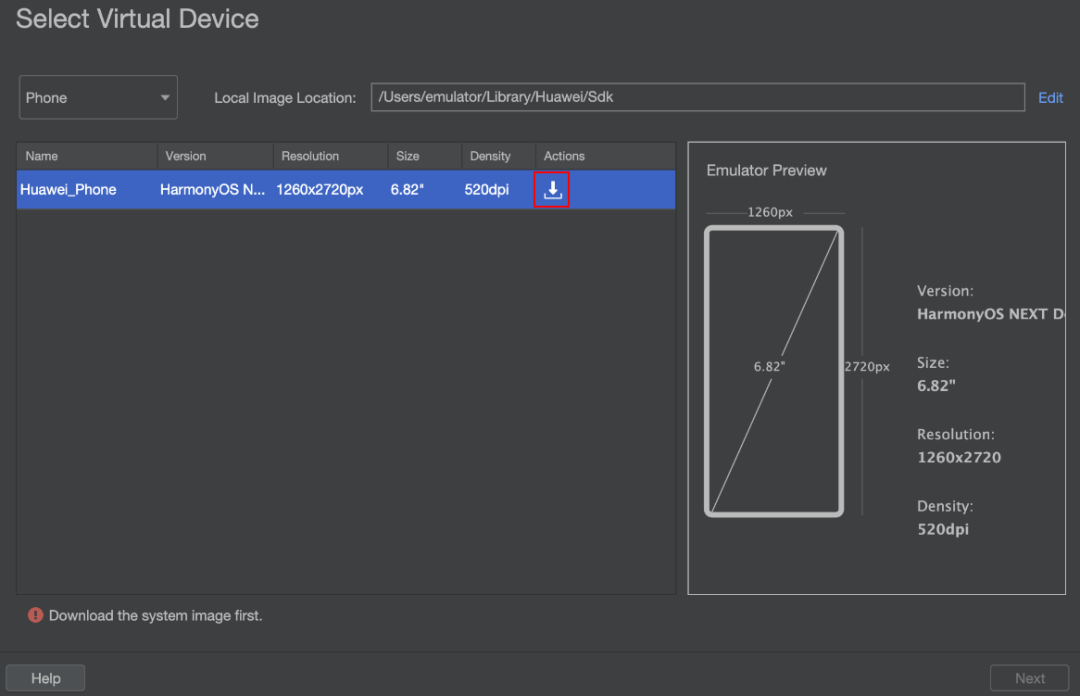
2.在Local Emulator页签中,单击右下角的New Emulator按钮,创建一个模拟器。在模拟器配置界面,可以选择一个默认的设备模板,首次使用时会提示“Download the system image first”,请点击设备右侧的

下载模拟器镜像,您也可以在该界面更新或删除不同设备的模拟器镜像。单击Edit可以设置镜像文件的存储路径。
Mac默认存储在~/Library/Huawei/Sdk下,
Windows默认存储在C:\Users\xxx\AppData\Local\Huawei\Sdk下。
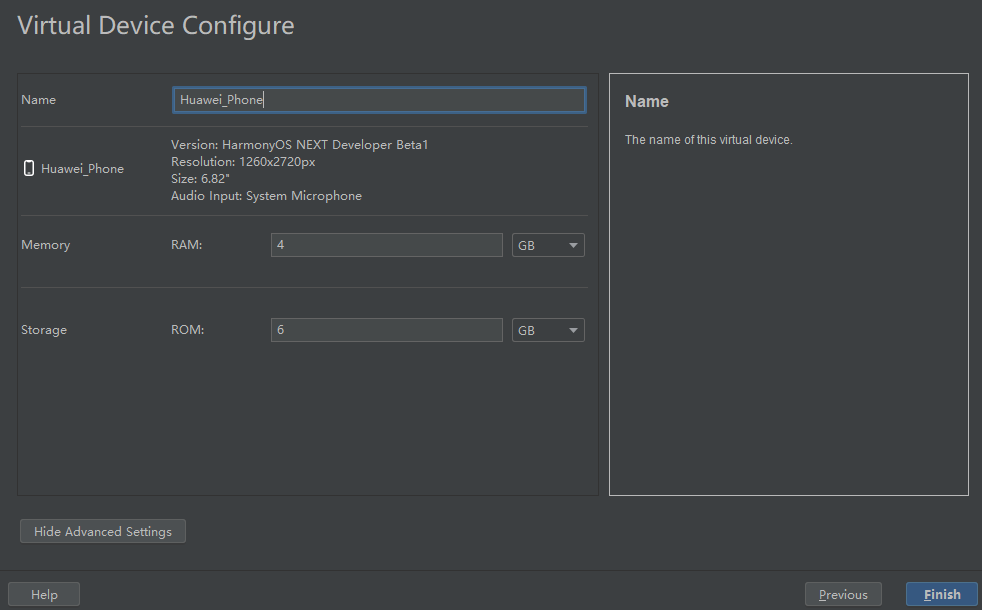
3.单击Next,核实确定需要创建的模拟器的名称,内存和存储空间,然后单击Finish创建模拟器。
4.在设备管理器页面,单击

启动模拟器。

5.单击DevEco Studio的Run > Run'模块名称'或


6.DevEco Studio会启动应用/元服务的编译构建与推包,完成后应用/元服务即可运行在模拟器上。
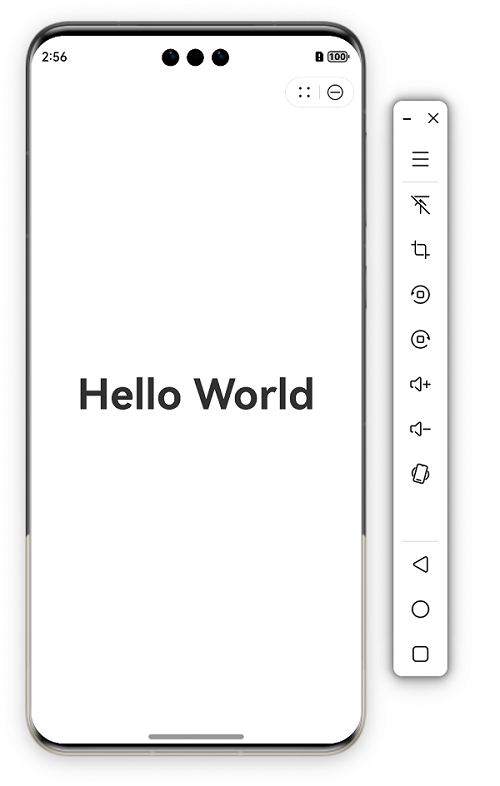
根据以上步骤,模拟器就创建好了,就使用相关功能进行开发或者测试操作。同学有条件可以操作起来咯~
最后: 下方这份完整的软件测试视频教程已经整理上传完成,需要的朋友们可以自行领取【保证100%免费】


社区规范:仅讨论OpenHarmony相关问题。
更多推荐
 6
6 0
0- 0


 已为社区贡献1条内容

所有评论(0)