鸿蒙ArkTs语言——购物APP(简单版)
本文分享了鸿蒙应用开发的学习实践,主要展示了一个包含登录功能的移动应用效果。作者通过DevEco Studio创建项目,替换预设代码和资源文件快速实现了界面效果。项目包含短信验证码登录、记住密码、导航切换等功能模块,但登录验证部分尚未完善。文章提供了完整的代码和资源下载链接,方便其他开发者参考学习,同时鼓励交流讨论。作者表示会继续完善项目功能,并希望通过记录开发过程来巩固知识、促进技术进步。
·
#为了回忆和巩固之前学习的鸿蒙知识点,同时也为了记录自己的学习生活,所以把这个发表在CSDN上和大家分享,同时也希望和大家一起学习进步#
一:效果展示:
(1)首页进入如下图,点击“短信验证码登录”和“忘记密码”可跳转右边页面(没有什么实质性的用处,只是把关系型数据库加了上去,但是并没有关联登录,下次学会了会实现的)
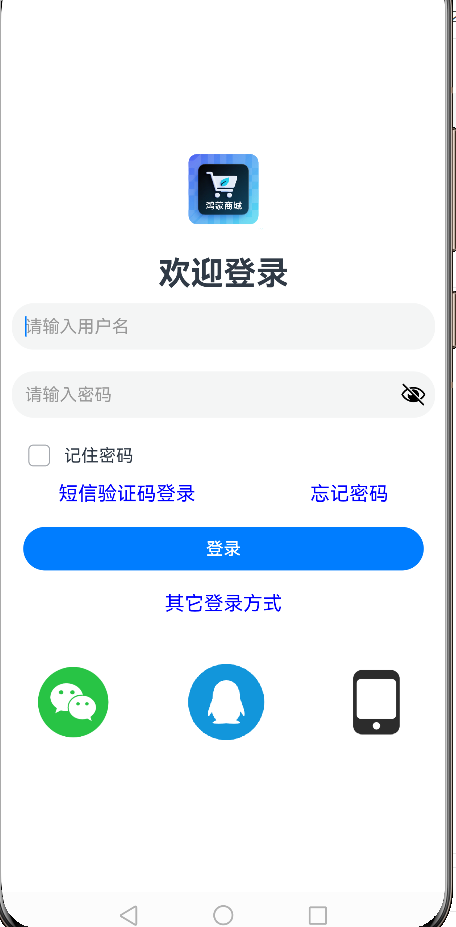
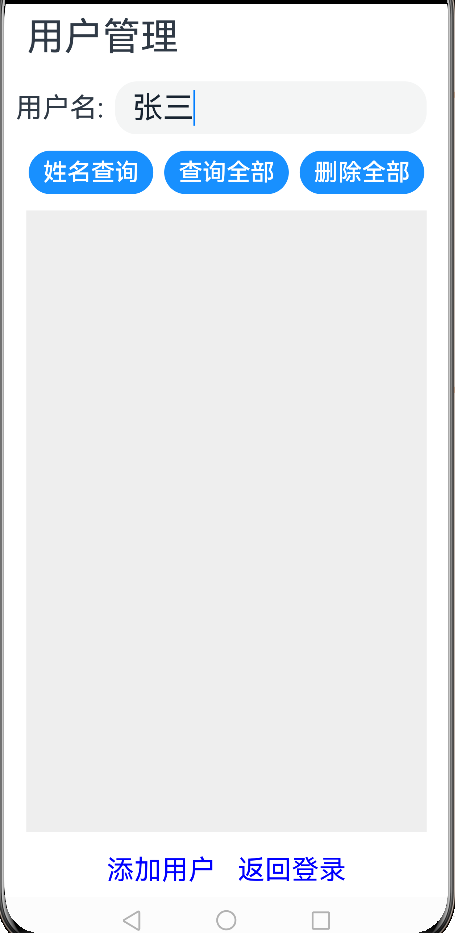
(2)刚开始可以随便输入任何密码登录,因为设置具体的账号和密码登录。勾选记住密码,下次登录是会直接填充上次输入的密码。登录后的页面如下:
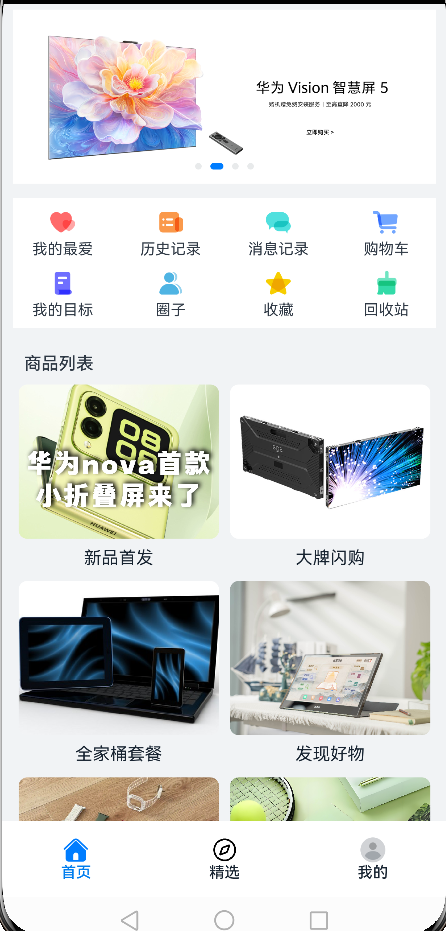
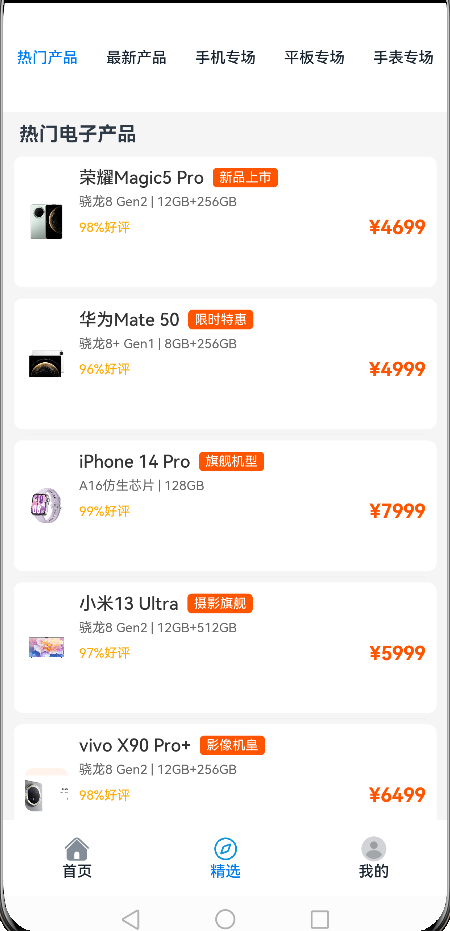
(3)精选页面顶部的导航栏每一页都可以查看,效果如下(手机专场后的图片信息我没有修改,想要了解的小伙伴可自己修改一下):
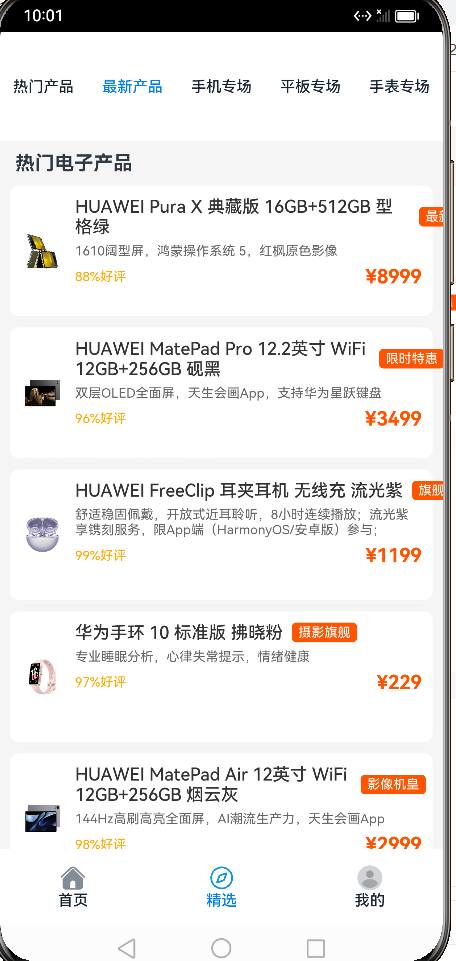
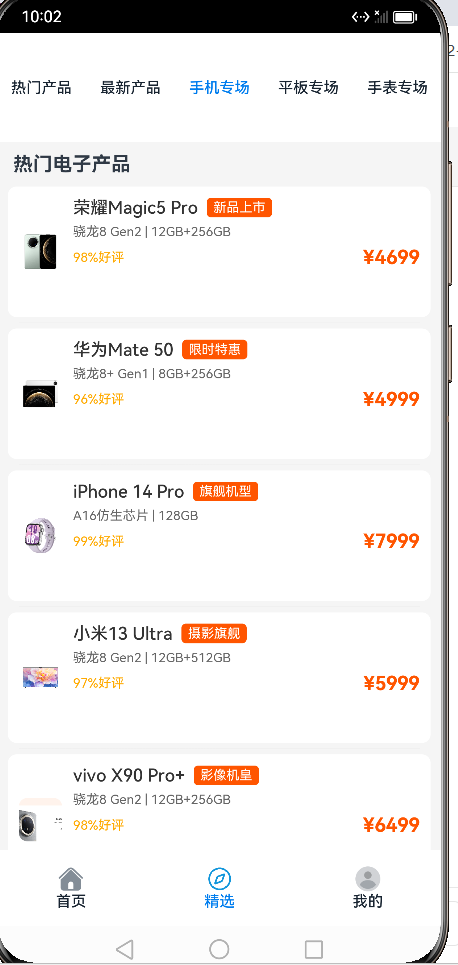
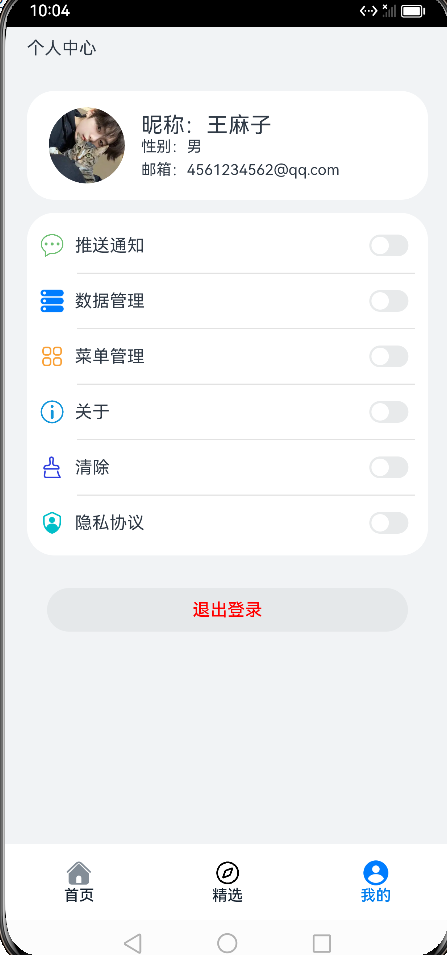
还有最后一个页面的展示,点击退出登录会回到登录页面:
二:详细的书写过程:
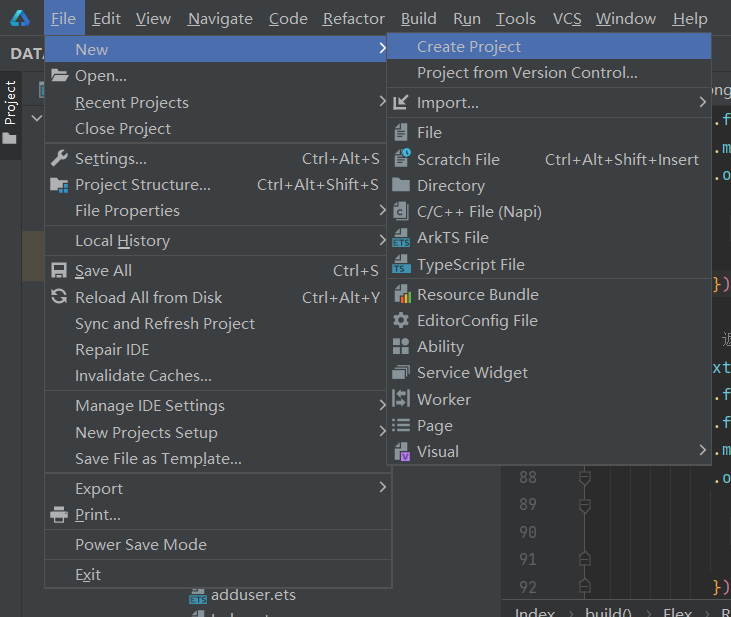
1.打开DevEco Studio,然后选择File->New->Create Project来创建新的项目文件。
2.选择Application->Empty Ability ->Next来创建
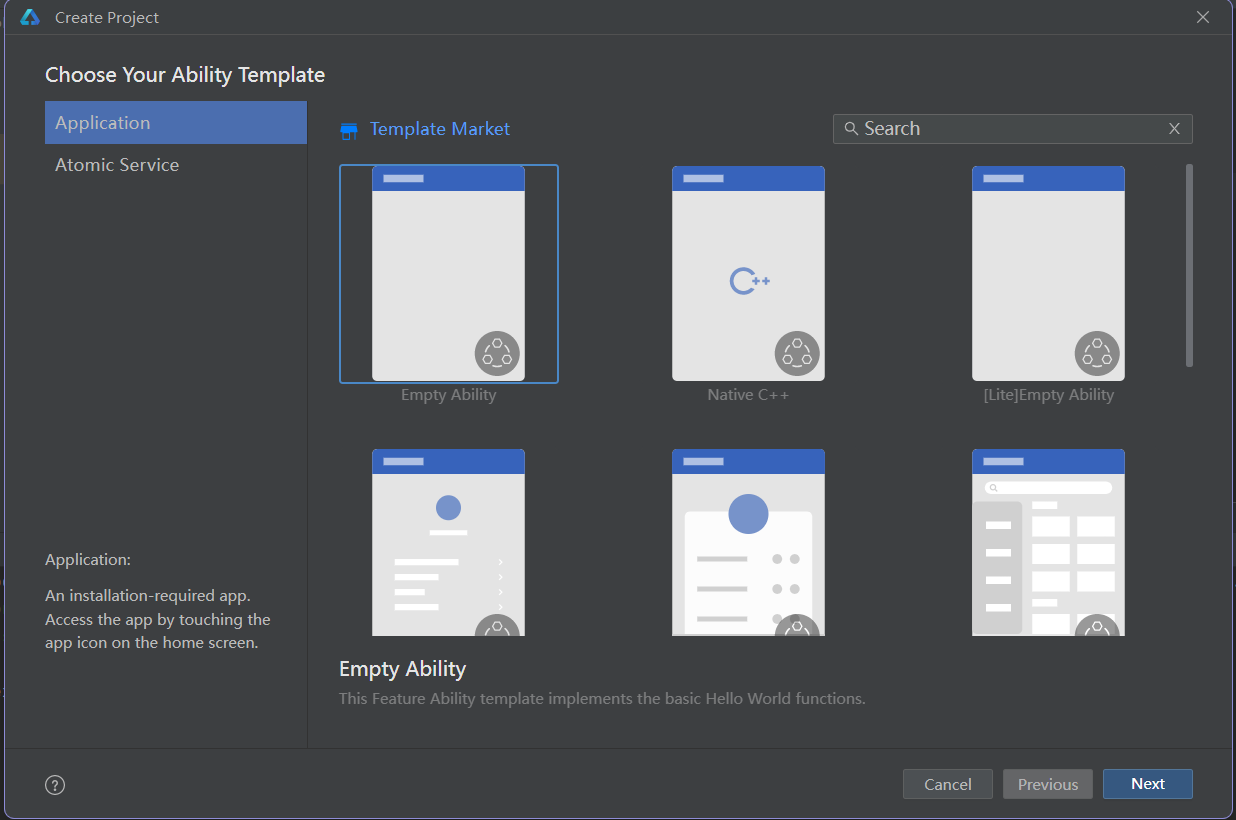
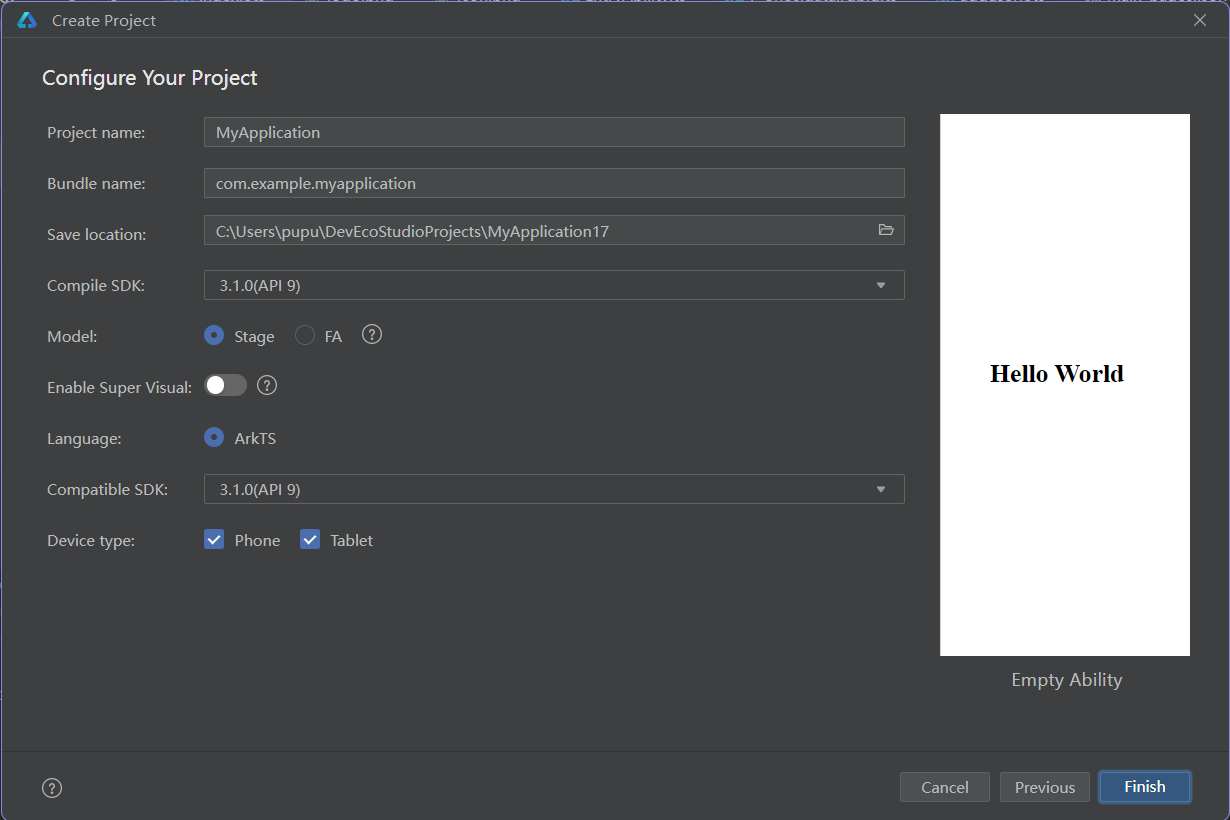
3.进入下面这个界面后,根据自己的想法修改项目名称 ->Project name,其余选项和下图保持一致即可,然后点击Finish即可。
4. 新建之后创建的目录如下所示:
但是最终效果如右图所示:
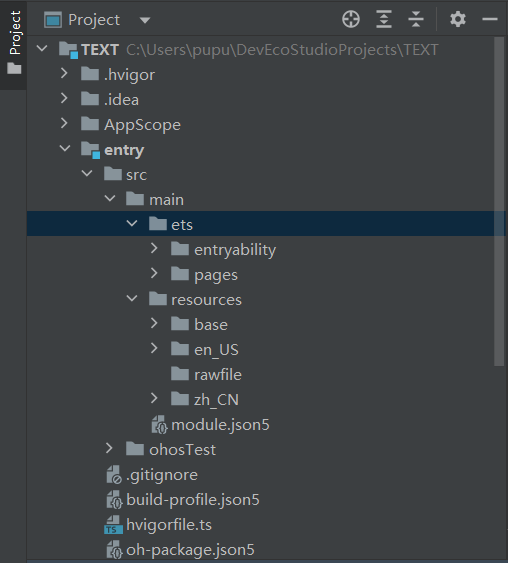
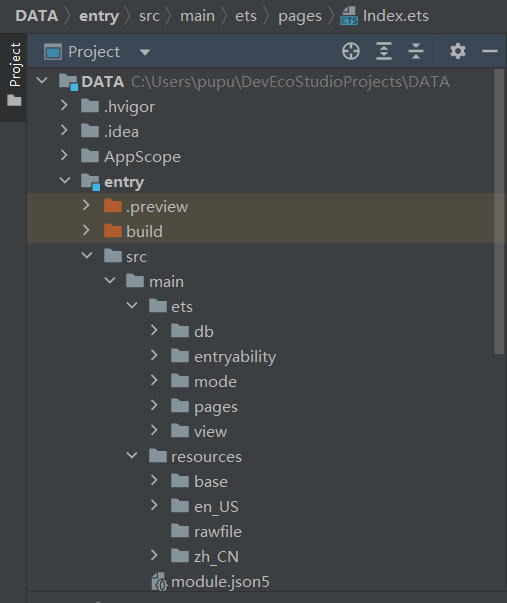
5.因为我这边为大家提供了所有相关的资料和代码,于是就省去详细书写的部分,而是把代码文件替换进去,从而达到效果。
(1)找到你所保存的解压文件的位置,找(C:\Users\pupu\DevEcoStudioProjects—原路径)你的路径(就是你把下载的位置)\DATA\entry\src\main\ets 。
(2)然后把该ets文件夹下的所有文件进行复制 ,然后把它们粘贴到你新创的项目ets下面,直接覆盖ets文件中原有的文件。
(3) 然后把你的路径\DATA\entry\src\main\resources\base\media下的所有图片复制到你新建的项目文件中的media文件下面去,直接覆盖即可。
(4)可以保存后直接查看预览效果,如果能打开手机模拟器效果更好,要是有什么问题可以评论区留言,我看到会及时回答。
三、该项目相关资料分享
通过网盘分享的文件:DATA.zip
链接: https://pan.baidu.com/s/10GGsFKqbS6adrgSyIbAHuQ?pwd=vtyk 提取码: vtyk

社区规范:仅讨论OpenHarmony相关问题。
更多推荐
 5
5 0
0- 0


 已为社区贡献2条内容

所有评论(0)