初学鸿蒙笔记-真机调试
·
1. 从官方文档查看各版本支持的设备型号清单, 根据你选择的版本, 准备真机.
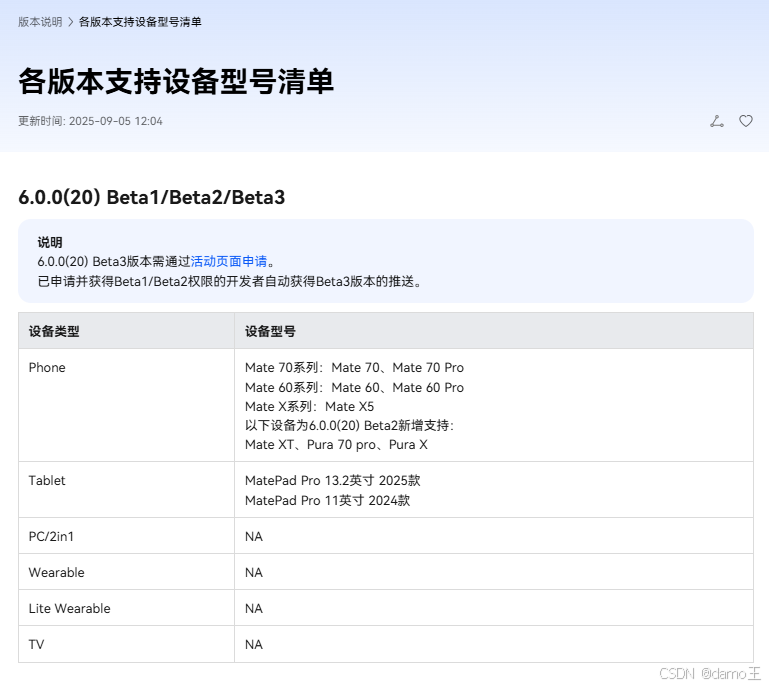
2. 拿到新机, 首先更新系统到纯血鸿蒙.
很多新机预装是4.x的版本, 而且看不到5.x及以上版本. 请先更新到最新版本, 只要是上面列表中的设备, 更新到最新版本后, 就会出现5.x版本可更新.

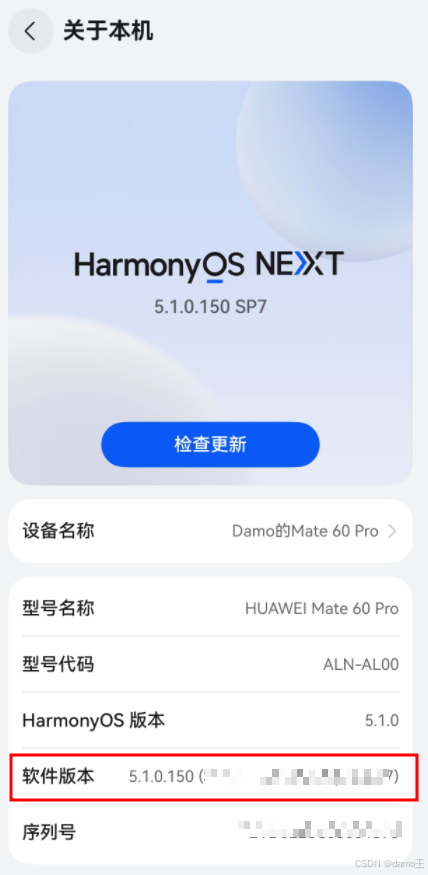
3. 开启"开发者选项"
进入下面界面, 在"软件版本"上面连击7下. 会出现启动开发者选项操作
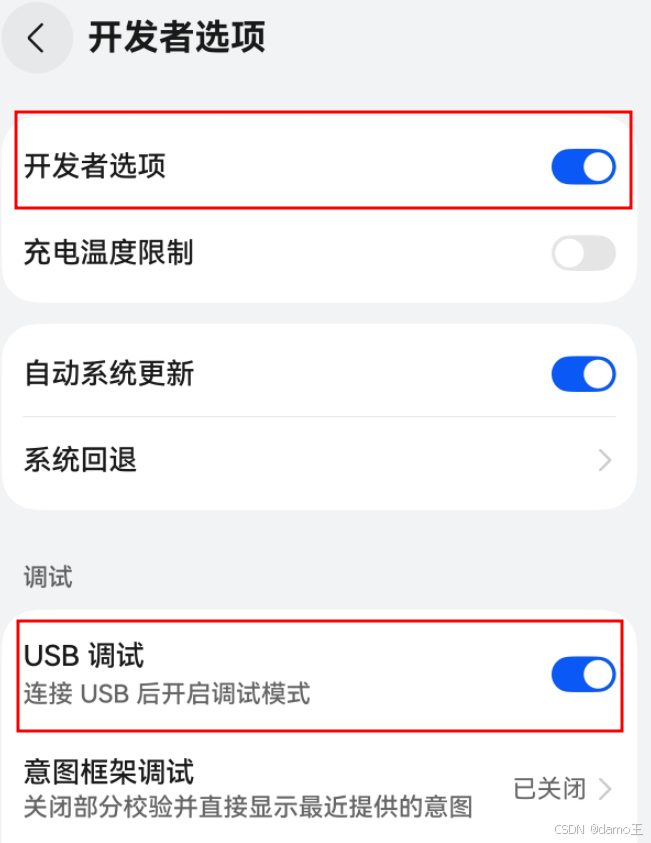
4. 系统->开发者选项, 启动usb调试
5. 很重要, 找一根质量好些的typeC线. 连接手机和电脑, 直到手机弹出如下界面.

6. ok, 手机端准备好了.
-----------
7. 电脑端启动DevEco
8. 启动某个codelab项目, 或者创建一个hello world.
9. 进入File > Project Structure... > Project > Signing Configs界面,勾选“Automatically generate signature”(如果是HarmonyOS工程,需同时勾选“Support HarmonyOS”),即可完成签名。如果未登录,请先单击Sign In进行登录,然后自动完成签名。
10. DevEco界面右上角, 选择你的手机设备.
11. run. 就可以在手机看到你的应用了.

----
设备买了, 调试已经开始了, 有一起的朋友, 欢迎随时交流.

社区规范:仅讨论OpenHarmony相关问题。
更多推荐
 3
3 0
0- 0


 已为社区贡献2条内容

所有评论(0)