【仓颉鸿蒙应用开发(一)】运行Hello Cangjie
·
【仓颉鸿蒙应用开发(一)】运行Hello Cangjie
开发环境准备
下载软件
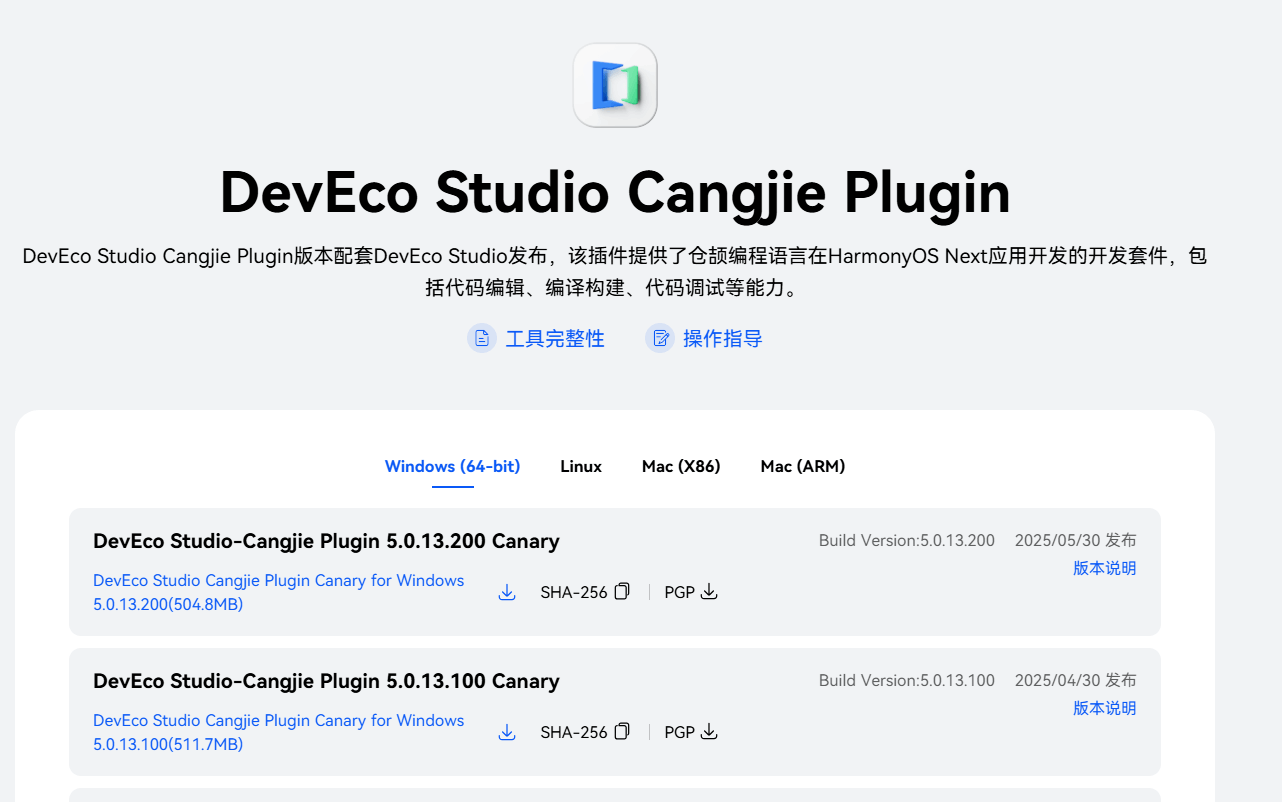
参考版本配套关系下载配套版本的DevEco Studio和仓颉插件
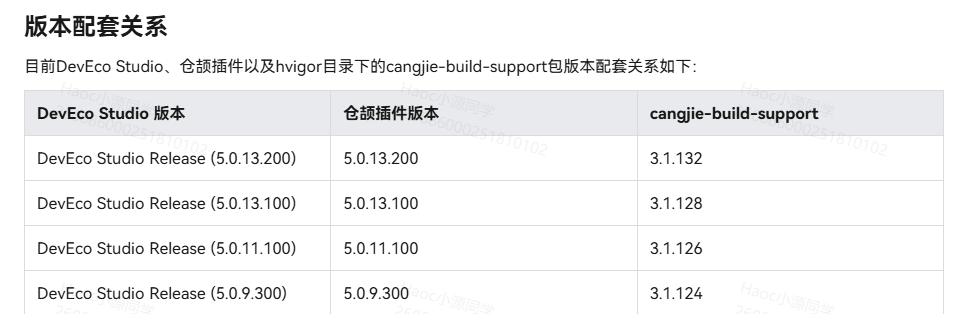
例如 5.0.13.200版本 的 仓颉插件 和 5.0.13.200版本 的 DevEco Studio
注:
1. 目前仓颉插件处于内测及试点商用阶段,需要申请开通内测权限后才能访问插件下载链接及仓颉鸿蒙开发文档
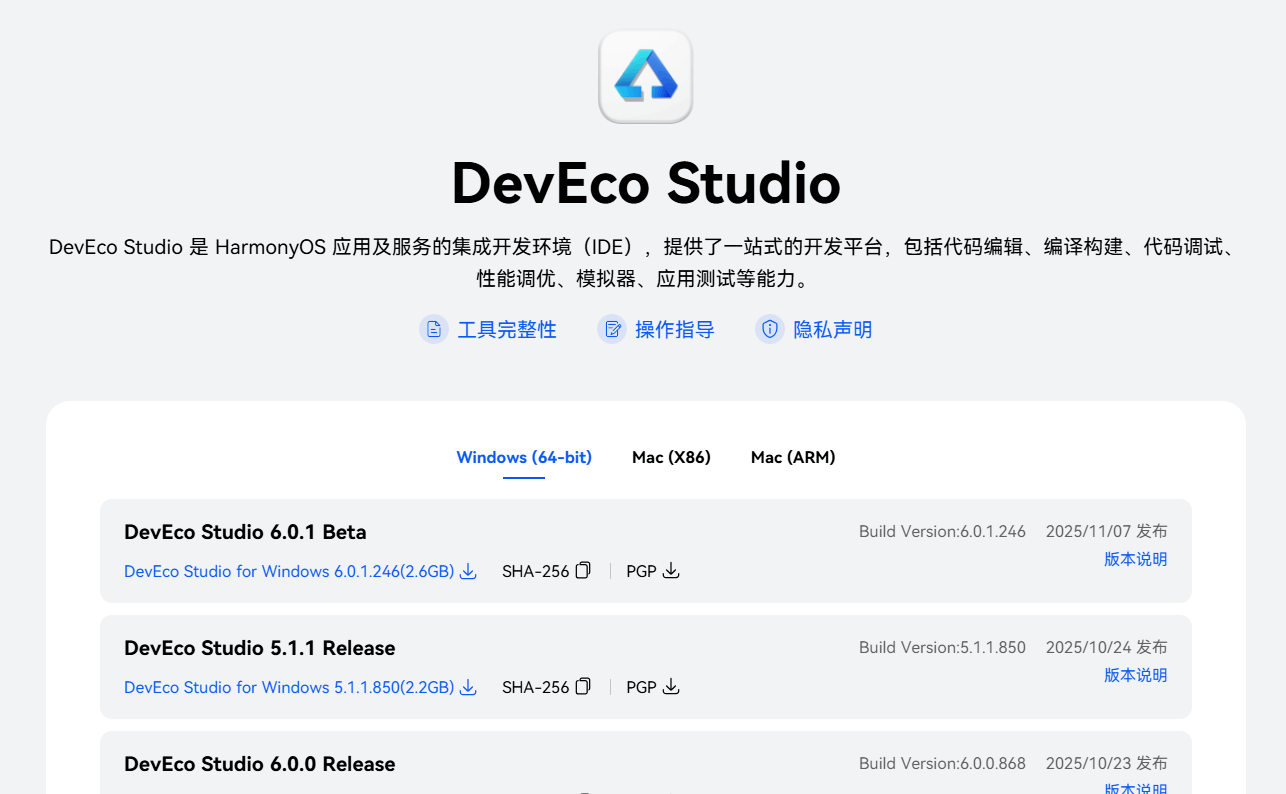
2. 若下载中心找不到对应版本的DevEco Studio版本(如5.0.13.200),可使用接近的DevEco Studio版本(如5.0.13.240),但不要使用版本号相差过大的DevEco Studio版本(如6.0.1.246),否则可能出现兼容性问题
安装仓颉插件
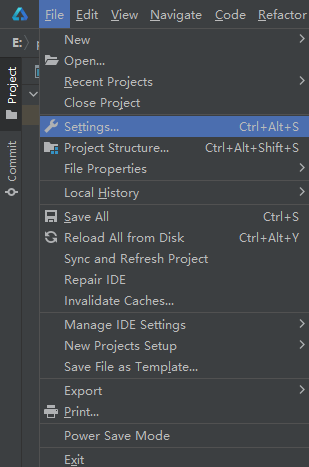
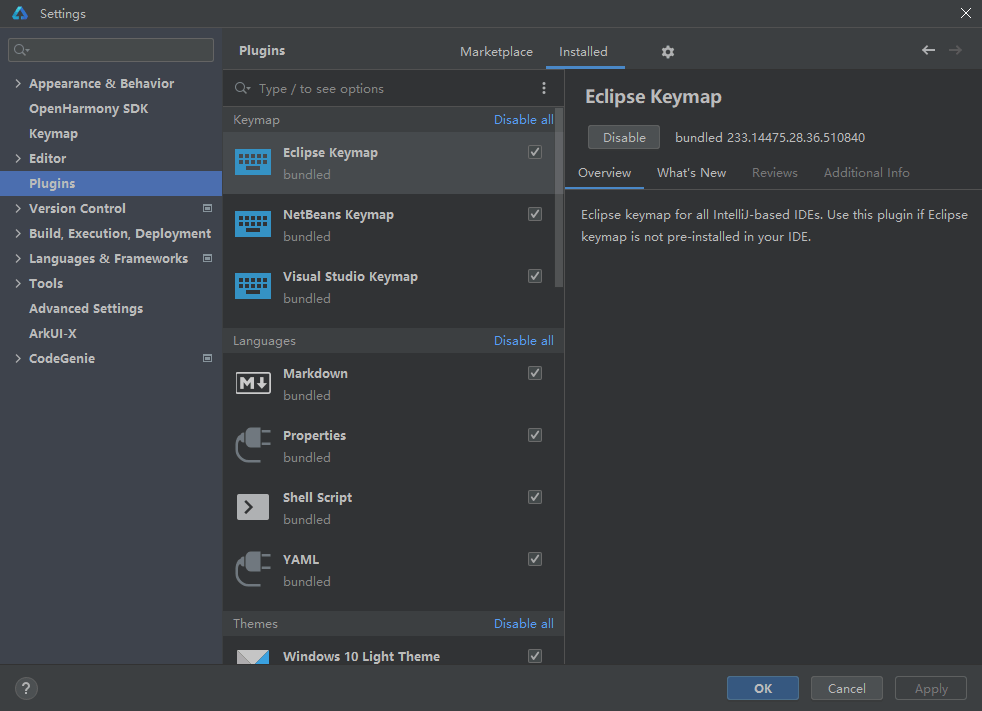
- 按照如下所示,打开File->Settings->Plugins页面。
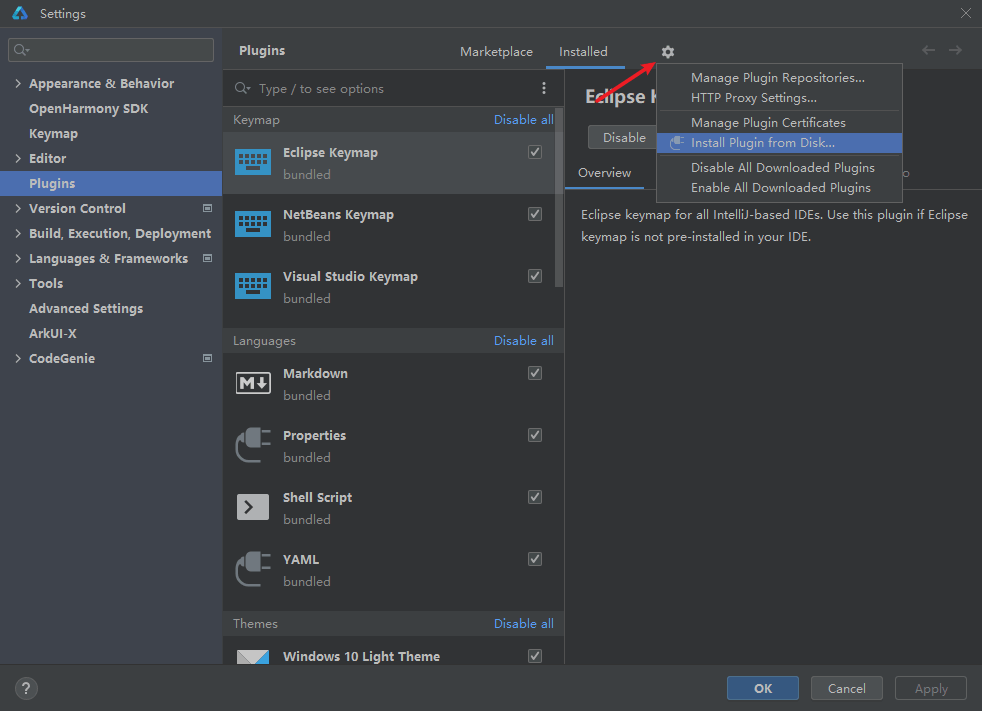
- 单击齿轮图标,选择Install Plugin from Disk。
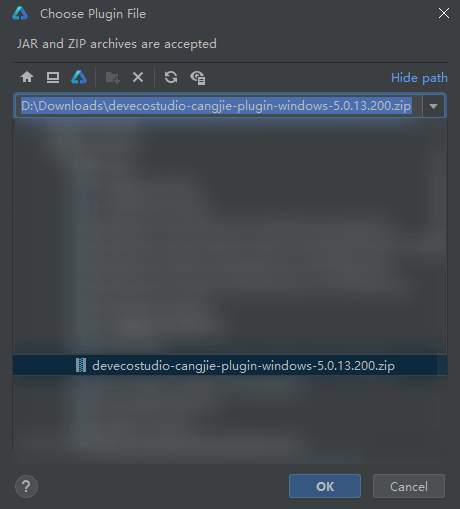
- 选择要安装的仓颉插件。
说明
下载后的仓颉插件请直接安装,不需要解压。
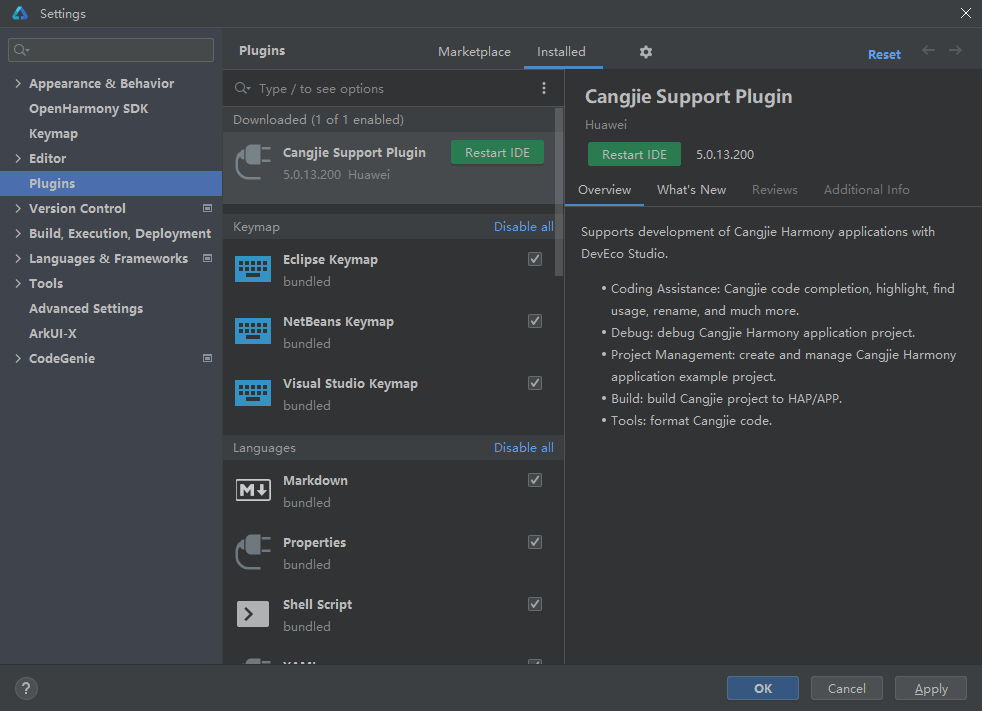
- 完成安装后会提示 Restart IDE,点击 Restar IDE 按钮重启,完成插件安装。
创建仓颉工程
- 若首次打开DevEco Studio,请单击Create Project创建工程。如果已经打开了一个工程,请在菜单栏选择File > New > Create Project来创建一个新工程。
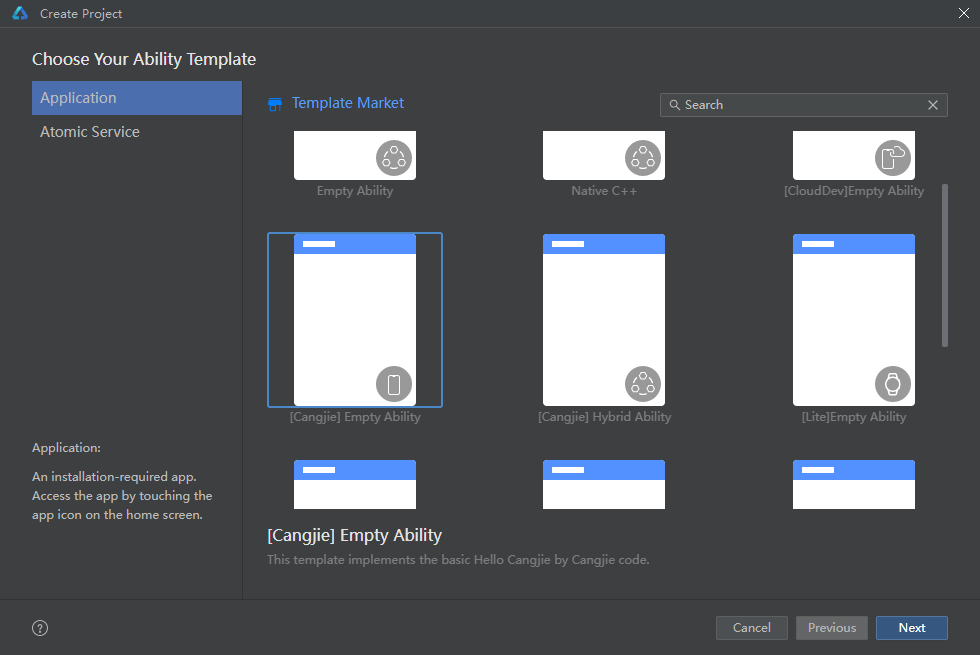
- 选择Application应用开发,选择模板 [Cangjie] Empty Ability,单击Next进行下一步配置。
- 进入配置工程界面,可以修改工程名称和存储路径等工程的基本信息,也可以保持默认设置。关于配置工程的基本信息,详见创建一个新的工程。
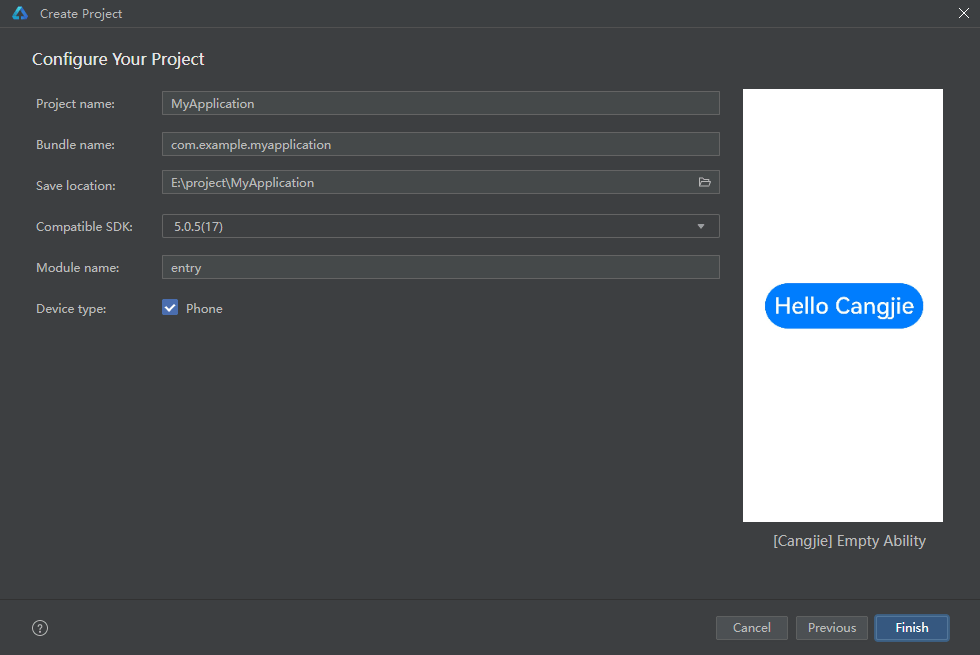
- 单击Finish,工具会自动生成示例代码和相关资源,等待工程创建完成。
运行应用
使用HarmonyOS真机
- 将搭载HarmonyOS系统的真机与电脑连接。具体指导及要求,请参见使用本地真机运行应用。
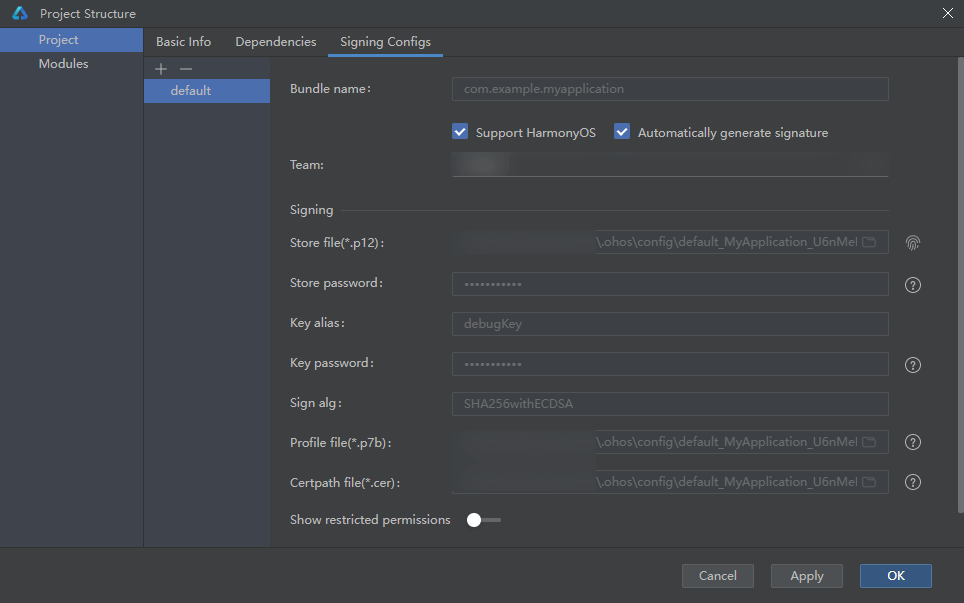
- 真机连接成功后,进入File > Project Structure... > Project > SigningConfigs界面勾选Support HarmonyOS和Automatically generate signature,单击界面提示的Sign In,使用华为账号登录。等待自动签名完成后,单击OK即可。如下图所示:
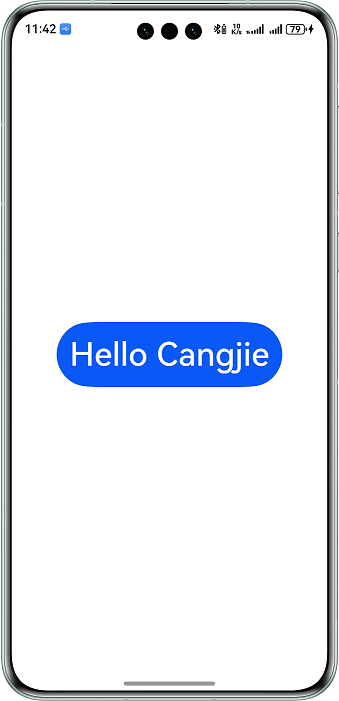
- 在编辑窗口右上角的工具栏,单击
按钮运行。效果如下图所示:
使用模拟器
仓颉语言编写的HarmonyOS应用/服务,支持在DevEco Studio提供的模拟器(Emulator)上运行。
-
创建一个类型为Phone的模拟器设备,并在DevEco Studio右上角的设备列表中,选中该设备。
关于模拟器的使用环境、与真机的差异、创建和管理模拟器等内容,请参见使用模拟器运行应用。
-
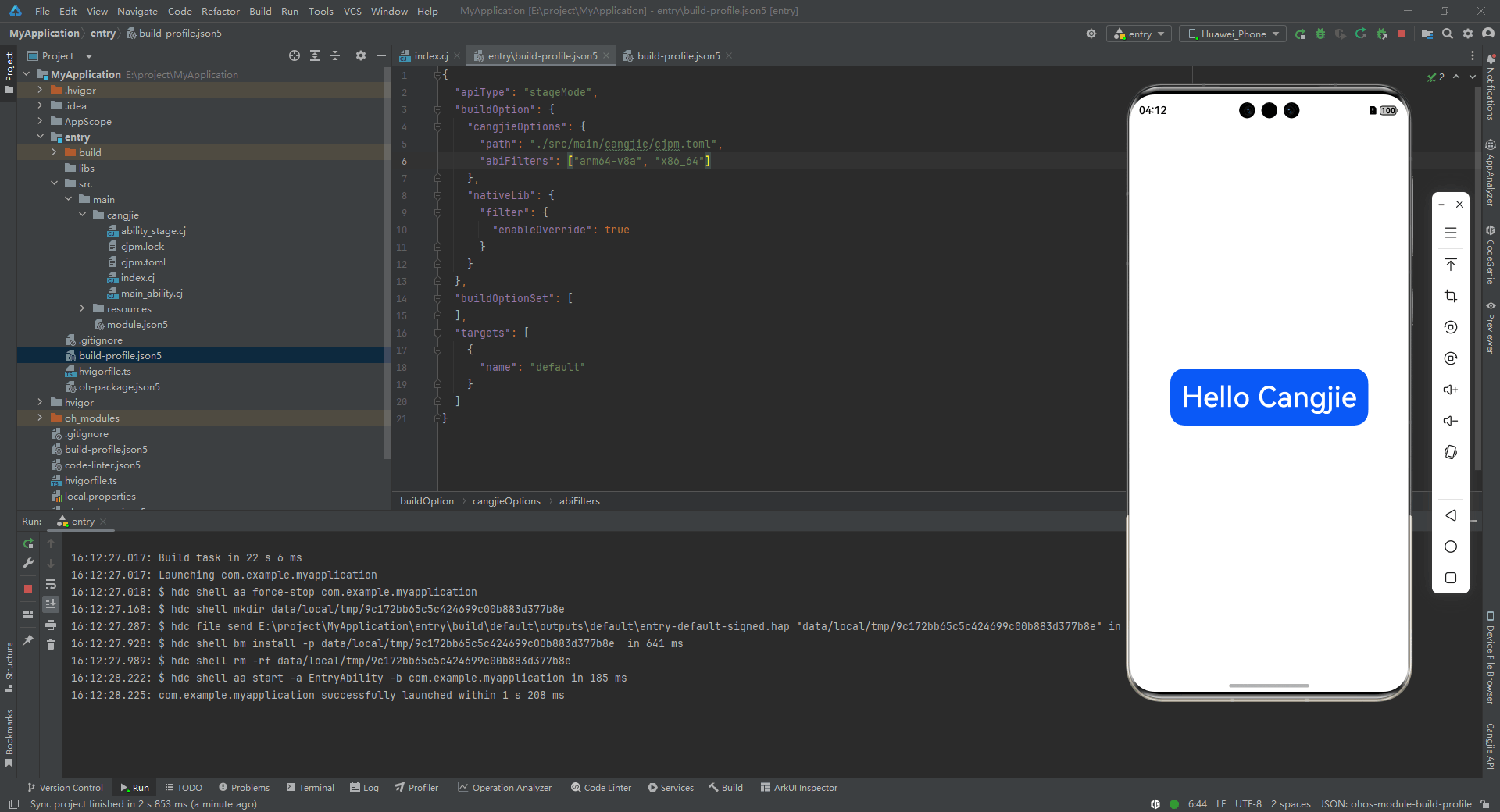
仓颉工程默认编译架构为arm64-v8a,因此在使用x86模拟器时(即,当前开发环境为Windows/x86_64或MacOS/x86_64时),仓颉工程及三方库需要编译出x86_64版本的so,请在仓颉模块的build-profile.json5配置文件中,为cangjieOptions/abiFilters的值增加“x86_64”,具体编译配置如下:
"buildOption": { // 配置项目在构建过程中使用的相关配置 "cangjieOptions": { // 仓颉相关配置 "path": "./src/main/cangjie/cjpm.toml", // cjpm配置文件路径,提供仓颉构建配置 + "abiFilters": ["arm64-v8a", "x86_64"] // 自定义仓颉编译架构,默认编译架构为arm64-v8a } } -
在编辑窗口右上角的工具栏,单击
按钮运行。效果如下图所示:
使用OpenHarmony设备
由于当前OpenHarmony未提供仓颉SDK以及镜像未合入仓颉运行时,暂不支持在OpenHarmony平台编译运行仓颉应用,待后续(预估OH6.1)版本支持。
相关链接

社区规范:仅讨论OpenHarmony相关问题。
更多推荐
 0
0 0
0- 0



 已为社区贡献21条内容

所有评论(0)