星闪第0课-开发环境搭建之Windows篇
星闪第0课-开发环境搭建之Windows篇 前言 目前WS63系列有两种SDK,LiteOS SDK和OpenHarmony SDK。由于OpenHarmony SDK目前尚未公开,且目前LiteOS SDK版本高于OpenHarmony SDK版本,所以目前推荐使用LiteOS SDK。本文将基于LiteOS SDK在Windows系统下进行环境搭建。
·
星闪第0课-开发环境搭建之Windows篇
前言
目前WS63系列有两种SDK,LiteOS SDK和OpenHarmony SDK。由于OpenHarmony SDK目前尚未公开,且目前LiteOS SDK版本高于OpenHarmony SDK版本,所以目前推荐使用LiteOS SDK。本文将基于LiteOS SDK在Windows系统下进行环境搭建。
Hispark Studio
介绍
HiSpark Studio面向智能设备开发者提供一站式集成开发环境,支持代码编辑、编译、烧录和调试等功能,支持C/C++语言,支持64位Windows10或Windows11,具有以下特点:
- 支持代码查找、代码高亮、代码自动补齐、代码输入提示、代码检查等,开发者可以轻松、高效编码。
- 支持单步调试和查看内存、变量、调用栈、寄存器、汇编等调试信息。
- 支持自动检测各芯片/开发板依赖的工具链是否完备,并提供一键下载和安装缺失工具链。
安装
- 下载HiSpark Studio并安装。软件的安装根据自己的习惯进行配置即可。
注意:安装路径不要有中文。
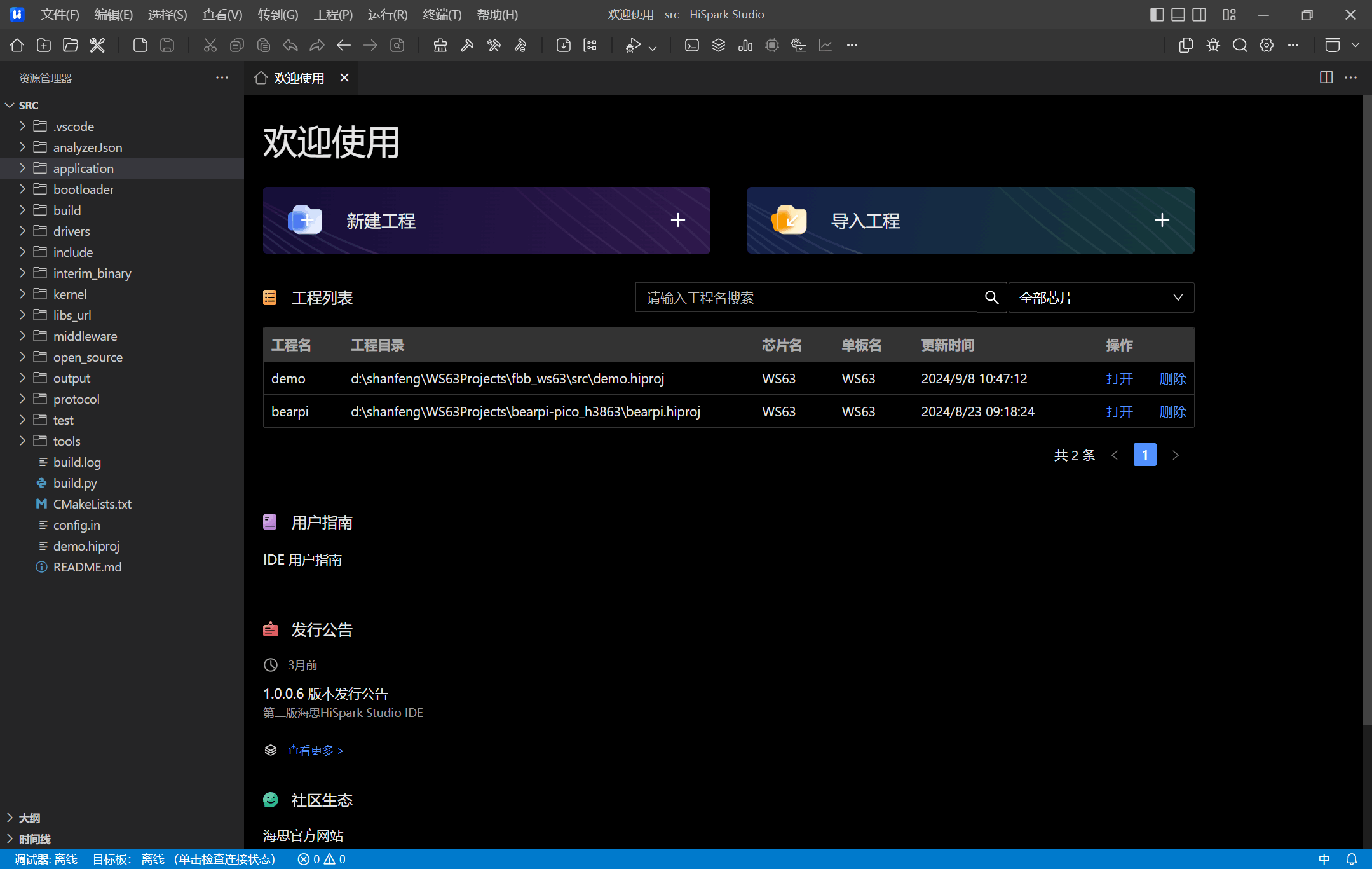
- 完成安装,打开HiSpark Studio,界面如图所示。
python环境
安装python
- HiSpark Studio在对SDK进行编译等操作需要依赖python环境,安装HiSpark Studio时出现“安装python弹框”提示,说明本地电脑中未安装python或者安装的python版本不为3.11.4,此时点击“确定”会下载并安装python环境。如出现安装提示建议点击确认,下载并安装python。
- 当然,也可以自行下载并安装python环境,下载地址为:python下载地址。
注意:在安装python过程中如果自定义安装需要勾选pip和td/tk and IDEL这两个选项。验证python环境
- 打开终端(PowerShell或者CMD),输入
python --version命令,返回python版本号即代表安装成功。
SDK下载
SDK下载地址为:SDK下载地址 - 通过git方式获取
- 在Windows上使用git指令下载代码,需要提前安装git。
- 打开终端,输入
git clone https://gitee.com/HiSpark/fbb_ws63.git命令下载SDK,等待下载完成。
- 通过zip方式获取
- 点击“克隆/下载”,选择“下载ZIP”,等待下载,下载完成后解压。
注意:由于windows自身限制,路径不能超过260个字符,在git下载和解压SDK代码时尽量放在磁盘根目录下,防止导致的编译错误问题SDK编译
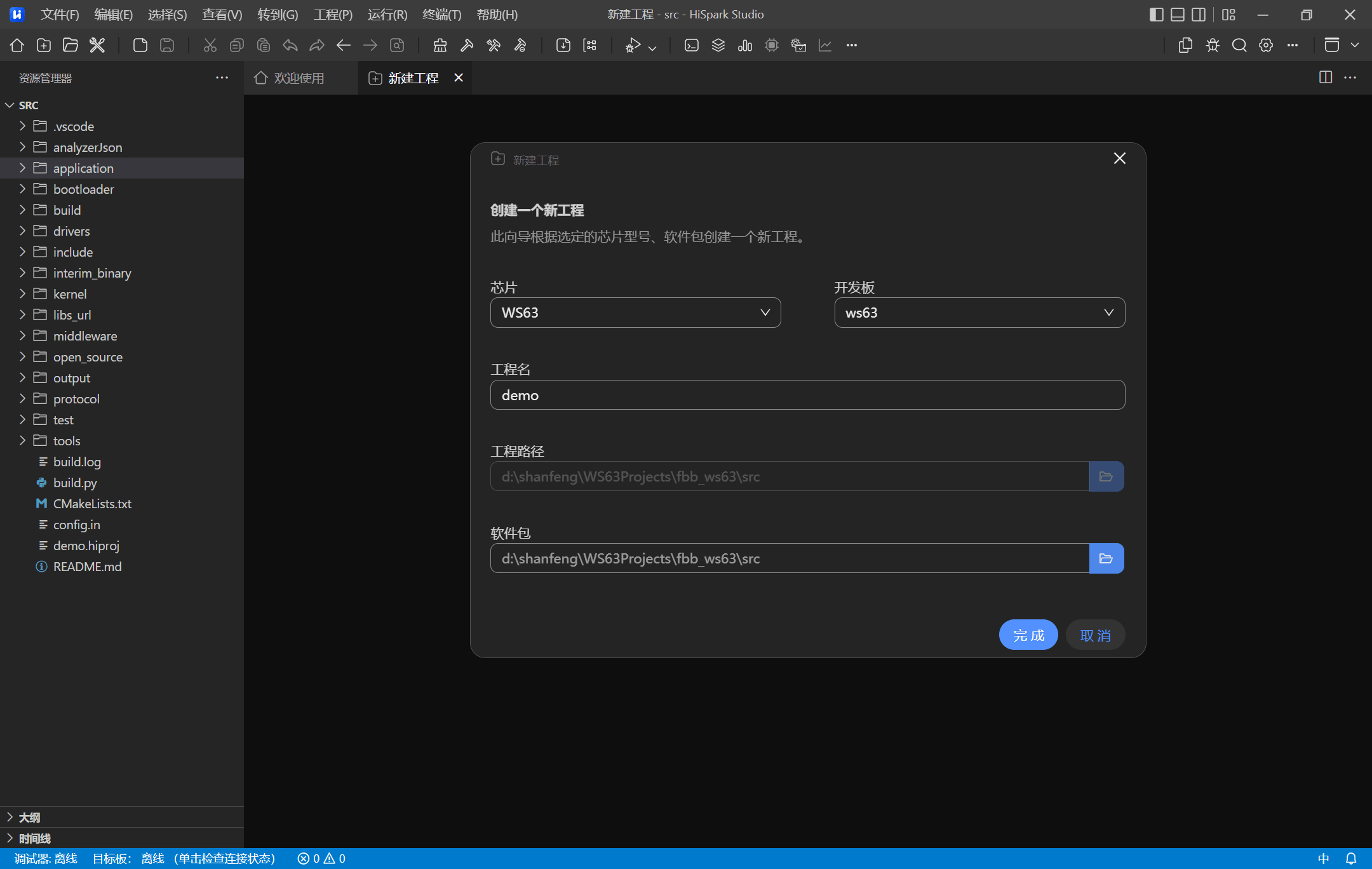
- 打开HiSpark Studio,点击“新建工程”。
- 新建工程界面中芯片:“WS63”,工程名:“demo”(用户自定义,但是不能有中文),软件包:“../fbb_ws63/src”(SDK软件包存放路径,这个地方一定要选到src层级,否则新建工程会失败),配置选择完成后,点击“完成按钮”。
- 新建工程完成后,点击“build”(编译)或者“rebuild”(重编译)进行编译。
- 编译按钮,依次是:clear(清除)、build(编译)、rebuild(重编译)和stop(停止编译)。

- 编译成功后终端窗口输出如下图所示,且工程目录中生成output目录如图所示。
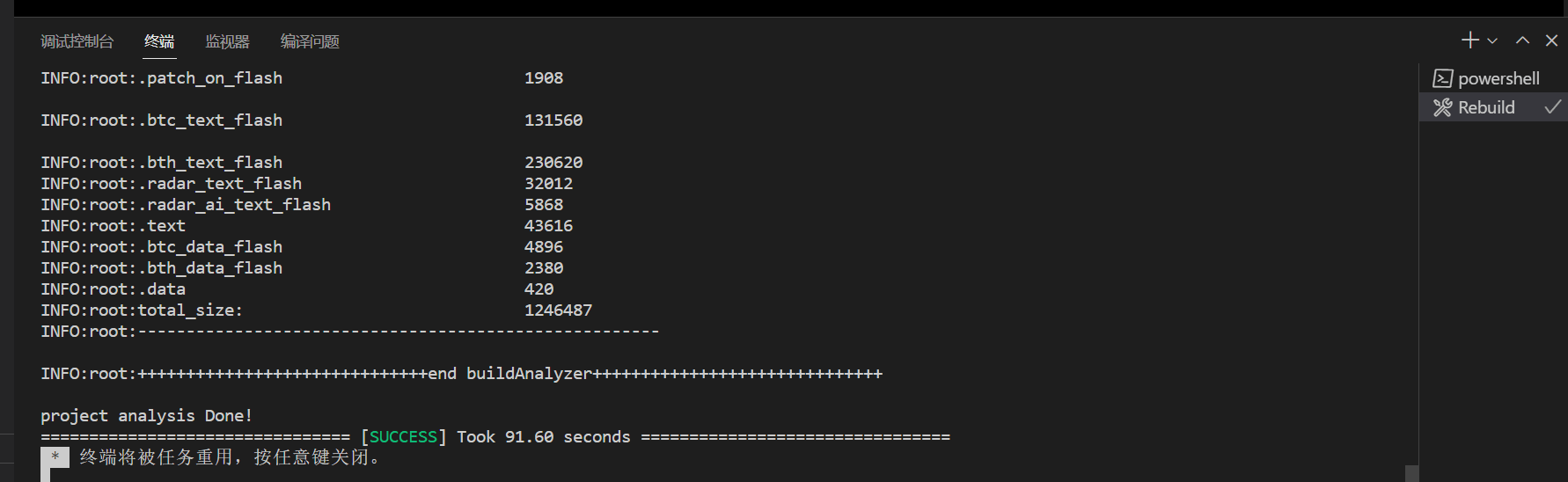
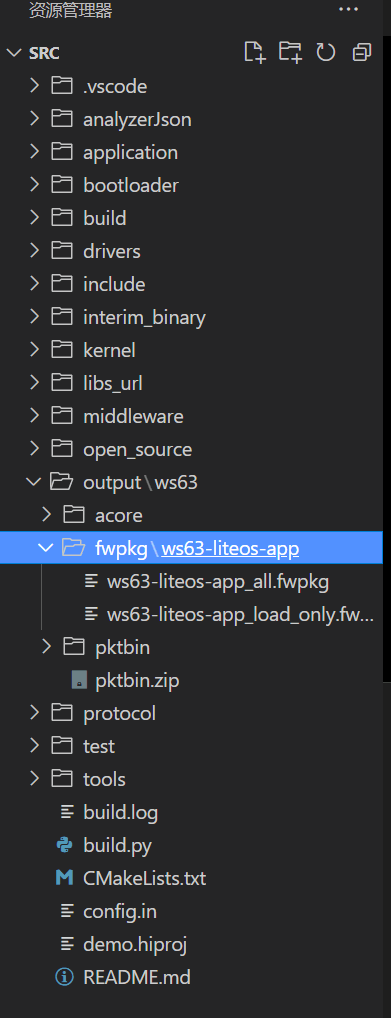
- 编译成功则说明环境搭建没有问题。
烧录及验证
ch340驱动安装
- 正常情况下,星闪派与PC通过Type-C线连接,Windows10以上系统会自动识别设备并安装驱动,或者通过Windows系统更新检查一下在可选更新中会有相应驱动。
- 如果没有自动识别,可以手动下载驱动,下载地址:ch340
工程配置
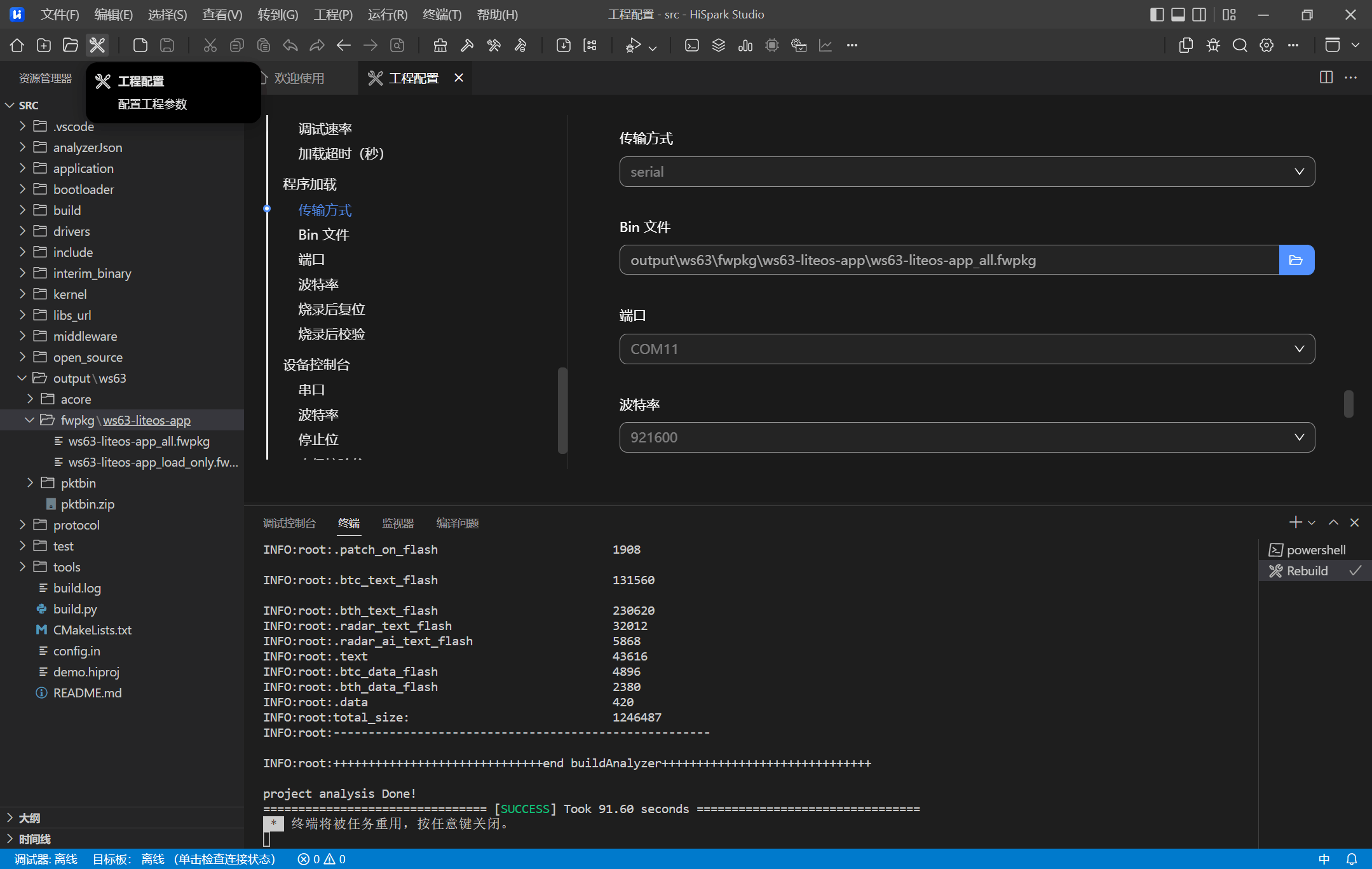
- 点击工程配置,选择“程序加载”,传输方式选择“serial”串口传输,端口选择“comxxx”,com口通过设备管理器查看,Bin文件默认选择烧录的bin文件,波特率默认921600。
Kconfig配置
本功能主要用于控制工程的编译构建,通过修改编译宏的方式配置参与编译的功能模块。
- 点击工具栏中的“系统配置”选项,如下图所示。
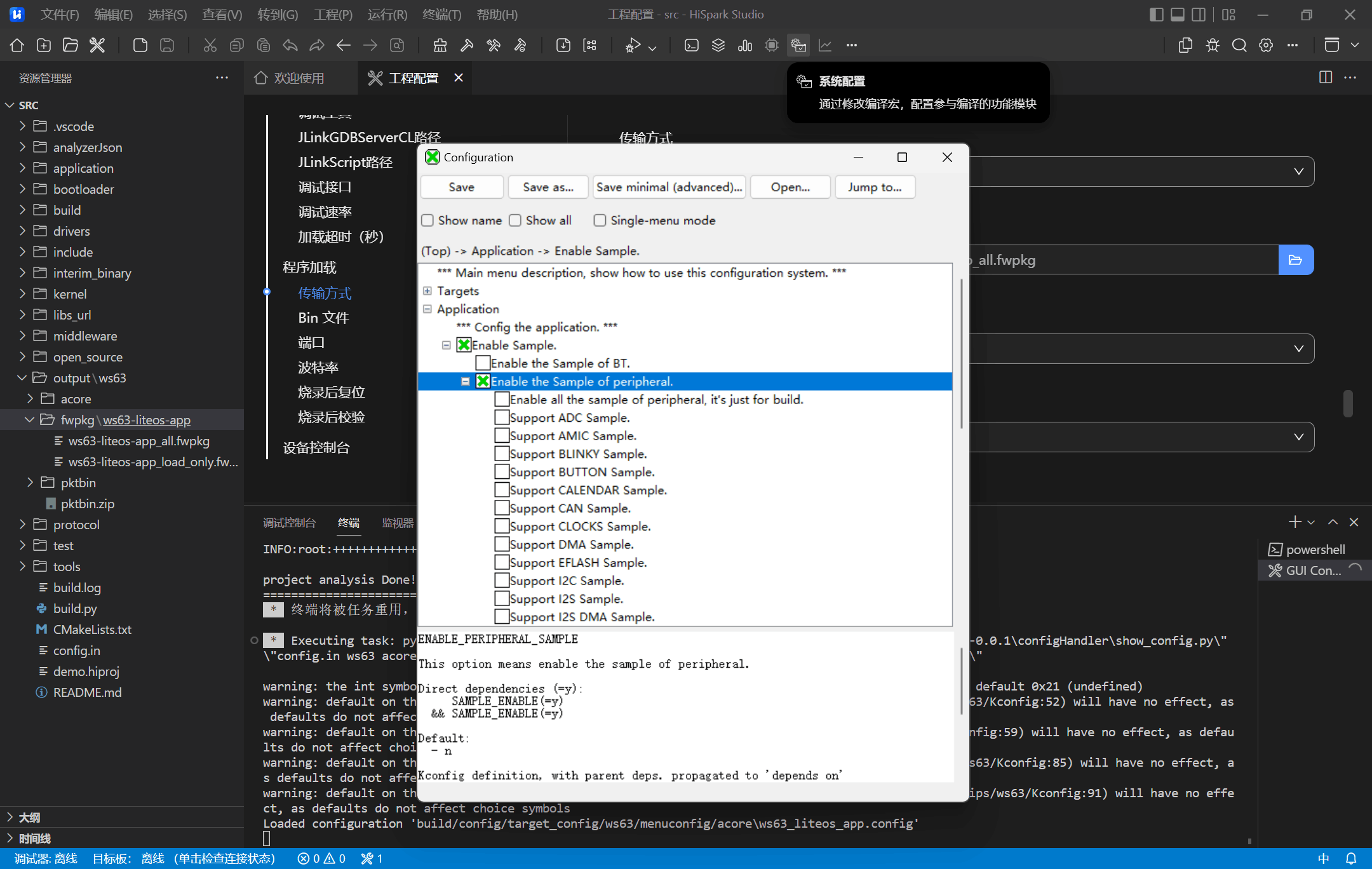
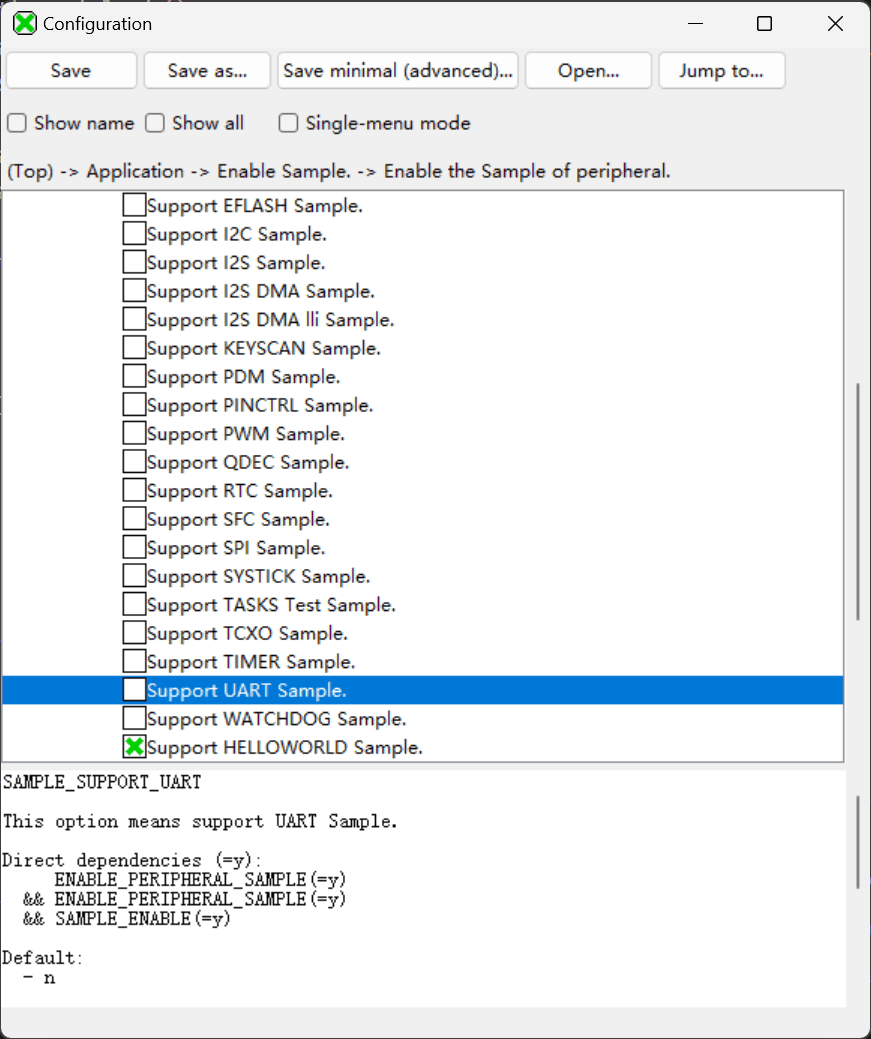
- 我这里编写了一个helloworld的工程,选择Application目录,勾选“Enable Sample”、“Enable the Sample of peripheral”以及“Support HELLOWORLD Sample”,点击Save保存并退出。
- 点击工具栏中的“重编译”按钮编译工程。
烧录
- 点击工具栏中的“程序加载”按钮烧录。
- 出现“Connecting, please reset device...”字样时,按下星闪派的RST按钮,等待烧录结束。
- 烧录成功后终端窗口输出如下图所示。

验证
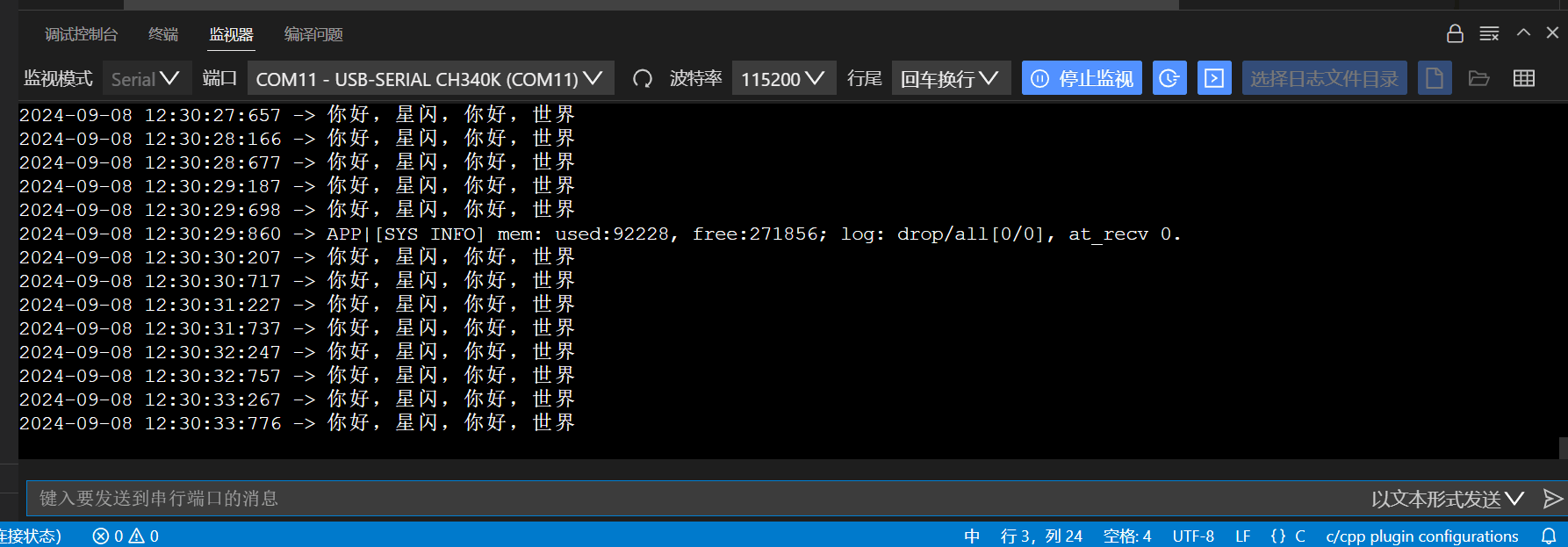
- 打开HiSpark Studio终端,找到终端区域、切换到“监视器”选项卡。
- 监视模式选择“serial”串口模式,端口通过设备管理器查看,波特率115200。点击开始监视。结果如下图所示。
常见问题
SDK路径过长
- 由于windows自身限制,路径不能超过260个字符,过长的路径会导致编译时相关文件无法找到,建议SDK代码放到盘符的根目录下。
编译或者执行系统配置功能过程中提示 python 或者其他组件出错
- 编译或者执行系统配置功能过程中提示python环境出错或者提示内容为“本地没有安装python”或者“本地安装的python不可用”这种错误,原因为本地没有安装python或者安装的python版本不为3.11.4,为不影响编译或者系统配置功能的正常使用,建议手动下载python3.11.4的安装包并安装,安装过程中勾选“pip”和“tcl/tk选项”。
- 编译或者执行系统配置功能过程中提示XX组件下载失败或者cmake、pycparser或者kconfiglib下载失败。原因为执行编译或者系统配置功能时需要通过安装的python的pip组件进行下载所需依赖失败,可能是本地环境原因导致pip install失败或者当前没有网络连接导致下载失败。
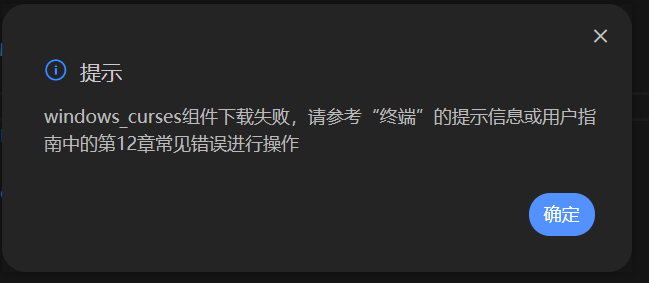
- 解决方法:根据对应提示的组件下载失败,下载对应组件的whl文件,组件与下载链接对应关系如下:
- 打开终端,输入命令
pip install 组件的文件地址,进行相应组件的安装。

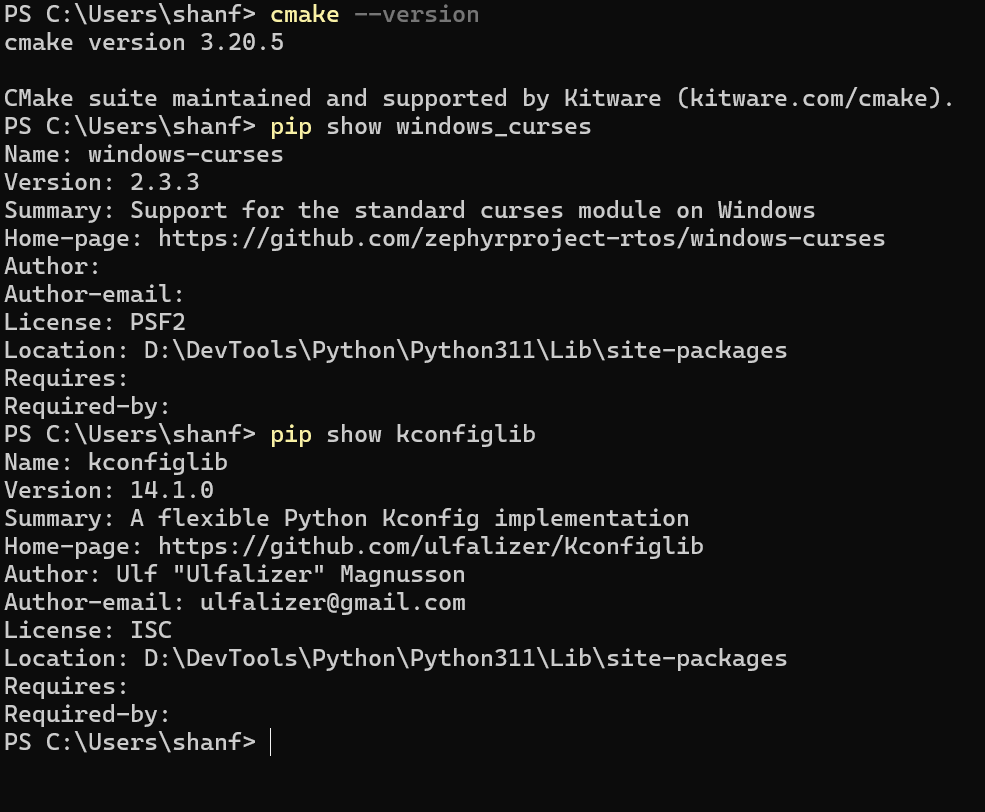
- 验证组件是否安装成功,打开终端,cmake,执行
cmake --version,如果有对应版本号出现,则说明cmake安装成功,其余组件可以通过执行pip show 组件名,如果有对应组件的信息出现,则说明其组件安装成功。

社区规范:仅讨论OpenHarmony相关问题。
更多推荐
 1
1 0
0- 0


 已为社区贡献2条内容

所有评论(0)