展锐打包烧录镜像操作过程
一.准备工作: 1.编译后的img文件 out/产品名称/packages/phone/images/{dt.img ramdisk.img system.img userdata.img dtbo.img socko.img updater.img vendor.img} 1.打包工具(make_pac for linux) 2.烧录工具(ResearchDownload for windows
一.准备工作 :
1.编译后的img文件
out/产品名称/packages/phone/images/{dt.img ramdisk.img system.img userdata.img
dtbo.img socko.img updater.img vendor.img}
2.打包工具(make_pac for linux)
3.烧录工具(ResearchDownload for windows)
二.打包步骤:
打包工具的目录:
$ ls
ImageFiles Readme.txt Scripts make-pac.sh mkbootimg\
在ohos根目录下执行下列命令
$cp -rf out/产品名称/packages/phone/images/*.img ~/make-pac/ImageFiles/
进入打包工具目录
$ cd ~/make-pac/
执行打包命令
$ ./make-pac.sh
末尾出现 build pac successful字样表示打包成功
查看包文件,检查生成的时间是否正确
ls -l Scripts/产品名称_sec_userdebug.pac
将生成的产品名称_sec_userdebug.pac传到windows下
这里我使用scp来传pac文件,先压缩再 传输,10M的带宽大约耗时5分钟
在pac所在目录下执行命令tar czf ~/ohos.tar.gz 产品名称_sec_userdebug.pac
在windows下打开cmd:
使用scp 用户名@IP地址~//ohos.tar.gz .
接收完成后解压
三.烧录步骤
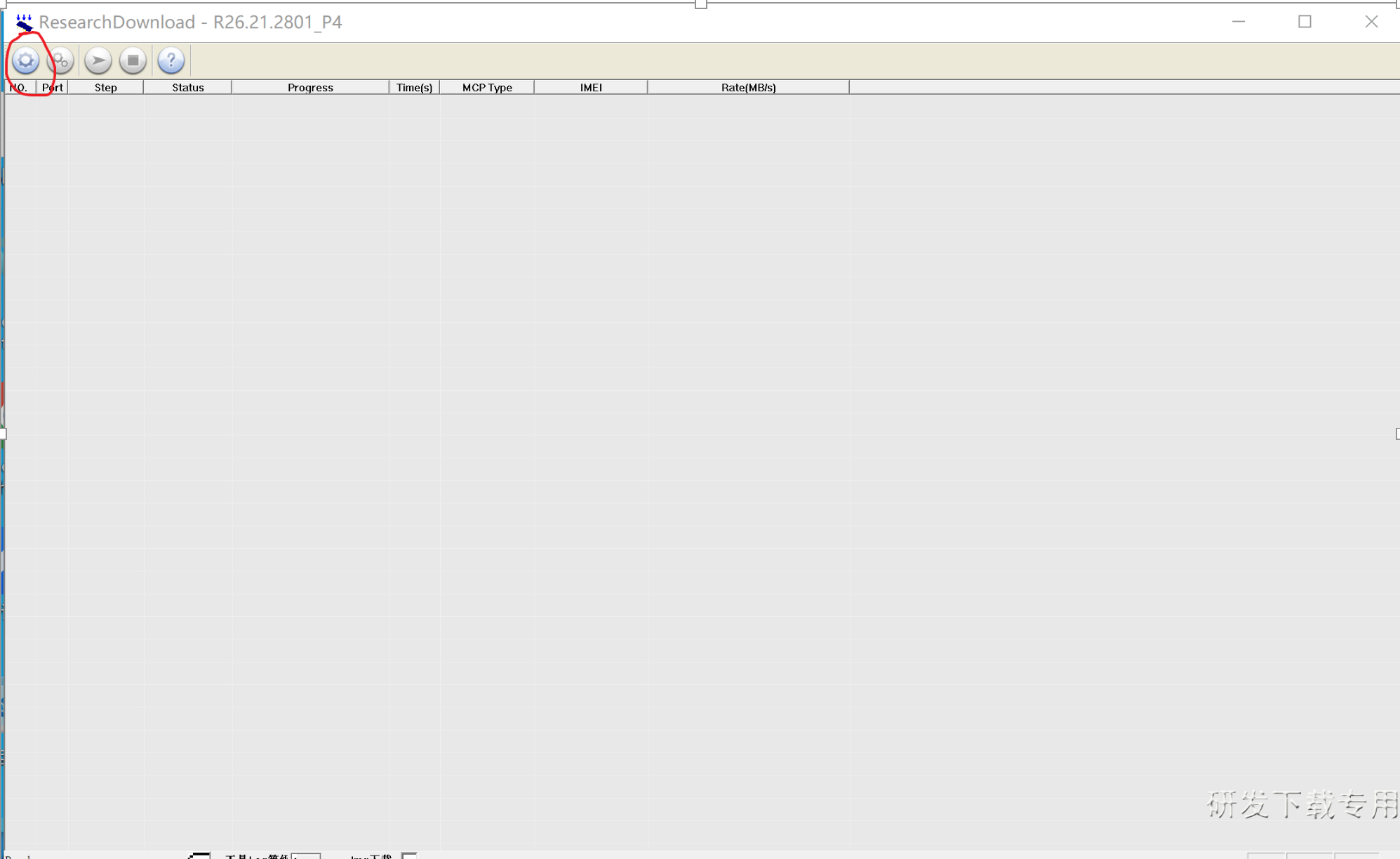
1.选择镜像包
2.拨掉设备后,点击右三角符号烧录,设备关机后长按音量下键,接上usb路到电脑后即可以自动烧录.

3.先按下烧录键(无志用烧录键则为单键下键),再插入数据线
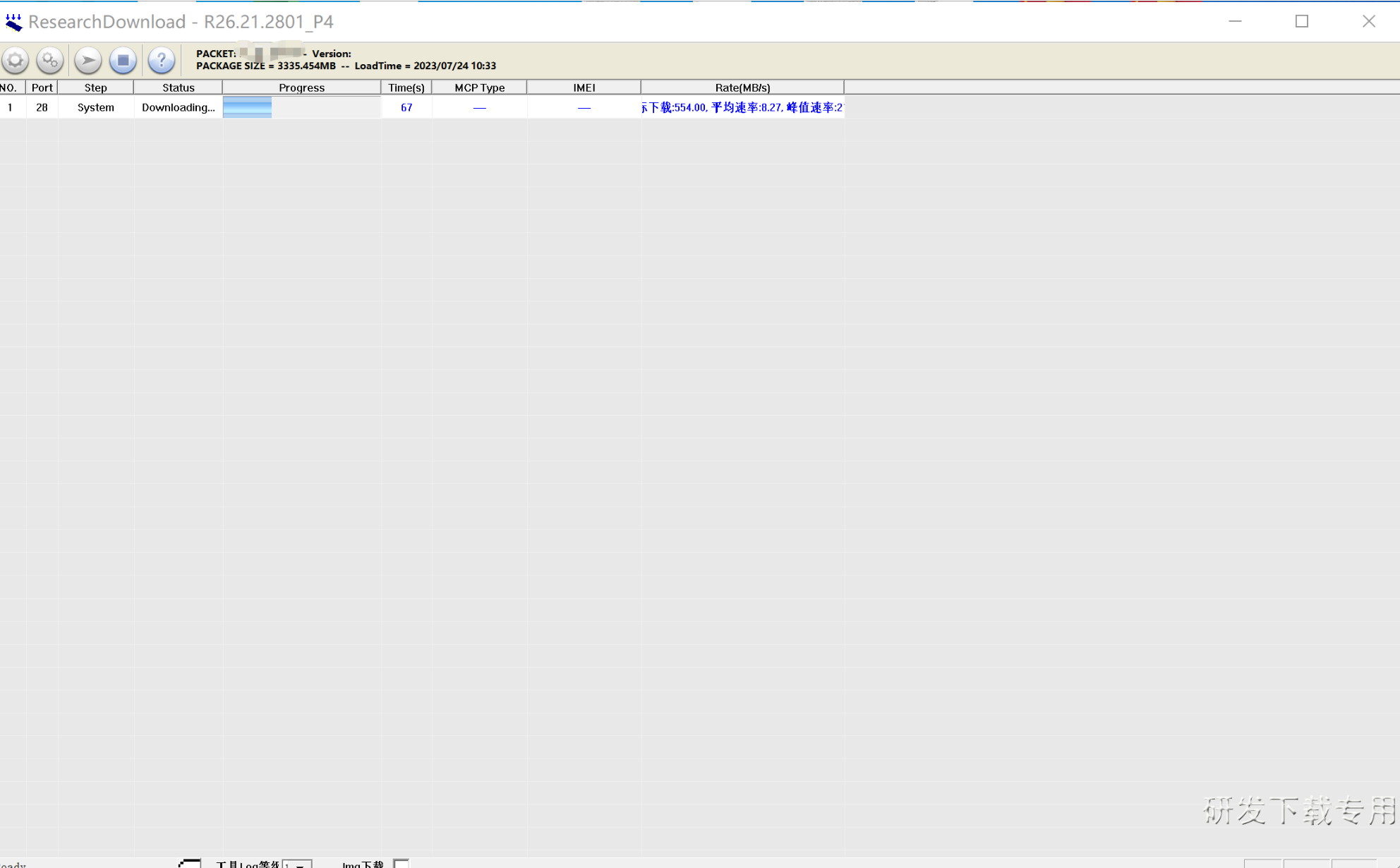
4.烧录完成:

5.设备断电,重新开机即可启动

社区规范:仅讨论OpenHarmony相关问题。
更多推荐
 2
2 0
0- 0


 已为社区贡献6条内容

所有评论(0)